Creatività digitale
Unity è il motore con cui si sviluppano giochi e applicazioni 2D e 3D, anche per la realtà virtuale, aumentata e mista. L’editor si installa tramite Unity Hub, il programma che scarica e gestisce le versioni dell’editor e tiene l’elenco dei progetti. Questa guida è per chi parte da zero su Windows, macOS o Linux. Alla fine avrete l’editor installato, un primo progetto creato da un modello e una scena salvata e avviata in Play mode. I passaggi e i comandi sono quelli della documentazione ufficiale di Unity, elencata in fondo.
Cosa serve
Attenzione a una distinzione: i requisiti dell’Hub e quelli dell’editor non coincidono. Riuscire a installare l’Hub non significa che il sistema possa far girare la versione dell’editor che scegliete, quindi controllate anche i requisiti di quella versione.
- Windows: l’Hub richiede Windows 10 a 64 bit dalla versione 21H1 in poi, oppure Windows 11.
- macOS: l’Hub richiede macOS 12 o successivo. Per l’editor valgono i requisiti della versione scelta: Unity 6.6 richiede macOS Ventura 13 o successivo.
- Linux: l’Hub è supportato su Ubuntu. Si installa anche su Red Hat Enterprise Linux, CentOS e Fedora, ma Unity non supporta ufficialmente queste distribuzioni e non garantisce che l’Hub ci funzioni. C’è poi una versione AppImage portatile che gira sulla maggior parte delle distribuzioni. Per l’editor Unity 6.6 sono supportati Ubuntu 22.04 e 24.04 su x64, con GNOME e configurazioni grafiche (GPU e driver) compatibili con i requisiti ufficiali.
- Processore: su Linux l’editor non supporta ancora i dispositivi Arm64 (aarch64). Su questi l’Hub si installa, ma non riesce a scaricare né ad avviare un editor.
- Account Unity: serve per accedere all’Hub. Per creare un progetto serve anche una licenza Unity attiva associata all’account.
- Percorsi locali: come cartelle di download o di installazione l’Hub non accetta percorsi relativi su unità di rete né collegamenti simbolici.
Scaricare e installare Unity Hub su Windows e macOS
Su Windows e macOS l’Hub si scarica dalla pagina Download Unity del sito di Unity, dopo aver fatto l’accesso con il proprio account o averne creato uno. La procedura completa è nella guida all’installazione per Windows e macOS.
- Aprite la pagina Download Unity e accedete, oppure registratevi.
- Scegliete il link di download della vostra piattaforma.
- Aprite il file di installazione: un
.exesu Windows, un.dmgsu macOS. - Seguite le istruzioni della finestra di configurazione di Unity Hub.
- Avviate l’Hub ed entrate con il vostro Unity ID. Se non avete un account, selezionate Create account.
Al primo avvio l’Hub può chiedere l’accesso ad alcune posizioni del file system e il permesso di passare attraverso il firewall. Il primo gli serve per leggere i progetti locali e le installazioni dell’editor, il secondo per scaricare risorse dai server cloud.
Su Windows 10 l’installer non funziona se è attiva la protezione Mandatory ASLR. In quel caso serve un’eccezione in Windows Security, nella sezione Exploit protection settings: la procedura è più sotto, in «Se qualcosa va storto».
Installare Unity Hub su Linux (Debian/Ubuntu, Fedora/RHEL o AppImage)
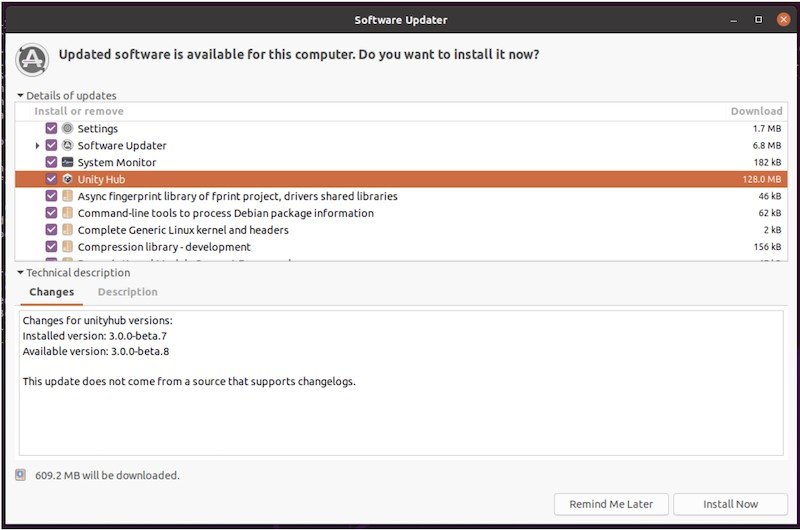
Su Linux l’Hub si installa dal repository ufficiale di Unity, così lo gestisce il gestore di pacchetti e gli aggiornamenti arrivano secondo le impostazioni del sistema. Tutti i passaggi sono nella guida all’installazione su Linux. Per i pacchetti .deb la pagina nomina Debian e Ubuntu, ma l’unica distribuzione supportata ufficialmente è Ubuntu.
Ubuntu e Debian
I comandi che seguono usano curl. Se non è già installato:
sudo apt install curlCreate la cartella che conterrà le chiavi dei repository:
sudo install -d /etc/apt/keyringsScaricate la chiave pubblica con cui Unity firma i pacchetti, che apt usa per verificarne l’integrità:
curl -fsSL https://hub.unity3d.com/linux/keys/public | sudo gpg --dearmor -o /etc/apt/keyrings/unityhub.gpgAggiungete il repository stabile di Unity Hub. Il comando crea il file unityhub.sources in /etc/apt/sources.list.d e va incollato per intero, fino alla riga EOF:
sudo tee /etc/apt/sources.list.d/unityhub.sources > /dev/null << EOF
Types: deb
URIs: https://hub.unity3d.com/linux/repos/deb
Suites: stable
Components: main
Signed-By: /etc/apt/keyrings/unityhub.gpg
EOF
Aggiornate l'elenco dei pacchetti e installate l'Hub:
sudo apt updatesudo apt install unityhubSe apt termina senza errori, Unity Hub è installato. Gli aggiornamenti arrivano dal repository: può comparire una notifica del gestore del software, oppure potete controllare a mano ripetendo sudo apt update.
Fedora, RHEL e CentOS
I passaggi sono tre, tutti nella scheda RHEL, CentOS o Fedora della documentazione per Linux. Prima si aggiunge il repository di Unity Hub, che crea il file /etc/yum.repos.d/unityhub.repo. Poi si aggiorna la cache dei pacchetti con il comando dnf riportato nella stessa scheda. Infine si installa l'Hub:
sudo dnf install unityhubAlla prima installazione o al primo aggiornamento dal repository vi verrà chiesto di accettare la chiave di firma di Unity Technologies. Su queste distribuzioni Unity non garantisce il funzionamento.
AppImage, per le altre distribuzioni
L'AppImage è una versione autonoma e portatile dell'Hub: non richiede i permessi di root né un gestore di pacchetti e, all'avvio, controlla e applica da sola gli aggiornamenti. Si scarica il file UnityHubSetup-x86_64.AppImage, lo si rende eseguibile e lo si avvia; i due comandi esatti sono nella scheda AppImage della documentazione per Linux. Per togliere l'Hub basta cancellare il file.
Installare l'editor Unity dalla scheda Installs dell'Hub
L'Hub da solo non basta: serve almeno una versione dell'editor, il programma in cui si lavora al progetto. La procedura è nella pagina sull'installazione dell'editor.
- Aprite l'Hub e selezionate Installs nella barra laterale sinistra.
- Selezionate Install Editor, in alto a destra.
- Si apre una finestra con tre schede: Official releases con le versioni ufficiali, Pre-releases con le versioni alfa e beta, Archive con il link all'archivio delle versioni vecchie e non più supportate.
- Scegliete la versione e selezionate Install.
- Si apre una finestra in cui scegliere i moduli da installare insieme all'editor. Potrete aggiungerne altri anche in seguito.
- Selezionate di nuovo Install per far partire il download.
Quale versione scegliere? Considerate sia le versioni LTS (Long term support), pensate come base stabile per i progetti, sia le release Update supportate, che sono un'altra cosa rispetto alle alfa e beta. Unity raccomanda le Update per i nuovi progetti: al 30 settembre 2026 è disponibile Unity 6.6. Le Update sono pronte per la produzione e ricevono lo stesso livello di supporto delle LTS fino alla release successiva. Prima di installare, verificate che il vostro sistema rispetti i requisiti della versione scelta.
Il download e l'installazione si seguono nella sezione Downloads della barra degli strumenti dell'Hub. A installazione finita, la versione compare nell'elenco di Installs con la cartella in cui si trova e il numero di progetti che la usano.
Creare il primo progetto da un modello
Un progetto Unity nasce da un modello (template) che imposta fin dall'inizio configurazione e pacchetti adatti al tipo di lavoro. La pagina sulla creazione dei progetti divide i modelli in tre categorie:
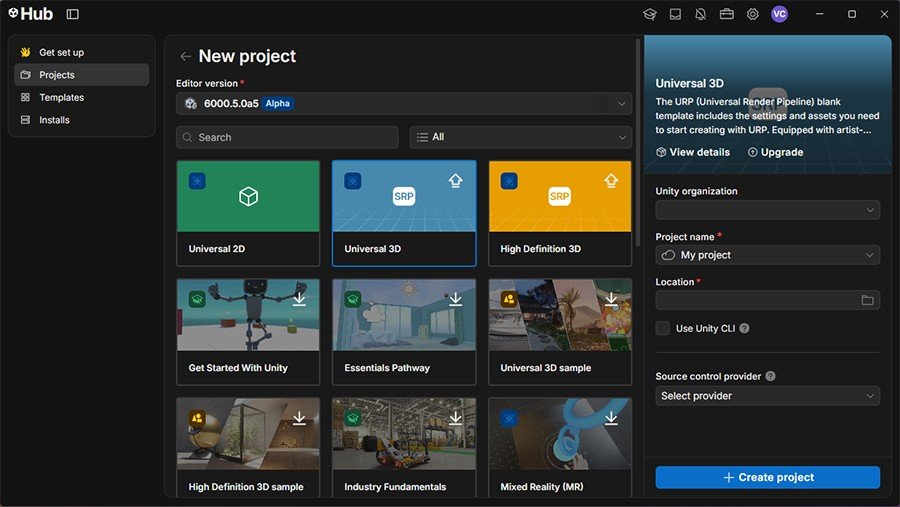
- Core: modelli di uso generale per 2D, 3D, realtà virtuale, aumentata e mista e piattaforme mobili, con la pipeline di rendering e i pacchetti adatti.
- Sample: scene, asset e configurazioni già pronti che mostrano alcuni flussi di lavoro.
- Learning: tutorial guidati, scene di esempio e asset pensati per imparare le basi dell'editor, quindi un buon punto di partenza per un primo progetto.
- Nell'Hub aprite la sezione Projects e selezionate New project.
- In Editor version scegliete la versione dell'editor. L'elenco dei modelli cambia in base a questa scelta.
- Scegliete un modello. Se non è ancora stato scaricato, selezionate Download template e aspettate che il download finisca.
- In Project name scrivete il nome del progetto: sarà anche il nome della cartella che contiene asset, scene e tutti gli altri file.
- In Location indicate dove salvare il progetto. Se non la cambiate, finisce nella vostra cartella utente.
- Selezionate Create project.
Se va tutto bene, l'Hub crea il progetto, lo aggiunge all'elenco e lo apre nell'editor. Quando un modello già scaricato ha un aggiornamento, sul suo riquadro compare il pulsante Upgrade.
Orientarsi nell'editor: scene, Project window e salvataggio
In Unity il lavoro è organizzato in scene. I file del progetto si vedono nella Project window, la finestra che mostra il contenuto della cartella Assets. La gestione delle scene è spiegata nel manuale di Unity 6.
- Nuova scena: dal menu File > New Scene, oppure con Ctrl/Cmd + n. Nella finestra New Scene scegliete un modello di scena e cliccate Create. In alternativa, nella Project window fate clic destro su una cartella e scegliete Create > Scene dal menu contestuale.
- Aprire una scena: doppio clic sulla scena nella Project window, oppure File > Open Scene. Se la scena corrente ha modifiche non salvate, Unity chiede se salvarle o scartarle.
- Salvare: File > Save Scene, oppure Ctrl + S su Windows e Cmd + S su macOS. Le scene salvate compaiono come asset nella Project window.
Un dettaglio: se il modello di scena scelto non ha dipendenze da clonare, Unity carica la nuova scena in memoria ma non la salva. Prima di chiudere, salvatela con File > Save Scene.
Avviare la scena in Play mode, metterla in pausa e avanzare di un fotogramma
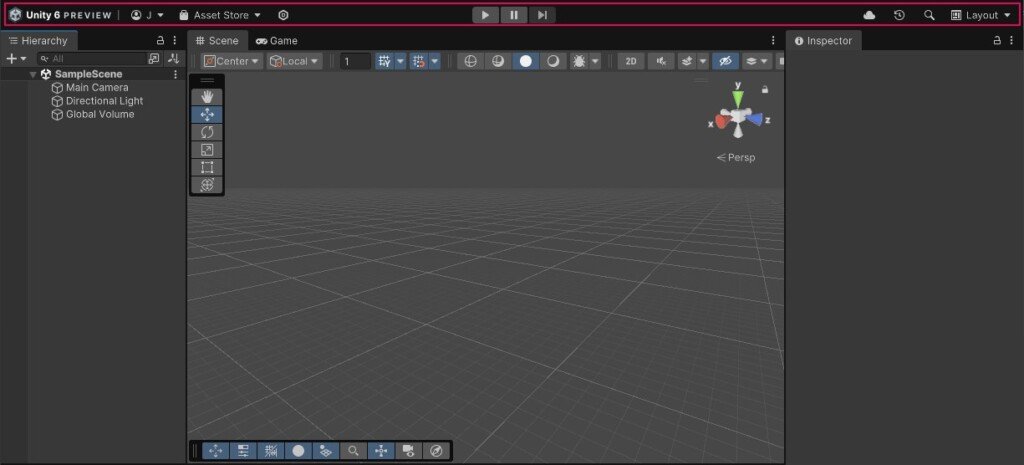
In cima all'editor c'è la barra degli strumenti (Toolbar), l'unica parte dell'interfaccia che non si può risistemare. Contiene i controlli della Play mode nella vista Game, descritti nella pagina del manuale sulla Toolbar.
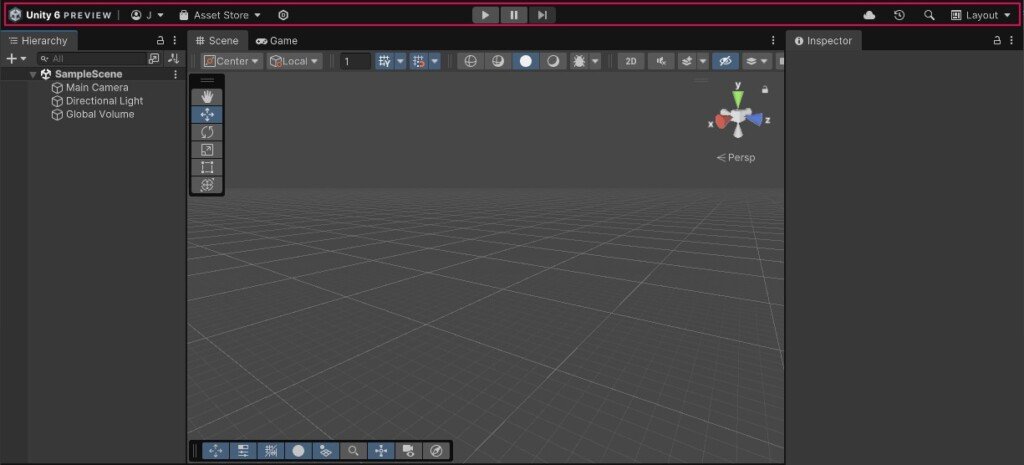
| Pulsante | Cosa fa |
|---|---|
| Play | Porta l'editor in Play mode |
| Pause | Mette in pausa la Play mode |
| Step | Fa avanzare la Play mode di un fotogramma |
Premete Play per avviare la scena, Pause per metterla in pausa e Step per avanzare di un fotogramma. Attenzione: le modifiche alla scena fatte durante la Play mode sono temporanee e vengono annullate quando uscite da questa modalità. Le modifiche che volete conservare fatele fuori dalla Play mode, poi salvate la scena.
Tornare indietro: disinstallare l'editor e rimuovere Unity Hub
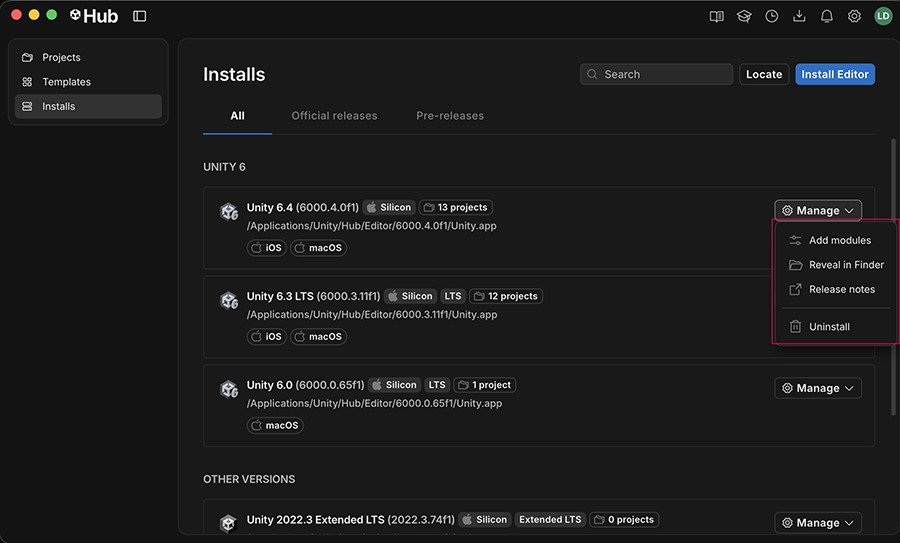
Le versioni dell'editor si rimuovono dall'Hub: in Installs aprite il menu Manage della versione da togliere e scegliete Uninstall. L'opzione vale per gli editor installati tramite l'Hub. Per quelli aggiunti a mano c'è la voce Remove, che li toglie solo dall'elenco: i file restano sul disco e la cartella dell'editor va cancellata a mano. I dettagli sono nella pagina sulla gestione dell'editor.
Per rimuovere Unity Hub su Ubuntu e Debian:
sudo apt remove unityhubSu Fedora, RHEL e CentOS:
sudo dnf remove unityhubCon l'AppImage basta cancellare il file. Su Windows usate il programma di disinstallazione dell'Hub: se lo cancellate in un altro modo, per reinstallarlo potrebbe servire una pulizia del Registro.
Se qualcosa va storto
- Su Windows 10 l'Hub non si installa. L'installer non funziona con Mandatory ASLR attiva. Andate in Windows Security > App & browser control > Exploit protection settings > Program settings. Aggiungete il programma per nome, per esempio
UnityHubInstaller.exeoUnityDownloadAssistant.exe, oppure con il percorso esatto del file. Nella sezione Force randomization for images (Mandatory ASLR) selezionate Override system settings, abilitate l'override e confermate con Apply. Ripetete per ogni versione dell'installer. - Su Windows la creazione di un progetto dà errore. Chiudete l'Hub e avviatelo come amministratore.
- Download o installazione non si completano. Non usate percorsi relativi su unità di rete né collegamenti simbolici: servono percorsi esatti.
- Uno dei comandi apt fallisce. Verificate che
/etc/apt/keyringsesista, che l'utente che installa abbia i permessi di scrittura su quella cartella e almeno quelli di lettura sul fileunityhub.gpg. - Errore «No such file or directory» su
unityhub.sources. La cartella/etc/apt/sources.list.dnon esiste o non avete i permessi per creare il file. Create la cartella a mano come indicato nella documentazione per Linux e ripetete il comando. - Errore sul lock file di dpkg. Il gestore di pacchetti è occupato da un altro processo, di cui il messaggio riporta il numero; la documentazione per Linux spiega come terminarlo.
- Viene proposta solo la versione beta dell'Hub. Sono configurati sia il repository stabile sia quello beta: per la versione stabile va disattivato il repository beta.
- L'AppImage dà un errore su
fusermounto FUSE. Serve FUSE 3: installate il pacchettofuse3della vostra distribuzione, oppure lanciate l'AppImage con l'opzione--appimage-extract-and-run, che ne fa a meno.
Documentazione di riferimento
Pagine consultate il 30 settembre 2026:
- Unity Hub documentation — Install the Hub on Windows or macOS
- Unity Hub documentation — Install the Unity Hub on Linux
- Unity Hub documentation — Download and install the Editor
- Unity Hub documentation — Create a new project
- Unity Manual (Unity 6) — Creating, loading, and saving scenes
- Unity Manual (Unity 6) — Toolbar
- Unity Manual (Unity 6.6) — System requirements; Unity 6 — pagina sul supporto delle release; Unity Manual (Unity 6) — Game view