Creatività digitale
Questa guida è per chi vuole cominciare con Blender e non l’ha mai aperto. Si parte dall’installazione su Windows, macOS o Linux. Poi si impara a muoversi nella vista 3D e si aggiunge un oggetto. Alla fine si fa il primo render e si salva il progetto in un file .blend. Quasi tutto si fa con clic e scorciatoie. Da terminale servono solo tre comandi: blender -r su Windows, che è facoltativo, e i comandi snap e gsettings su Linux. Le voci dei menu sono in inglese, come compaiono nel programma. I comandi e le procedure sono quelli del manuale ufficiale di Blender, elencato in fondo.
Cosa serve
- Un computer con Windows, macOS o Linux. I requisiti minimi sono nella pagina Downloading Blender del manuale.
- Su Windows: la variante giusta per il processore. Blender supporta sia x64 sia arm64.
- Su macOS: un Mac con Apple silicon. Da Blender 5.0 in poi i Mac con processore Intel non sono più supportati.
- Su Windows, se usate l’installer, i diritti di amministratore. Con lo zip non servono.
- Consigliato: un mouse con tasto centrale e rotellina, perché le scorciatoie di navigazione della vista 3D li usano spesso. Chi non ce l’ha può ricorrere all’opzione Emulate 3 Button Mouse, citata nel manuale.
Scaricare e installare Blender su Windows
La guida all’installazione su Windows indica tre strade. Prima di scaricare, controllate l’architettura del processore e prendete la variante compatibile, x64 o arm64.
- Installer di Windows: vi fa scegliere la cartella di installazione, crea la voce nel menu Start e associa i file .blend a Blender. Servono i diritti di amministratore.
- Archivio zip: lo estraete a mano nella cartella che preferite e avviate Blender con un doppio clic sull’eseguibile. Non servono i diritti di amministratore, ma non viene creata la voce nel menu Start e i file .blend restano senza associazione.
- Microsoft Store: cercate Blender nello store e installatelo. Da quel momento lo trovate nel menu Start, e gli aggiornamenti si scaricano e si installano da soli.
Con l’installer o con lo Store, Blender si apre dal menu Start. Con lo zip si apre con il doppio clic sull’eseguibile nella cartella di estrazione.
Associare i file .blend e gestire le versioni su Windows
Con l’installazione da zip i file .blend non vengono associati a Blender. Il modo più semplice per rimediare è dall’interfaccia: aprite le Preferences, andate nella scheda System e fate clic su Register.
In alternativa potete farlo dalla riga di comando. Lo zip non crea voci nel sistema, quindi il comando va lanciato dal Prompt dei comandi dopo esservi spostati nella cartella in cui avete estratto lo zip, quella che contiene l’eseguibile di Blender. Per i dettagli sull’uso da terminale il manuale ha una pagina dedicata, Command Line.
blender -rDopo la registrazione, il doppio clic su un file .blend lo apre in Blender.
Per gli aggiornamenti ci si regola così. Con l’installer, scaricate la nuova versione dal sito di Blender e lanciate il nuovo installer. Per togliere una versione precedente passate dalle impostazioni di Windows o dal Pannello di controllo e disinstallate quella che non vi serve. Con lo zip, invece, la nuova versione si estrae nella cartella che volete e non serve sovrascrivere quella esistente: più versioni possono convivere una accanto all’altra.
Installare Blender su macOS dal file dmg
Blender per Mac si distribuisce come immagine disco (file dmg), come spiega la guida all’installazione su macOS. Fate doppio clic sul file dmg per montarlo, poi trascinate Blender.app nella cartella Applications.
Al primo avvio macOS potrebbe chiedervi di approvare l’apertura del programma. Dipende da come sono impostate le preferenze di sicurezza e privacy del Mac.
Per aggiornare, scaricate la nuova versione e sovrascrivete la Blender.app che avete già in Applications. Se volete tenere anche la versione precedente, rinominate la vecchia Blender.app o spostatela in un’altra cartella.
Installare Blender su Linux: archivio ufficiale o Snap
La guida all’installazione su Linux descrive più metodi. Il primo è l’archivio ufficiale da blender.org. Scaricate la versione per la vostra architettura e decomprimetela dove preferite, per esempio in ~/software o in /usr/local. Per estrarre l’archivio usate tar: l’estrazione con 7-zip non è supportata.
Blender si avvia con un doppio clic sull’eseguibile, e con questo metodo potete tenere installate più versioni. Se volete una voce nel menu e l’associazione dei file .blend nel file manager, dovete registrare Blender a parte, con la procedura che il manuale chiama Registering Blender.
Il secondo metodo è Snap, un gestore di pacchetti universale pensato per funzionare su molte distribuzioni. Se snap è già presente nel sistema, basta questo comando:
snap install blender --classicCon Snap gli aggiornamenti di Blender si installano in automatico.
Esiste anche il pacchetto della vostra distribuzione, se è nei repository. Si integra con il resto del sistema e può offrire notifiche di aggiornamento e voci di menu automatiche. Però potrebbe essere più vecchio dell’ultima versione ufficiale o non includere alcune funzioni: certe distribuzioni, per esempio, compilano Blender senza il supporto al rendering GPU di Cycles. Blender funziona sia con X11 sia con Wayland.
Linux: liberare la combinazione Alt+mouse in GNOME
Alcuni window manager usano Alt più tasto sinistro o destro del mouse per spostare e ridimensionare le finestre. Blender usa le stesse combinazioni per diverse operazioni: l’emulazione del mouse a tre tasti, la selezione dei loop e la modifica di più proprietà insieme. Per averle tutte a disposizione conviene spostare la funzione del window manager sul tasto Super, cioè il tasto Windows.
In GNOME si fa da terminale:
gsettings set org.gnome.desktop.wm.preferences mouse-button-modifier '<Super>'La modifica vale dal login successivo. In KDE si cambia dall’interfaccia: System Settings ‣ Window Management ‣ Window Behavior ‣ Window Actions, passando da Alt a Meta.
Muoversi nella vista 3D
La 3D Viewport, la vista 3D, è dove si guarda e si costruisce la scena. Prima di aggiungere oggetti conviene imparare a muoversi, con le scorciatoie della pagina Navigation del manuale. Nel manuale MMB indica il tasto centrale del mouse, RMB il destro e LMB il sinistro. I tasti che iniziano con Numpad sono quelli del tastierino numerico: servono per le scorciatoie a scatti, e molti portatili non ce l’hanno. Le stesse operazioni si trovano comunque nel menu View ‣ Navigation.
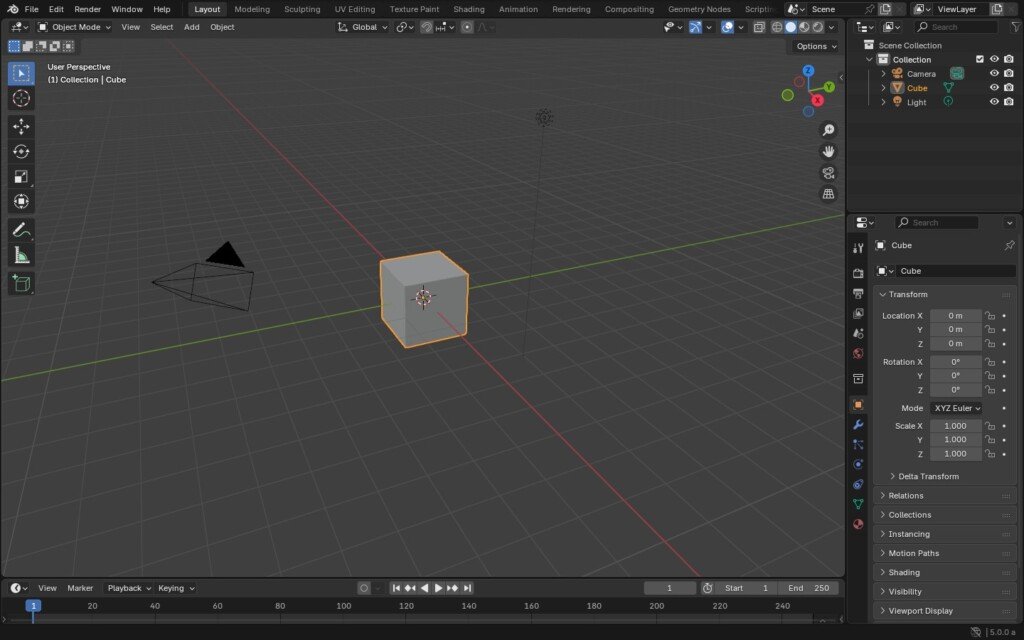
- Orbitare: trascinate con il tasto centrale per ruotare la vista attorno al punto di interesse. Con Alt e un clic del tasto centrale su un punto, quel punto diventa il nuovo centro di rotazione. Dal tastierino, Numpad8 e Numpad2 spostano la vista a scatti in alto e in basso, Numpad4 e Numpad6 a sinistra e a destra, e Numpad9 porta sul lato opposto.
- Spostare la vista (Pan): tenete premuto Shift e trascinate con il tasto centrale. La vista scorre senza ruotare.
- Zoom: girate la rotellina, oppure trascinate con Ctrl e il tasto centrale. NumpadPlus e NumpadMinus fanno lo zoom a scatti.
- Zoom Region (Shift–B): disegnate un rettangolo con il tasto sinistro e la vista si avvicina a quella zona.
Durante un’orbita o uno zoom, il tasto destro annulla l’operazione. Nello spazio 3D perdersi è facile, e per ritrovare la scena ci sono due comandi. Frame All (Home, oppure View ‣ Frame All) inquadra tutti gli oggetti. Frame Selected (NumpadPeriod, oppure View ‣ Frame Selected) inquadra solo quelli selezionati.
Aggiungere un oggetto alla scena
Blender offre una serie di forme di partenza pronte, le primitive mesh, descritte nella pagina Mesh Primitives. Con il puntatore sulla vista 3D premete Shift–A, oppure aprite il menu Add ‣ Mesh, e scegliete la forma. L’oggetto compare nel punto in cui si trova il 3D Cursor.
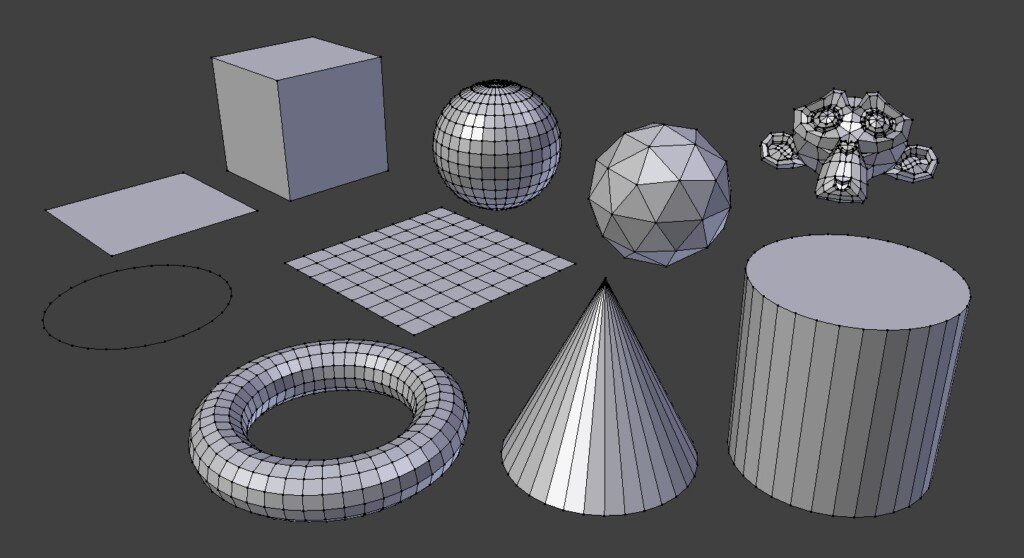
Per cominciare vanno bene due primitive:
- Cube: un cubo con sei facce, otto vertici e dodici spigoli. È una delle basi più usate per la modellazione.
- Monkey: la testa di scimmia Suzanne, la mascotte di Blender. Si usa spesso per provare materiali, luci e modificatori.
Appena create l’oggetto compare il pannello Adjust Last Operation: è lì che trovate le opzioni della primitiva, per esempio Size, che ne stabilisce la dimensione. Per inquadrare il nuovo oggetto potete usare Frame Selected.
Le primitive si possono aggiungere in due modalità: Object Mode, in cui si lavora sugli oggetti interi, ed Edit Mode, in cui si modifica la geometria. In entrambe il comando è lo stesso, Shift–A o il menu Add ‣ Mesh.
Fare il primo render e salvare il progetto
I comandi per il render e per i file stanno nella barra in alto, descritta nella pagina Topbar del manuale.

- Scegliete Render Image dal menu Render oppure premete F12. Blender esegue il render della scena attiva al fotogramma corrente.
- Per mostrare di nuovo la finestra del render usate View Render dal menu Render (F11). Premendo ancora F11 tornate alla finestra principale di Blender.
- Se il file non è mai stato salvato, usate Save As… dal menu File (Shift–Ctrl–S): si apre il File Browser, dove scegliete nome e cartella del file .blend.
- Da quel momento, per salvare le modifiche nello stesso file basta Save dal menu File (Ctrl–S).
- Chiudete Blender con Quit dal menu File (Ctrl–Q).
All’uscita la scena corrente viene salvata anche in un file chiamato quit.blend nella cartella temporanea di Blender, il cui percorso è indicato nella scheda File Paths delle Preferences. Se Blender si chiude per errore o per un crash, il menu File ‣ Recover offre le opzioni Last Session e Auto Save per recuperare il lavoro.
Se qualcosa va storto
- Avete estratto l’archivio Linux con 7-zip: questo metodo non è supportato. Estraete di nuovo l’archivio con tar.
- Su Linux le combinazioni con Alt e il mouse spostano la finestra: il window manager usa le stesse combinazioni di Blender. Seguite il passaggio su GNOME o KDE descritto sopra.
- Nel pacchetto della distribuzione mancano funzioni: alcune distribuzioni compilano Blender senza il rendering GPU di Cycles. In questo caso usate il binario ufficiale di blender.org.
- Avete un Mac con processore Intel: da Blender 5.0 in poi sono supportati solo i Mac con Apple silicon.
- Blender si blocca aggiungendo una Icosphere: ogni suddivisione moltiplica i triangoli. Con 10 suddivisioni si superano i 5 milioni di triangoli e Blender può andare in crash, quindi tenete basso il valore di Subdivisions.
- Non trovate più gli oggetti nella vista 3D: premete Home per Frame All.
Documentazione di riferimento
Pagine del manuale ufficiale di Blender consultate il 30 settembre 2026:
- Installing on Windows
- Installing on macOS
- Installing on Linux
- 3D Viewport: Navigation
- Mesh Primitives
- Topbar