AI in locale
ComfyUI è il motore a nodi che genera immagini con l’intelligenza artificiale in locale, sul vostro computer, senza servizi cloud per la generazione. Il modo più semplice per usarlo è Comfy Desktop, l’app che installa ComfyUI, prepara l’ambiente Python con le dipendenze e poi lo avvia. Questa guida è per chi parte da zero con un PC Windows o un Mac Apple Silicon. Alla fine avrete Comfy Desktop installato, il workflow text-to-image ufficiale caricato, il modello giusto nella cartella giusta e la prima immagine salvata sul disco. Si usano solo il workflow e il modello del tutorial ufficiale, senza plugin né nodi cloud. I passaggi seguono la documentazione ufficiale di Comfy, elencata in fondo.
Cosa serve
I requisiti sono quelli della panoramica di Comfy Desktop e delle pagine dedicate a ciascun sistema:
- Windows: Windows 10 o successivo, su architettura x64 o ARM64. Una GPU dedicata NVIDIA o AMD è consigliata per avere buone prestazioni, ma non è obbligatoria.
- Mac: macOS 13 (Ventura) o successivo, su Apple Silicon (M1 o successivo).
- Spazio su disco: almeno 4,85 GB per ogni installazione di ComfyUI.
- Memoria: almeno 8 GB di RAM, 16 GB consigliati.
- Connessione: il modello si scarica di solito da Hugging Face, quindi la vostra rete deve raggiungerlo senza problemi.
Installare Comfy Desktop su Windows
Su Windows Comfy Desktop si installa come un normale programma. Nella guida di installazione per Windows c’è il pulsante «Download Comfy Desktop». Porta alla pagina di download ufficiale, che riconosce da sola il sistema operativo e vi propone l’installer .exe.
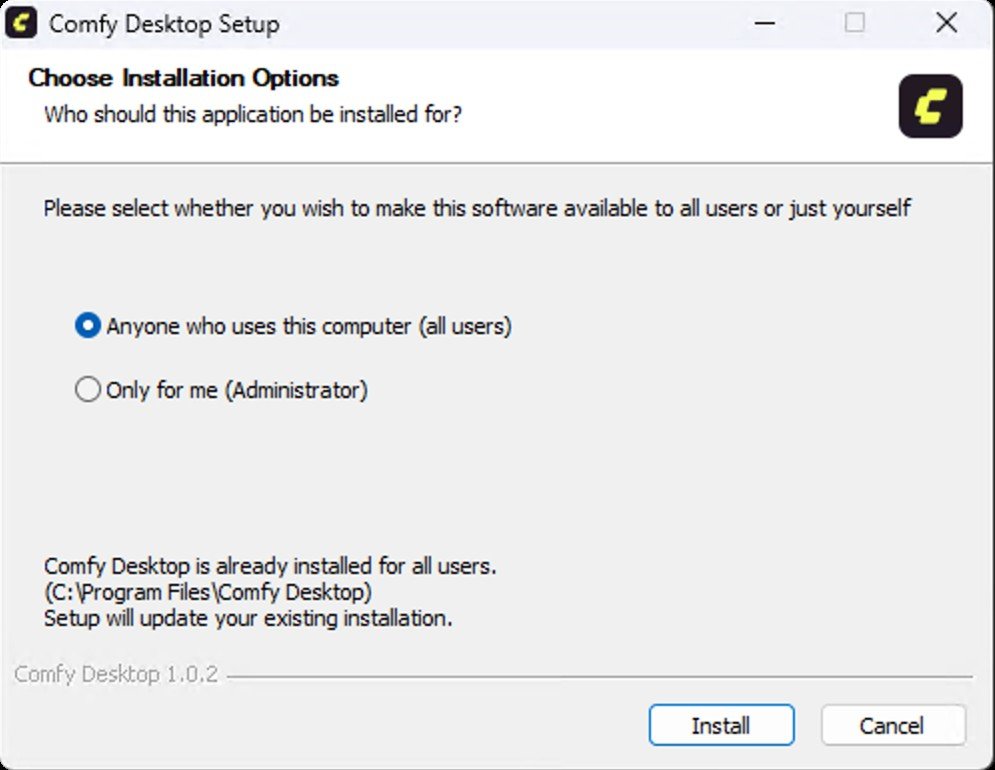
- Avviate l’installer appena scaricato (è un installer NSIS) e seguite le istruzioni a schermo.
- Finita l’installazione, aprite Comfy Desktop dal menu Start oppure dal collegamento sul desktop.
- Al primo avvio compare la schermata di benvenuto (Welcome), da cui si crea la prima installazione di ComfyUI.
- Seguite le indicazioni della schermata di benvenuto finché non si apre l’interfaccia di ComfyUI, con il grafo dei nodi. Da qui parte il tutorial ufficiale.
Per creare e gestire le istanze, le pagine di installazione rimandano alla guida all’uso di Comfy Desktop (Comfy Desktop Usage Guide). Se usavate la vecchia versione Legacy Desktop, Comfy Desktop può riconoscerla e migrarla in automatico. Nodi personalizzati, workflow, modelli e impostazioni vengono importati e la vecchia installazione resta intatta come copia di riserva.
Installare Comfy Desktop su Mac Apple Silicon
Su Mac si parte dal pulsante «Download Comfy Desktop» della guida di installazione per macOS, che riconosce il sistema e scarica un file .dmg. Poi si installa come una qualsiasi app per macOS:
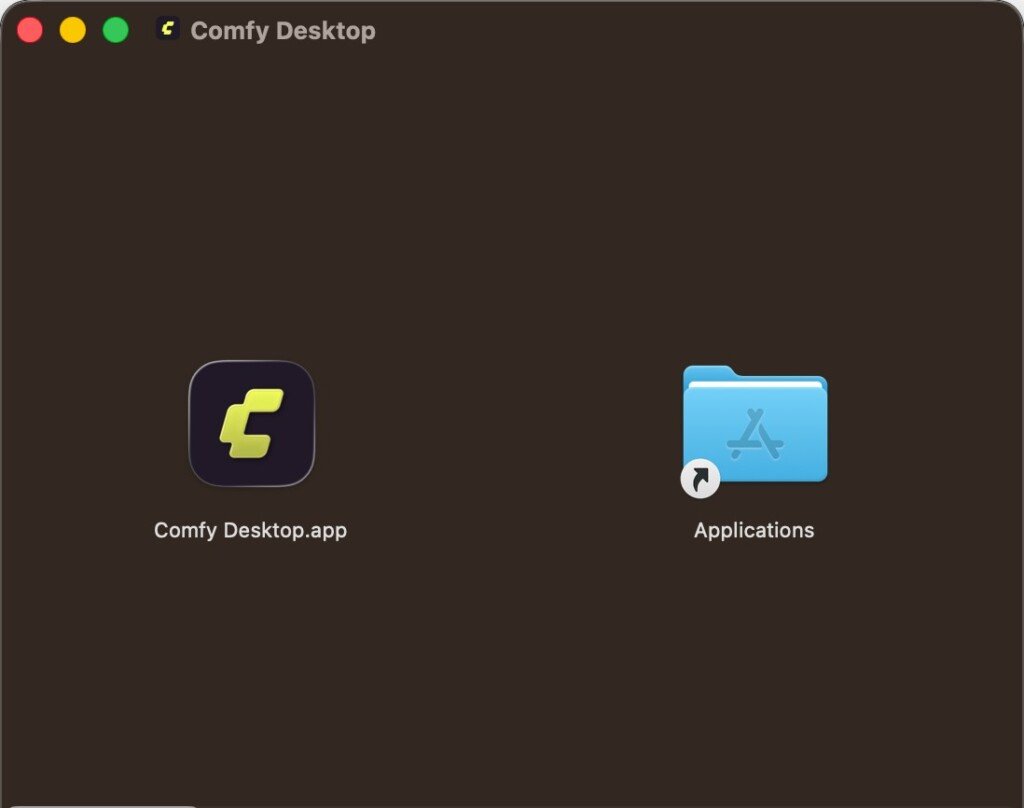
- Aprite il file
.dmgscaricato. - Trascinate Comfy Desktop nella cartella Applicazioni.
- Avviatelo da Launchpad o da Spotlight.
Al primo avvio macOS potrebbe mostrare un avviso di sicurezza. In quel caso andate in Impostazioni di Sistema → Privacy e sicurezza (System Settings → Privacy & Security) e fate clic su «Apri comunque» (Open Anyway). Poi create la prima installazione dall’app e aspettate che si apra l’interfaccia di ComfyUI con il grafo dei nodi. Per le istanze vale la stessa guida all’uso di Comfy Desktop citata per Windows.
Se usate Linux: il pacchetto ufficiale
Questa guida è pensata per Windows e Mac, ma Comfy Desktop esiste anche per Linux. La pagina dedicata a Linux consiglia Ubuntu 22.04 o successivo su x64. Il pacchetto .deb è pensato per Debian e Ubuntu, e la documentazione non tratta le altre distribuzioni. Scaricate il pacchetto dal link di download universale, aprite un terminale nella cartella del download e installate uno dei due formati.
Per il pacchetto .deb: il comando seguente usa i permessi di amministratore per installare ogni file con estensione .deb che si trova nella cartella corrente. Prima di lanciarlo controllate che lì ci sia solo il pacchetto di Comfy Desktop, altrimenti installereste anche altri pacchetti.
sudo apt install ./*.debLa pagina ufficiale non spiega come avviare l’app dopo aver installato il .deb.
Per l’AppImage: il primo comando rende eseguibili tutti i file .AppImage della cartella corrente. Anche qui controllate prima che ci sia solo quello di Comfy Desktop, così non date il permesso di esecuzione ad altri file.
chmod +x ./*.AppImageIl secondo comando avvia l’app:
./*.AppImageSu Ubuntu 24.04 e successivi l’app potrebbe non partire, perché AppArmor limita i namespace utente non privilegiati e così blocca la sandbox di Electron. In quel caso riprovate aggiungendo l’opzione --no-sandbox in coda al comando che avvia l’AppImage. Usatela solo se l’avvio normale fallisce, perché disattiva la sandbox di Electron per tutti i processi.
Caricare il workflow text-to-image ufficiale
In ComfyUI un workflow è il grafo di nodi che descrive come si genera un’immagine, e quello text-to-image parte da una descrizione testuale. Di solito ComfyUI lo carica già all’avvio. Caricarlo a mano però vi fa imparare le operazioni di base e vi garantisce di avere proprio quello del tutorial.
La pagina sulla prima generazione propone due strade:
- Dal file JSON: scaricate il file
text-to-image.jsoncollegato nel tutorial, poi in ComfyUI aprite il menu Workflows → Open e selezionatelo. - Da un’immagine: ogni immagine generata con ComfyUI contiene nei metadati il workflow che l’ha prodotta. Potete trascinarne una nell’interfaccia oppure aprirla con Workflows → Open.
Se il caricamento è riuscito, vedrete i nodi collegati tra loro, tra cui Load Checkpoint e Save Image, che userete più avanti. Per esportare un vostro workflow c’è la voce Workflows → Export.
Scaricare il modello v1-5-pruned-emaonly-fp16
La maggior parte delle installazioni di ComfyUI non include modelli di base, e il workflow ufficiale usa v1-5-pruned-emaonly-fp16.safetensors. Il modello è distribuito con licenza CreativeML OpenRAIL-M, che impone restrizioni anche all’uso locale: vieta, tra gli altri, usi per danneggiare minori, molestare o discriminare persone, diffondere informazioni false per nuocere e fornire consigli medici. Prima di usarlo, consultate il paragrafo 5 e l’allegato A della licenza. Se non lo avete, dopo il caricamento del workflow ComfyUI vi avvisa che mancano dei modelli. Fate clic sull’avviso per vedere quale modello manca e il link per scaricarlo.
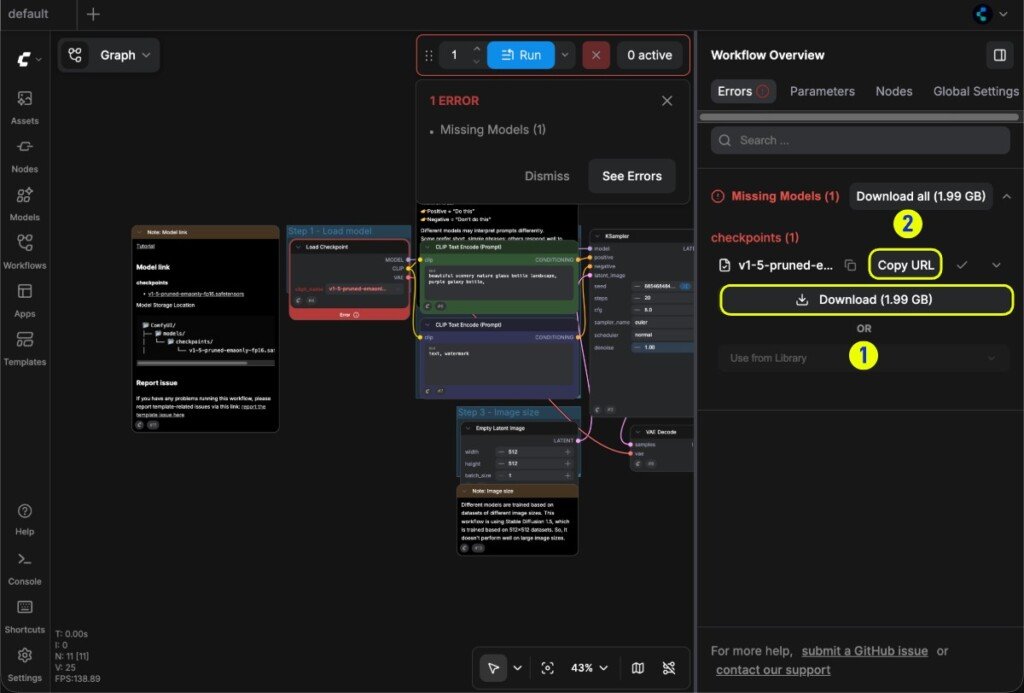
Download automatico
Fate clic sul pulsante Download. Comfy Desktop scarica il modello e lo salva da solo nella cartella <installazione di ComfyUI>/ComfyUI/models/checkpoints. Potete aspettare che finisca oppure seguire l’avanzamento nel pannello dei modelli, nella barra laterale.
Download manuale
Se il download non parte o resta fermo a lungo, prendete il file da Hugging Face. L’indirizzo è https://huggingface.co/Comfy-Org/stable-diffusion-v1-5-archive/blob/main/v1-5-pruned-emaonly-fp16.safetensors. Il link apre la pagina del file, da cui lo scaricate. Salvatelo in <installazione di ComfyUI>/ComfyUI/models/checkpoints, dove <installazione di ComfyUI> è la cartella dell’installazione che avete creato con Comfy Desktop.
Per trovare questa cartella, fate clic sul menu a capsula in alto nell’app desktop e aprite la scheda Storage, che elenca le cartelle dei modelli. L’icona a forma di cartella accanto a ciascuna voce la apre nel file manager. Il menu a capsula c’è solo nell’app desktop, non quando ComfyUI gira nel browser. Dopo aver salvato il file, aggiornate l’elenco dei modelli oppure riavviate ComfyUI.
Generare e salvare la prima immagine
Quando modello e workflow sono al loro posto potete generare:

- Premete R sulla tastiera. ComfyUI aggiorna le definizioni degli oggetti e gli elenchi dei modelli nei nodi, compreso il menu a tendina di Load Checkpoint.
- Nel nodo Load Checkpoint controllate che sia selezionato
v1-5-pruned-emaonly-fp16.safetensors. - Fate clic su Run oppure premete Ctrl + Enter.
Al termine l’immagine compare nel nodo Save Image: per salvarla sul computer, fate clic destro sull’immagine. Come tutte le immagini generate da ComfyUI, contiene nei metadati il workflow che l’ha prodotta. Se la trascinate di nuovo nell’interfaccia, ritrovate la stessa configurazione.
Per cambiare il risultato si modificano il prompt positivo e quello negativo, cioè quello che volete vedere nell’immagine e quello che non volete. Il capitolo text-to-image della documentazione spiega ogni nodo nel dettaglio.
Aggiornare Comfy Desktop
Comfy Desktop controlla da solo se ci sono aggiornamenti. Quando ne trova uno, in alto nella finestra compare il pulsante Desktop Update Ready: se lo cliccate, l’app si riavvia e installa la nuova versione.
Per controllare a mano:
- Aprite il menu hamburger in alto a sinistra e scegliete Desktop Settings.
- Nella barra laterale aprite la scheda Updates.
- Fate clic su Check for updates. Se c’è una nuova versione compare Restart & Update: cliccatelo per riavviare e aggiornare.
Nello stesso pannello, l’interruttore Automatically install Desktop updates attiva o disattiva l’installazione automatica degli aggiornamenti.
Disinstallare e fare pulizia
La disinstallazione toglie solo il launcher. Installazioni, modelli, immagini generate e impostazioni restano sul disco, e per eliminare tutto bisogna cancellare a mano le cartelle elencate qui sotto. Attenzione: contengono i vostri dati. Se le cancellate perdete per sempre modelli, immagini, impostazioni e installazioni. Prima di cancellare ComfyUI-Shared, copiate altrove i modelli e le immagini che volete tenere.
Su Windows
Andate in Impostazioni → App → App installate, cercate Comfy Desktop e scegliete Disinstalla. Restano queste cartelle:
| Dati | Percorso predefinito |
|---|---|
| Installazioni | %LOCALAPPDATA%\Comfy-Desktop\ComfyUI-Installs |
| Modelli e output condivisi | %LOCALAPPDATA%\Comfy-Desktop\ComfyUI-Shared |
| Impostazioni dell’app | %APPDATA%\Comfy Desktop |
| Log | %APPDATA%\Comfy Desktop\logs |
Le singole installazioni si possono cancellare anche dall’interno dell’app. Nelle installazioni più vecchie, installazioni e modelli possono trovarsi in %USERPROFILE%\ComfyUI-Installs e %USERPROFILE%\ComfyUI-Shared. Se avevate scelto percorsi di installazione personalizzati, cancellate anche quelli.
Su Mac
Nel Finder aprite la cartella Applicazioni, fate clic destro su Comfy Desktop e scegliete «Sposta nel Cestino» (Move to Trash). Restano queste cartelle:
| Dati | Percorso predefinito |
|---|---|
| Installazioni | ~/ComfyUI-Installs |
| Modelli e output condivisi | ~/ComfyUI-Shared |
| Impostazioni dell’app | ~/Library/Application Support/Comfy Desktop |
| Log | ~/Library/Logs/Comfy Desktop |
Le singole installazioni si possono cancellare anche dall’interno dell’app. Se avevate scelto percorsi di installazione personalizzati, cancellate anche quelli.
Su Linux
L’elenco completo delle cartelle che restano sul disco è nella pagina dedicata a Linux. Con i pacchetti .deb e AppImage, profilo e log dell’app restano anche in ~/.config/Comfy Desktop.
Prima di cancellare manualmente le cartelle delle installazioni o ~/ComfyUI-Shared, copiate altrove i modelli e le immagini che volete conservare. Lo script reset-linux.sh descritto qui sotto lascia intatte queste cartelle.
Per la pulizia completa, la documentazione indica lo script reset-linux.sh del repository di Comfy Desktop. Chiudete Comfy Desktop prima di usare lo script. Lo script elimina configurazione, cache, profilo e registro delle installazioni, ma conserva ~/ComfyUI-Installs e ~/ComfyUI-Shared. Per una pulizia completa, eliminate separatamente le cartelle dei dati che non volete conservare. Al successivo avvio potrebbe servire aggiungere nuovamente le installazioni esistenti tramite «Add existing installation».
Se qualcosa va storto
- Il nodo Load Checkpoint non mostra modelli o indica «null»: controllate che il file sia davvero nella cartella
ComfyUI/models/checkpointsdell’installazione giusta (la scheda Storage del menu a capsula vi mostra qual è). Poi aggiornate con R oppure riavviate ComfyUI. - Il download automatico del modello non parte o resta fermo: verificate che la rete raggiunga Hugging Face. Se non basta, copiate il link dai dettagli del modello mancante e seguite il download manuale descritto sopra.
- Al primo avvio su Mac compare un avviso di sicurezza: andate in Impostazioni di Sistema → Privacy e sicurezza e scegliete «Apri comunque».
- Su Linux l’app non si avvia: la distribuzione potrebbe bloccare la sandbox di Electron, come succede su Ubuntu 24.04 e successivi. Riprovate con l’opzione
--no-sandbox, ma solo se l’avvio normale fallisce, perché disattiva la sandbox di Electron per tutti i processi.
Documentazione di riferimento
I passaggi e i comandi di questa guida vengono dalle pagine ufficiali di Comfy, consultate il 3 ottobre 2026:
- Comfy Desktop: panoramica, piattaforme e requisiti
- Comfy Desktop: installazione su Windows
- Comfy Desktop: installazione su macOS
- Comfy Desktop: installazione su Linux (pacchetti per Debian e Ubuntu)
- ComfyUI: prima generazione con il workflow text-to-image