Smartphone
Se il produttore non aggiorna più il tuo smartphone, LineageOS può dargli un sistema recente. La versione 24.0 è basata su Android 17. La guida segue quattro tappe: verifica del modello, installazione di adb e fastboot su Windows, macOS o Linux, sblocco del bootloader e installazione del sistema dalla recovery con adb sideload.
I passaggi cambiano da telefono a telefono. Usiamo un solo esempio, il Google Pixel 8 (codename shiba), e rimandiamo alla pagina ufficiale del tuo modello. I comandi sono quelli della documentazione ufficiale di LineageOS, elencata in fondo.
Avvertenze prima di cominciare
Lo sblocco del bootloader cancella tutti i dati del telefono. Se salti un passaggio o vai avanti dopo un errore, LineageOS potrebbe non installarsi. Con un firmware sbagliato il dispositivo può subire danni permanenti. Leggi prima tutta la procedura.
- Backup. Copia sul PC o sul tuo account Google (o un servizio equivalente) tutto quello che vuoi tenere. Il wiki avverte che, una volta installato LineageOS, i backup dei produttori come quelli di Samsung e Motorola potrebbero non essere più accessibili.
- Nessuna garanzia. LineageOS è fornito così com’è e senza garanzia: lo installi a tuo rischio. Prima di sbloccare il telefono controlla anche le condizioni di garanzia del produttore.
- App e integrità del dispositivo. LineageOS fa girare le app come qualsiasi Android, ma alcune possono non funzionare sul tuo telefono. Capita soprattutto con quelle che controllano l’integrità del dispositivo, come le app bancarie o di pagamento. Prima di procedere leggi la voce «Device integrity» tra i «Known quirks» della scheda del tuo modello.
- Un errore alla volta. Se un passaggio fallisce, non andare avanti.
Cosa serve
- Uno smartphone presente nella lista ufficiale dei dispositivi LineageOS e con una build 24.0. I modelli che non compaiono in lista non sono supportati e un modello «quasi identico» non basta. Se il nome contiene un anno, la versione di un altro anno è un dispositivo diverso.
- Un computer con Windows, macOS o Linux e un cavo USB.
- adb e fastboot installati sul computer (vedi più avanti).
- Il firmware originale richiesto dal tuo modello. Per il Pixel 8 è Android 17, con l’aggiornamento più recente di quella versione.
- Un telefono avviato almeno una volta con il sistema originale. Chiamate e SMS devono funzionare, anche via Wi-Fi e LTE se disponibili: se non funzionano lì, non funzioneranno nemmeno con LineageOS.
- Nessun account Google sul telefono. Rimuovili tutti per evitare il blocco «Factory reset protection».
Controllare che il modello abbia LineageOS 24.0
Apri la lista dei dispositivi e cerca il tuo telefono per marca e codename. Il pannello dei filtri ha la voce «LineageOS versions»: se selezioni 24.0, vedi solo i modelli che hanno quella versione. Se il sito ti chiede di scegliere la variante («Select your variant»), scegli quella esatta del tuo modello.
Poi apri la scheda del dispositivo e guarda il campo «Current version». Nella scheda del Pixel 8 c’è scritto 24.0 (Android 17). Dalla stessa scheda si arriva alle build («Downloads») e alla guida «Installation». Da qui in poi segui quella guida, perché comandi e partizioni del tuo modello possono essere diversi da quelli del Pixel 8.
Installare adb e fastboot su Windows, macOS e Linux
adb e fastboot sono gli strumenti con cui il computer comunica con il telefono, sia da acceso sia in modalità bootloader. La guida di LineageOS ad adb e fastboot spiega come installarli su tutti e tre i sistemi. Se non puoi installarli, il wiki indica come alternativa gli strumenti web «Lineage Flash Tools».
Windows
- Scarica da Google lo zip per Windows ed estrailo, per esempio in
%USERPROFILE%\adb-fastboot. - Su Windows 10 o versioni successive apri il menu Start e digita «advanced system settings». Scegli «View advanced system settings», apri la scheda «Advanced» e poi la finestra «Environment Variables».
- In «System Variables» seleziona la variabile
Path, premi «Edit» e poi «New». Inserisci%USERPROFILE%\adb-fastboot\platform-tools. - Installa i driver USB. Per i telefoni Google serve il Google USB Driver: puoi scaricare lo zip
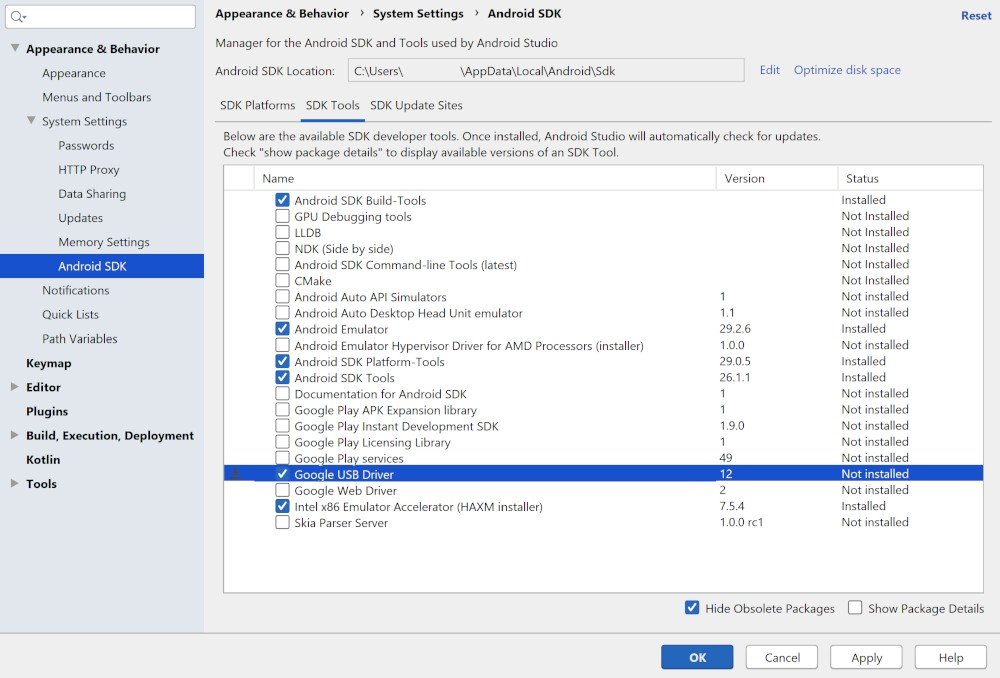
latest_usb_driver_windows.zip(prima vanno accettati i termini di licenza) oppure selezionare «Google USB Driver» nella scheda «SDK Tools» dell’SDK Manager di Android Studio. Per i telefoni di altre marche i driver li fornisce il produttore.
macOS
Installa prima Homebrew. Al termine dell’installazione segui le «Next steps» che compaiono a schermo per aggiungere /opt/homebrew/bin al PATH. Poi installa i Platform Tools dal Terminale:
brew install --cask android-platform-toolsSu macOS e su Linux non serve installare driver USB.
Linux
Scarica da Google lo zip per Linux ed estrailo, per esempio in ~/adb-fastboot. Poi aggiungi a ~/.profile il blocco riportato nella guida del wiki: se la cartella $HOME/adb-fastboot/platform-tools esiste, la mette in testa al PATH. Esci dalla sessione e rientra. Potrebbe servire anche configurare le regole udev, come indicato nella stessa pagina.
Per disinstallare gli strumenti su Windows o Linux, cancella la cartella estratta e togli dal PATH la voce che avevi aggiunto. Su macOS gli strumenti sono stati installati con Homebrew, e il wiki non spiega come rimuoverli.
Attivare il Debug USB e collegare il telefono
Per usare adb devi attivare le opzioni sviluppatore. In Impostazioni apri «About» e tocca sette volte «Build number». Torna indietro, apri «Developer options» e attiva «USB debugging» (o «Android debugging») nella sezione «Debugging».
Collega il telefono al computer, apri un terminale (su Windows il prompt dei comandi) e scrivi:
adb devicesSul telefono compare la richiesta di consentire il debug USB. Spunta «always allow» e conferma con «OK». Se la richiesta non compare o l’elenco è vuoto, ricontrolla l’installazione di adb.
Sbloccare il bootloader (esempio: Pixel 8)
Prima di tutto il firmware. La pagina di installazione del Pixel 8 richiede il sistema originale Android 17, aggiornato all’ultima patch di quella versione. Se il telefono ha una versione più vecchia o più nuova, prima devi aggiornarlo o riportarlo indietro. Conta la versione di Android, non quella del sistema del produttore. Se sul telefono c’è già un’altra ROM, anche una build non ufficiale di LineageOS, il requisito non è garantito. Nel dubbio, il wiki consiglia di tornare al sistema originale.
Lo sblocco si fa una sola volta per dispositivo e il metodo dipende dalla marca. Il wiki ricorda che fastboot si usa solo sui telefoni che lo supportano. I passaggi che seguono valgono per il Pixel 8.
Se in «Developer options» c’è la voce «OEM unlocking», attivala. Collega il telefono e riavvialo in modalità bootloader:
adb -d reboot bootloaderIn alternativa spegni il telefono e tieni premuti Volume giù + Accensione. Verifica che il computer lo veda:
fastboot devicesSe il comando restituisce una riga con il dispositivo, il collegamento funziona. Un consiglio della redazione: durante la procedura tieni collegato un solo telefono, così la riga corrisponde di sicuro a quello che vuoi sbloccare.
Attenzione: il comando seguente sblocca il bootloader e cancella tutti i dati del telefono. Eseguilo solo dopo aver fatto il backup descritto all’inizio, e solo se è il comando indicato nella pagina di installazione del tuo modello.
fastboot flashing unlockSullo schermo del telefono possono comparire richieste di conferma: fai quello che ti chiedono. Se il telefono non si riavvia da solo, riavvialo tu. Dato che il telefono viene ripristinato completamente, poi dovrai riattivare le opzioni sviluppatore e il Debug USB.
Installare le partizioni aggiuntive e la Lineage Recovery (solo Pixel 8)
Questa sezione vale solo per il Pixel 8 (shiba). Su questa piattaforma la recovery funziona solo se prima si scrivono alcune partizioni aggiuntive. Dalla pagina dei download del codename shiba scarica boot.img, dtbo.img e vendor_kernel_boot.img, poi la Lineage Recovery più recente, cioè il file vendor_boot.img. Il wiki sconsiglia di usare altre recovery.
Attenzione: i comandi seguenti sovrascrivono partizioni del telefono. Usa solo le immagini scaricate per il tuo codename: le build pensate per altri dispositivi non si possono usare. Consiglio della redazione: un solo telefono collegato, che
fastboot devicesdeve elencare prima di ogni scrittura.
Spegni il telefono e avvialo in modalità bootloader con Volume giù + Accensione. Apri il terminale nella cartella dove hai scaricato i file ed esegui un comando alla volta:
fastboot flash boot boot.imgfastboot flash dtbo dtbo.imgfastboot flash vendor_kernel_boot vendor_kernel_boot.imgRiavvia di nuovo in modalità bootloader:
fastboot reboot bootloaderPoi installa la recovery:
fastboot flash vendor_boot vendor_boot.imgOra riavvia in recovery per controllare l’installazione: dal menu di fastboot scegli «Recovery». Di solito ci si sposta con i tasti del volume e si conferma con il tasto di accensione. Se la recovery non mostra il logo di LineageOS, hai avviato quella sbagliata e devi ripetere la sezione dall’inizio.
Installare LineageOS 24.0 con adb sideload
Scarica dalla pagina del tuo codename lo zip di LineageOS.
Attenzione: «Format data / factory reset» rimuove la crittografia e cancella tutti i file della memoria interna, oltre alla partizione cache se c’è. Tutto quello che si trova sul telefono in quel momento va perso.
- Se non sei già in recovery, spegni il telefono, tieni premuti Volume giù + Accensione e scegli «Recovery Mode» (questa combinazione vale per il Pixel 8).
- Scegli «Factory Reset», poi «Format data / factory reset», e porta a termine la formattazione.
- Torna al menu principale, scegli «Apply update» e poi «Apply from ADB».
Sul computer lancia il comando qui sotto. Al posto di /path/to/zip metti il percorso completo dello zip di LineageOS appena scaricato. Su Windows è un percorso come C:\Users\TuoNome\Downloads\ seguito dal nome del file. Su macOS e Linux è il percorso del file dove l’hai salvato.
adb -d sideload /path/to/zipDi norma adb finisce riportando Total xfer: 1.00x. A volte però si ferma al 47% con adb: failed to read command: Success, oppure con No error o Undefined error: 0 al posto di Success. Anche così l’installazione può essere riuscita. Non riavviare ancora il sistema.
Google Apps: se servono, prima del primo avvio
LineageOS non include le Google Apps (Play Store, Gmail, Maps e le altre) per motivi di licenza e non le supporta in alcun modo. I pacchetti li preparano sviluppatori indipendenti. Per LineageOS 24 (Android 17) la pagina Google Apps del wiki indica il pacchetto MindTheGapps, in versione ARM o ARM64. La scelta dipende dall’architettura riportata nella scheda del dispositivo: per il Pixel 8 è arm64. Per il Pixel 8 il link al pacchetto si trova anche nella sezione «Installing Add-Ons» della pagina di installazione del modello. Il wiki avverte che chi usa pacchetti diversi da quelli indicati incontra spesso problemi.
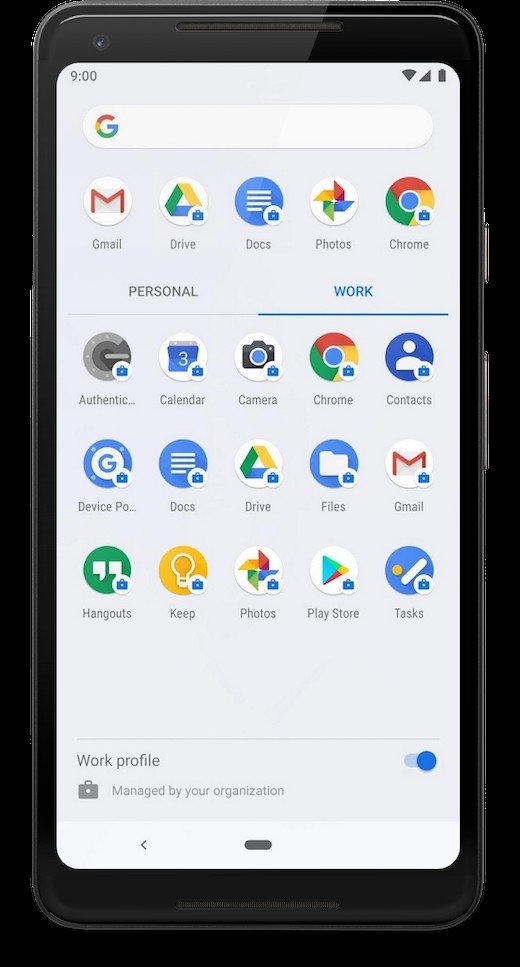
Le Google Apps vanno installate dalla recovery subito dopo LineageOS. Se avvii LineageOS prima, devi rifare il factory reset e poi installarle, altrimenti ci saranno crash.
Dopo il sideload di LineageOS, la recovery avvisa che deve riavviarsi in recovery per installare gli add-on. Rispondi «Yes». Poi scegli «Apply update» e «Apply from ADB». Al posto di /path/to/zip indica il percorso dello zip MindTheGapps che hai scaricato.
Attenzione: questo pacchetto non viene da LineageOS e non è firmato con la sua chiave ufficiale. Prima di installarlo, controlla che sia la versione per LineageOS 24 e per l’architettura giusta.
adb -d sideload /path/to/zipQuando compare la schermata «Signature verification failed», scegli «Yes». È normale, perché gli add-on non hanno la firma ufficiale.
Il primo avvio
Tocca la freccia indietro in alto a sinistra e scegli «Reboot system now». Secondo il wiki il primo avvio di solito non supera i 15 minuti, a seconda del dispositivo. Se ci mette di più, potresti aver saltato un passaggio.
Nella scheda del tuo modello trovi le guide per aggiornare la build e per passare a una versione superiore. Il wiki aggiunge tre avvertenze. Non disinstallare le app di sistema, perché il sistema può rompersi. LineageOS non supporta il root. Se il telefono mostra un avviso a ogni avvio, non c’è modo di toglierlo e non resta che ignorarlo.
Se qualcosa va storto
- Il telefono non chiede l’autorizzazione o
adb devicesnon lo elenca. Ricontrolla l’installazione di adb. Su Windows verifica in Gestione dispositivi che accanto al telefono non ci sia il triangolo giallo. fastboot devicesnon restituisce nulla o dà errore. Su Windows il telefono deve comparire in Gestione dispositivi senza triangolo: prova altri driver finché il comando non funziona. Su Linux o macOS, se compareno permissions fastboot, prova a eseguire fastboot come root. Se l’output è vuoto, cambia cavo o porta USB.No such file or directorydurante unfastboot flash. fastboot non trova il file. Indica il percorso completo, oppure scrivi le prime tre parti del comando con uno spazio finale e trascina il file nella finestra del terminale.- La verifica della firma fallisce sullo zip di LineageOS. L’immagine è corrotta o non è ufficiale: scaricala di nuovo. Le Google Apps fanno eccezione.
- La recovery non mostra il logo di LineageOS. Hai avviato la recovery sbagliata: ripeti l’installazione della Lineage Recovery.
- Le app Google vanno in crash. Probabilmente le hai installate dopo aver già avviato LineageOS. Rifai il factory reset e reinstallale subito dopo il sistema.
Se hai ricontrollato ogni passaggio e sei ancora bloccato, il wiki indica come canali di assistenza il subreddit, il server Discord e il canale #LineageOS su Libera.Chat.
Documentazione di riferimento
Pagine consultate il 13 ottobre 2026. La procedura dettagliata riguarda il Google Pixel 8 (shiba): per gli altri modelli valgono le loro pagine di installazione.
- LineageOS Wiki: Devices
- LineageOS Wiki: Google Pixel 8 (shiba)
- LineageOS Wiki: Install LineageOS on Google Pixel 8 (shiba)
- LineageOS Wiki: Using ADB and fastboot
- LineageOS Wiki: Google Apps
- Android Developers: Scarica Google USB Driver