Software e app
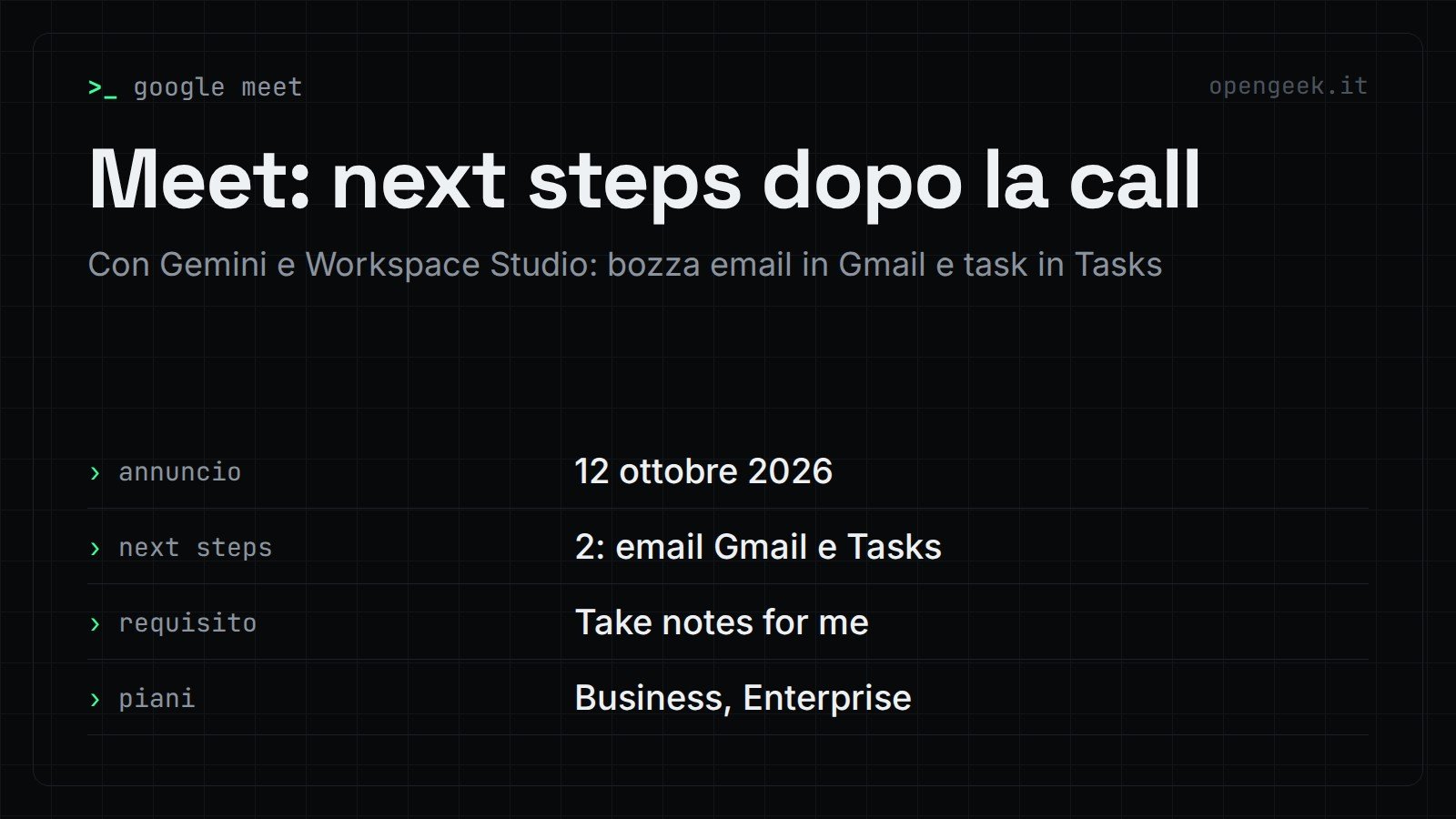
Google ha introdotto in Meet i «next steps», azioni automatiche da attivare dopo la riunione, basate su Gemini e Workspace Studio. Lo annuncia il blog Workspace Updates di Google il 12 ottobre 2026. Al debutto ce ne sono due: la bozza di una email di follow-up in Gmail e l’esportazione degli action item in Google Tasks.
Cosa fanno i next steps e come si attivano
Secondo Google, finite le riunioni restano spesso da fare a mano registrazione delle decisioni e attività successive, con il rischio di perdere contesto e tempo. Per Google, i next steps servono a trasformare quanto discusso in azioni da completare dentro Workspace.
Sulla schermata che compare a fine riunione c’è la sezione «Routines for this meeting», dove il next step si attiva con un tocco. Perché compaia, durante la riunione deve essere attivo «Take notes for me». Funziona con riunioni singole e ricorrenti, e si può attivare un next step per tutte le proprie riunioni, sempre con le note automatiche accese.
Come spiega la guida di Google Meet, se la riunione fa parte di una serie il next step vale per tutti gli appuntamenti futuri della serie. I suggerimenti variano in base a contenuto e impostazioni della riunione e possono non comparire. I next steps non si possono modificare, solo attivare o disattivare. Google aggiunge che altri next steps arriveranno presto, senza indicare quali né quando.
I requisiti: la bozza di email è la più restrittiva
Secondo la guida di Google, servono queste condizioni.
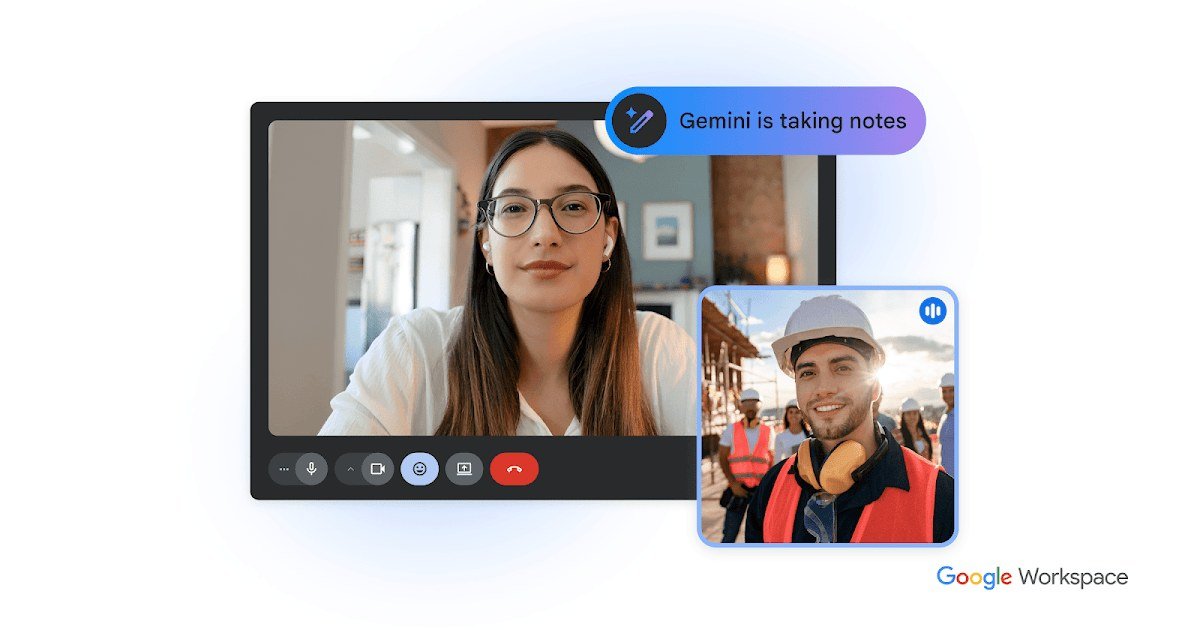
- Requisiti generali: account Google di lavoro o scuola, funzioni intelligenti di Google Workspace attive, «Take notes for me» e «Ask Gemini» attivi durante la riunione.
- La riunione deve essere collegata a un evento di Google Calendar e la funzione si usa da computer.
- Per la bozza di email di follow-up bisogna essere l’organizzatore (host) della riunione.
- Sempre per l’email, la riunione non deve far parte di una serie ricorrente e almeno un partecipante deve essere esterno alla propria organizzazione.
Amministratori: attiva di default, come si spegne e si controlla
Per gli amministratori, secondo Google la funzione è attiva di default. Si può disattivare a livello di dominio, unità organizzativa o gruppo, dalle impostazioni admin di Workspace Studio oppure dall’impostazione «Take notes for me».
Gli utenti gestiscono i propri next steps dalla schermata post-chiamata di Meet o dalla libreria Flows di Workspace Studio, dove i flussi creati compaiono con l’etichetta «system». Per spegnerli si può scegliere «Cancel» o la disattivazione dalla schermata post-riunione, oppure andare su studio.workspace.google.com, aprire Flows, poi «Manage flow» e «Turn off». Lo stesso pannello mostra la cronologia delle attività, che secondo Google serve a verificare i completamenti o a risolvere problemi. Se si spegne un next step attivato per una serie ricorrente, risulta spento per tutte le riunioni future di quella serie; se era attivo per tutte le riunioni, risulta spento per tutte le riunioni future.
Alla prima attivazione Workspace Studio manda una email di conferma. Per alcuni next steps, come le bozze di email, arriva anche una notifica in Google Chat a operazione completata.
Piani e tempi di rilascio
Google indica questi piani come destinatari della funzione:
- Business Standard e Plus
- Enterprise Standard e Plus
- Per l’istruzione, l’add-on Google AI Pro for Education
Per i domini Rapid Release e Scheduled Release il rilascio è graduale ed è iniziato il 5 ottobre 2026. Google precisa che la visibilità della funzione può richiedere più di 15 giorni. L’annuncio non indica disponibilità o lingue specifiche per l’Italia.