Smartphone
ADB e Fastboot sono due programmi a riga di comando che permettono a un computer di comunicare con uno smartphone Android. Con ADB (Android Debug Bridge) si apre una shell sul telefono, si installano app e si copiano file. Fastboot invece lavora sul bootloader: serve a sbloccarlo e a installare una nuova immagine di sistema. Questa guida è per chi non usa Android Studio e vuole solo questi due strumenti. Si parte dal pacchetto ufficiale di Google per Windows, macOS e Linux e si arriva a un telefono che risponde ad adb devices. La parte su Fastboot, con i relativi avvisi, è in fondo. I comandi sono quelli della documentazione ufficiale, elencata alla fine.
Cosa serve
- Un computer con Windows, macOS o Linux. Per Linux le istruzioni ufficiali riguardano Ubuntu: su altre distribuzioni la gestione di gruppi e regole udev può essere diversa.
- Su Windows gli strumenti dipendono da Windows Universal C Runtime, che di solito arriva già con Windows Update. Se compaiono errori su DLL mancanti, potrebbe essere necessario installarlo a mano.
- Uno smartphone Android e un cavo USB. Se ne avete un secondo, tenetelo a portata di mano: tra i controlli che Google suggerisce per i problemi di connessione c’è la prova con un altro cavo.
- Il pacchetto SDK Platform-Tools, che contiene sia
adbsiafastboot. Al 30 settembre 2026 l’ultima revisione pubblicata è la 37.0.1, uscita a luglio 2026.
Se avete già Android Studio, conviene usare la copia di ADB che include, perché Studio la aggiorna da solo. Il download separato serve a chi vuole solo gli strumenti a riga di comando.
Scaricare ed estrarre i platform-tools ufficiali
Sulla pagina SDK Platform Tools di Android Developers ci sono tre link di download: Windows, Mac e Linux. Gli indirizzi restano sempre gli stessi e portano sempre all’ultima versione. Non dovete cercare una versione adatta al vostro telefono, perché quelle nuove sono compatibili anche con le versioni meno recenti di Android.
- Aprite la pagina e cliccate sul link del vostro sistema: Windows, Mac o Linux.
- Leggete il contratto di licenza, spuntate «Ho letto e accetto i termini e le condizioni di cui sopra» e avviate il download. Su Windows il file si chiama
platform-tools-latest-windows.zip. - Estraete l’archivio in una cartella facile da raggiungere. Otterrete una cartella
platform-toolsche contieneadbefastboot.
Aprire un terminale nella cartella platform-tools e controllare che adb risponda
Su Windows aprite il Prompt dei comandi o PowerShell, su macOS e Linux il Terminale. Spostatevi nella cartella con cd seguito dal percorso in cui avete estratto platform-tools.
C’è una differenza tra i terminali. Il Prompt dei comandi di Windows avvia i programmi della cartella corrente anche se scrivete solo il nome. Il Terminale di macOS e Linux e PowerShell vogliono invece il percorso prima del nome: ./adb su macOS e Linux, .\adb in PowerShell. In alternativa potete aggiungere la cartella platform-tools al PATH. Da qui in poi i comandi sono scritti nella forma breve: se non avete modificato il PATH, aggiungete voi il prefisso.
Il primo controllo verifica che il programma si avvii:
adb --versionSe tutto funziona, adb stampa il numero di versione e, dalla revisione 25.0.5, anche il percorso di installazione. Così vedete subito quale copia state usando. Se invece compare un errore, di solito il terminale non è nella cartella giusta oppure manca il prefisso.
Attivare Opzioni sviluppatore e Debug USB sul telefono
Da Android 4.2 la schermata Opzioni sviluppatore è nascosta. Senza quella schermata non si può attivare il debug USB, e senza debug USB ADB non vede il telefono. Per farla comparire bisogna trovare la voce Numero build, che ogni produttore mette in un punto diverso. Questi sono i percorsi indicati dalla guida alle opzioni sviluppatore:
| Dispositivo | Dove si trova Numero build |
|---|---|
| Google Pixel | Impostazioni > Informazioni sullo smartphone > Numero build |
| Samsung Galaxy S8 e successivi | Impostazioni > Informazioni sullo smartphone > Informazioni sul software > Numero build |
| LG G6 e successivi | Impostazioni > Informazioni sullo smartphone > Informazioni software > Numero build |
| HTC U11 e successivi | Impostazioni > Informazioni > Informazioni software > Altro > Numero build |
| OnePlus 5T e successivi | Impostazioni > Informazioni sullo smartphone > Numero build |
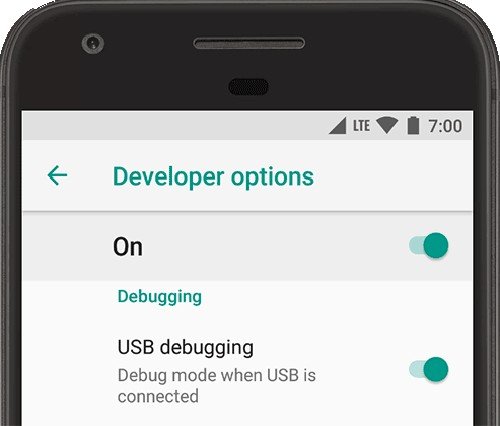
Toccate Numero build sette volte, finché un messaggio non conferma che ora siete sviluppatori. Tornate indietro e troverete la voce Opzioni sviluppatore. Su alcuni dispositivi la schermata ha un altro nome o si trova in un altro punto delle impostazioni. L’interruttore in cima alla schermata deve restare acceso: se lo spegnete, quasi tutte le opzioni vengono disattivate.
Poi attivate Debug USB. Il percorso dipende dalla versione di Android:
- Android 9 e versioni successive: Impostazioni > Sistema > Avanzate > Opzioni sviluppatore > Debug USB.
- Android 8.0 e 8.1: Impostazioni > Sistema > Opzioni sviluppatore > Debug USB.
- Android 7.1 e versioni precedenti: Impostazioni > Opzioni sviluppatore > Debug USB.
Preparare il computer: driver su Windows, niente su macOS, udev su Linux
La pagina Eseguire app su un dispositivo hardware spiega cosa serve a ogni sistema operativo per riconoscere il telefono.
Windows
Se il vostro telefono lo richiede, installate il driver USB per ADB del produttore: la stessa pagina rimanda all’elenco dei driver OEM. Dalla revisione 29.0.6 non dovrebbe più servire un driver per i dispositivi che espongono un descrittore WinUSB, richiesto da Android 11.
macOS
Non c’è nulla da configurare: passate direttamente al collegamento.
Linux (Ubuntu)
Chi usa ADB deve far parte del gruppo plugdev. Se un messaggio di errore dice che non ne fate parte, aggiungetevi con questo comando:
sudo usermod -aG plugdev $LOGNAMEI gruppi vengono aggiornati solo quando si accede: uscite dalla sessione e rientrate. Poi lanciate id e controllate che nell’elenco compaia plugdev.
Servono anche le regole udev per i dispositivi Android. Si trovano nel pacchetto android-sdk-platform-tools-common, mantenuto dalla comunità. Il comando è quello indicato da Google. Per installare pacchetti servono i permessi di amministratore, quindi eseguitelo come root oppure scrivete sudo prima del comando:
apt-get install android-sdk-platform-tools-commonCollegare il telefono, accettare la chiave RSA e verificare il riconoscimento
Collegate il telefono con il cavo USB e sbloccatelo. Da Android 4.2.2 compare una finestra che chiede se accettare la chiave RSA del computer: confermate. È una protezione voluta: finché non confermate con il telefono sbloccato, il debug USB e gli altri comandi adb non funzionano. Poi chiedete ad ADB quali dispositivi vede:
adb devicesSe il collegamento funziona, il telefono compare nell’elenco con lo stato device. Può comparire anche offline, se il telefono non è connesso ad adb o non risponde, oppure no device, se non è collegato nessun dispositivo. Tenete presente che device indica solo il collegamento al server adb: lo stato può comparire anche mentre Android sta ancora completando l’avvio.
Se volete più dettagli, utili soprattutto quando sono collegati più dispositivi, aggiungete l’opzione -l:
adb devices -lNell’esempio della pagina ufficiale di adb, un dispositivo fisico, un Nexus 7, compare così:
0a388e93 device usb:1-1 product:razor model:Nexus_7 device:floIl primo campo è il numero di serie, il secondo lo stato. I campi successivi indicano prodotto, modello e dispositivo.
Aprire una shell sul telefono e uscirne
Per provare la connessione, il modo più diretto è aprire una shell interattiva sul telefono. Android include la maggior parte dei comandi Unix più comuni, molti dei quali sono forniti da toybox.
adb shellDa questo momento i comandi vengono eseguiti sul telefono. Per tornare al computer premete Control+D oppure scrivete:
exitSe il dispositivo non compare: riavviare il server adb
ADB è formato da tre parti: il client che usate dal terminale, un server che gira in background sul computer e ascolta sulla porta TCP locale 5037, e il daemon adbd che gira sul telefono. Quando adb non risponde a un comando, spesso basta arrestare il server e riavviarlo:
adb kill-serverIl server riparte da solo al comando adb successivo, ma potete anche avviarlo a mano:
adb start-serverPoi eseguite di nuovo adb devices.
Prima di Fastboot: controllare il telefono e attivare Sblocco OEM
Questi passaggi si fanno con il telefono avviato in Android, prima di riavviarlo nel bootloader, perché la voce Sblocco OEM si trova nelle impostazioni di Android.
- Controllate che il telefono sia quello giusto. Eseguite di nuovo
adb devices -le verificate che ci sia un solo dispositivo collegato e che il modello sia quello che vi aspettate. Se ne compare più di uno, i comandi che non indicano il dispositivo di destinazione restituiscono l’errore «adb: more than one device/emulator». - Nelle Opzioni sviluppatore attivate Sblocco OEM insieme a Debug USB. Se la voce non è disponibile, collegate il telefono a internet perché possa registrarsi.
- Se la voce resta non disponibile, potete forzare il controllo di registrazione. Nell’app Telefono digitate
*#*#CHECKIN#*#*, cioè*#*#2432546#*#*. Non servono la SIM né il tasto di chiamata: il testo sparisce e compare una notifica di operazione riuscita. - Se Sblocco OEM continua a non essere disponibile, la SIM del telefono potrebbe essere bloccata dall’operatore. In quel caso il bootloader non si può sbloccare.
La pagina AOSP sul flashing con Fastboot tratta i dispositivi Nexus e Pixel. Su telefoni di altre marche la procedura può essere diversa: leggete prima le istruzioni del produttore.
Fastboot: riavviare il telefono in modalità bootloader
Per le operazioni di sblocco e riblocco descritte qui, il telefono va avviato in modalità bootloader. Fastboot può comunicare anche con la modalità fastbootd, che si usa per altre operazioni di flashing non trattate in questa guida. Se il debug USB è attivo e il telefono compare in adb devices, basta questo comando:
adb reboot bootloaderIn alternativa spegnete il telefono e riaccendetelo tenendo subito premuta la combinazione di tasti Fastboot del vostro modello. Per le combinazioni, la pagina AOSP rimanda a una tabella dedicata.
Sbloccare e ribloccare il bootloader con Fastboot
Attenzione. Lo sblocco del bootloader cancella tutti i dati del telefono e rende il dispositivo meno sicuro. Fate prima un backup completo e procedete solo se lo sblocco è necessario. Servono Sblocco OEM attivo nelle Opzioni sviluppatore e la conferma sullo schermo del telefono. Anche il riblocco del bootloader cancella i dati utente, come specificato dalla documentazione AOSP sullo stato del dispositivo. Prima di ribloccare fate quindi un nuovo backup completo: anche in questo caso dovrete confermare la cancellazione sul telefono.
Il comando qui sotto vale per i Nexus e i Pixel prodotti dal 2015 in poi. Per i dispositivi precedenti al 2015 la pagina AOSP indica invece fastboot oem unlock. Con il telefono in modalità bootloader eseguite:
fastboot flashing unlockSul telefono compare una schermata di conferma. Se accettate, i dati utente vengono cancellati e il bootloader viene sbloccato.
Prima di ribloccare il bootloader, verificate che il sistema installato sia compatibile con l’avvio verificato del dispositivo e firmato correttamente con una chiave riconosciuta, altrimenti il telefono potrebbe non avviarsi. Sui Nexus e sui Pixel dal 2015 in poi il comando per ribloccare è quello qui sotto. Per i dispositivi del 2014 o precedenti la pagina AOSP indica fastboot oem lock.
fastboot flashing lockSe qualcosa va storto
- Il telefono non compare. Provate con un altro cavo USB. Se il telefono continua a non essere rilevato, ricontrollate Opzioni sviluppatore e Debug USB. Se il problema resta, Google consiglia di contattare l’assistenza clienti del produttore.
- adb non risponde. Riavviate il server con
adb kill-servereadb start-server. - Linux, errore sul gruppo plugdev. Aggiungetevi al gruppo come spiegato sopra, poi uscite dalla sessione e rientrate.
- Windows, errori su DLL mancanti. Potrebbe essere necessario installare a mano Windows Universal C Runtime: controllate quale DLL è indicata nel messaggio di errore.
- «adb: more than one device/emulator». Indicate il dispositivo con l’opzione
-sseguita dal numero di serie mostrato daadb devices. - Sblocco OEM non disponibile. Collegate il telefono a internet. Se non basta, provate il codice di registrazione nell’app Telefono. Se la voce resta disattivata, la SIM potrebbe essere bloccata dall’operatore.
Tornare indietro
Quando ADB non vi serve più, disattivate Debug USB sul telefono e spegnete l’interruttore in cima alla schermata Opzioni sviluppatore. Nelle impostazioni c’è anche la voce «Revoca autorizzazioni debug adb», che toglie l’autorizzazione al debug a tutti i computer accoppiati in precedenza. Sul computer basta eliminare la cartella platform-tools. Su Linux, se le regole udev non vi servono più, rimuovete il pacchetto android-sdk-platform-tools-common con il gestore pacchetti della distribuzione.
Documentazione di riferimento
Pagine consultate il 30 settembre 2026:
- Android Developers — SDK Platform Tools (note di rilascio e download)
- Android Developers — Android Debug Bridge (adb)
- Android Developers — Eseguire app su un dispositivo hardware
- Android Developers — Configurare le opzioni sviluppatore sul dispositivo
- Android Open Source Project — Eseguire il flashing con Fastboot