Trasferire contatti Android: come portare la rubrica sul nuovo telefono

Il telefono Android nuovo è acceso, ma la rubrica è vuota. Da dove recuperi i contatti dipende da dove si trovano adesso: su un vecchio Android, su un iPhone, sulla SIM o in un file vCard (.vcf). Ogni caso ha la sua sezione. Dopo trovi come esportare una copia della rubrica, controllare i contatti e unire le schede doppie. Per spostare i file tra PC e telefono c’è anche una strada facoltativa con adb, lo strumento a riga di comando di Android. Procedure e comandi vengono dalla documentazione ufficiale di Google e Apple, in fondo.
Cosa serve
- Un telefono o tablet Android con l’app Contatti di Google. I nomi dei menu sono quelli della Guida di Contatti per smartphone e tablet Android. Google avverte che alcuni passaggi possono cambiare da un dispositivo all’altro. Le fonti non indicano modelli né una versione minima di Android.
- Il vecchio telefono, Android o iPhone. Vanno caricati tutti e due e il vecchio deve sbloccarsi con un PIN, una sequenza o una password.
- Un Account Google. Se arrivi da Android, devi aver fatto l’accesso con questo account anche sul vecchio telefono: è così che passa la maggior parte dei dati.
- Una connessione Wi-Fi.
- Per il piano B da iPhone: il tuo Apple Account, per accedere a icloud.com/contacts.
- Solo per la strada con adb: un computer con il pacchetto SDK Android Platform Tools (più avanti trovi come procurartelo) e un cavo USB.
Copiare i contatti dal vecchio Android durante la configurazione
I contatti salvati nell’Account Google si sincronizzano con tutti i dispositivi Android su cui accedi, come spiega la Guida Contatti Google. Ti basta portare l’account sul nuovo telefono: la configurazione guidata lo fa insieme al resto dei dati.
- Accendi il nuovo dispositivo.
- Quando ti chiede di configurarlo con un altro dispositivo, scegli Dispositivo Android.
- Segui le istruzioni e scansiona il codice QR con il vecchio telefono per accoppiare i due dispositivi.
- Inserisci il PIN, la sequenza o la password del vecchio telefono. Così passano sul nuovo le credenziali Wi-Fi e gli Account Google, che puoi anche aggiungere a mano.
- Scegli di copiare app e dati dal vecchio dispositivo e seleziona cosa portare seguendo le istruzioni sullo schermo.
Dopo l’accesso, i contatti dell’Account Google compaiono da soli nell’app Contatti, come indica la guida di Android sul passaggio a un nuovo dispositivo.
I contatti salvati solo nella memoria del vecchio telefono non stanno nell’account. Per recuperarli hai due strade.
- Un file .vcf creato sul vecchio telefono. Sul vecchio Android apri Contatti e in basso tocca Correggi e gestisci → Esporta in file, scegli l’account e tocca Esporta in file .VCF. Per spostare il file qui usiamo adb: prima prepara il PC come spiegato nella sezione «Preparare adb sul PC e collegare il telefono», attivando Opzioni sviluppatore e Debug USB anche sul vecchio telefono, non solo sul nuovo. Scarichi il file dal vecchio telefono al PC con
adb pull, lo copi sul nuovo conadb pushe lo importi con Organizza → Importa da file. - Il ripristino dai backup. Il ripristino usa i backup del vecchio telefono. Il backup automatico si attiva o si disattiva in Impostazioni → Sistema → Backup, con l’opzione Backup su Google Drive. Per ripristinare, sul nuovo telefono apri Impostazioni e tocca Google → Configura e ripristina → Ripristina contatti. Se hai più Account Google, tocca Dall’account per scegliere quello da cui ripristinare. Tocca il telefono con i contatti da copiare: se non vuoi i contatti della SIM o della memoria del telefono, disattiva Scheda SIM o Memoria dispositivo. Tocca Ripristina e aspetta il messaggio «Contatti ripristinati». Secondo la Guida di Contatti, il telefono copia solo i contatti che non ha già, così non si creano duplicati.
Passare da iPhone: trasferimento guidato o vCard da iCloud
Anche da iPhone fai tutto durante la configurazione del nuovo Android. Cambiano solo l’opzione da scegliere e il modo in cui si accoppiano i telefoni.
- Accendi il nuovo dispositivo e tocca le prime schermate per avviare la configurazione.
- Quando ti chiede se vuoi copiare i dati da un dispositivo esistente, scegli iPhone o iPad.
- Se compare un codice QR, inquadralo con la fotocamera dell’iPhone: i telefoni si accoppiano senza fili.
- Se il codice QR non compare, vai avanti: collegati al Wi-Fi, aggiungi la SIM e accedi a un Account Google. A quel punto ti chiede di collegare un cavo. Se non hai un cavo, segui le istruzioni per il trasferimento wireless. Se usi l’app Android Switch sull’iPhone, serve iOS 15 o una versione successiva: quando richiesto, scaricala dall’App Store e aprila.
- Seleziona i dati da copiare. Intanto puoi andare avanti con la configurazione, ma i due dispositivi devono restare collegati fino alla fine, anche se ti chiede di trasferire un’eSIM.
I dati trasferiti dall’iPhone vengono associati all’Account Google con cui hai fatto l’accesso, e potrebbe esserti chiesto di confermarlo. Se come principale è stato scelto l’account sbagliato, puoi decidere di non trasferire alcuni dati, così non finiscono lì. Se qualcosa non è passato, sui dispositivi con Android 17 o versioni successive che supportano il trasferimento dopo la configurazione puoi riprovare da Impostazioni → Account e backup. Se questa funzione non è disponibile, usa la sincronizzazione dell’Account Google o l’importazione della vCard descritte in questa guida.
Il piano B parte da icloud.com/contacts: il Manuale utente di iCloud descrive come selezionare tutti i contatti ed esportarli in una vCard. Se usi adb, parti dal computer.
- Vai su icloud.com/contacts e, se te lo chiede, accedi con il tuo Apple Account.
- Apri il menu di selezione e scegli «Seleziona tutti i contatti».
- Seleziona il pulsante Condividi, poi scegli «Esporta vCard».
Se hai selezionato più contatti, ottieni un’unica vCard con dentro tutti. Per esportare da Contatti su iCloud.com serve un tablet o un computer: dal telefono Android questa procedura non è supportata. Se usi il computer, copia poi la vCard sul nuovo telefono con adb e importala seguendo la sezione sull’importazione della vCard.
Importare i contatti salvati sulla SIM
Se la rubrica sta sulla SIM, puoi spostarla in un Account Google, e da lì si sincronizza come il resto. Ecco i passaggi della Guida di Contatti sull’importazione:
- Inserisci la SIM nel nuovo telefono.
- Apri l’app Contatti.
- In basso, tocca Organizza → Gestisci SIM.
- Seleziona i contatti da importare e l’account in cui salvarli.
- Tocca Importa.
Dopo l’importazione, i contatti non vengono eliminati dall’origine.
Preparare adb sul PC e collegare il telefono (facoltativo)
Serve solo per spostare un file .vcf tra PC e telefono. Secondo la documentazione di adb, lo strumento fa parte del pacchetto SDK Android Platform Tools. Puoi procurartelo in due modi:
- con l’SDK Manager, che lo installa nella cartella
android_sdk/platform-tools/; - scaricando il pacchetto standalone dal link nella pagina di adb.
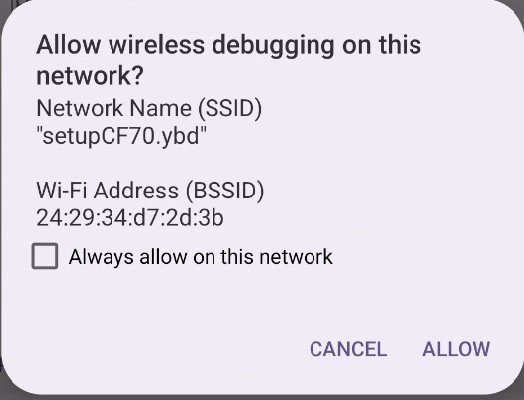
Su ogni telefono che colleghi, cioè il nuovo e, se recuperi un file da lì, anche il vecchio, devi attivare Debug USB in Opzioni sviluppatore. Da Android 4.2 (livello API 17) la schermata Opzioni sviluppatore è nascosta: per farla comparire segui il link nella sezione «Attivare il debug adb sul dispositivo» della pagina di adb.
Con il debug USB attivo, il computer collegato può copiare file sul telefono e mandargli comandi. Da Android 4.2.2, quando colleghi il cavo, il telefono mostra una finestra che chiede se accettare la chiave RSA del computer. Accetta solo se il computer è il tuo. Nell’ultima sezione trovi come spegnere tutto.
Sul PC apri un terminale nella cartella platform-tools. Se questa cartella non è nel PATH, in tutti i comandi della guida sostituisci adb con ./adb su macOS e Linux e con .\adb.exe in PowerShell. Nel Prompt dei comandi di Windows puoi usare adb dalla cartella corrente. Prima del collegamento, su Windows installa il driver USB per ADB, se serve. Su Ubuntu verifica che il tuo utente faccia parte del gruppo plugdev e che siano installate le regole udev per il dispositivo. Poi collega il telefono con il cavo USB e controlla che il computer lo veda:
adb devicesSe il collegamento funziona, il telefono compare nell’elenco con lo stato device. Se invece vedi offline, il dispositivo non è connesso ad adb o non risponde.
Copiare il file .vcf sul telefono con adb push
Puoi mandare sul nuovo telefono la vCard esportata da iCloud o creata sul vecchio Android. Questo comando copia un file dal computer al dispositivo:
adb push local remoteAl posto di local metti il percorso del file .vcf sul PC, al posto di remote il percorso sul telefono dove salvarlo. Nell’esempio della documentazione il file finisce in /sdcard/myfile.txt, cioè nella cartella /sdcard/ con lo stesso nome. Annotati il percorso: ti serve per ritrovare il file al passaggio successivo.
Importare un file vCard nella rubrica
Che il file arrivi da iCloud, dal vecchio telefono o da una tua copia, l’importazione si fa sempre dall’app Contatti.
- Apri l’app Contatti.
- In basso, tocca Organizza → Importa da file.
- Se sul telefono hai più account, scegli quello in cui salvare i contatti.
- Trova e seleziona il file .vcf da importare.
Se come destinazione scegli un Account Google, i contatti si sincronizzano e li ritrovi su ogni dispositivo Android in cui accedi con quell’account.
Esportare i contatti in un file .vcf per averne una copia
Quando la rubrica è a posto, puoi salvarne una copia in un file. Ecco i passaggi della Guida di Contatti sull’esportazione:
- Apri l’app Contatti.
- In basso, tocca Correggi e gestisci → Esporta in file.
- Scegli uno o più account da cui esportare.
- Tocca Esporta in file .VCF.
Dal computer passi invece da Contatti Google. Seleziona la casella accanto a un contatto e, in alto a sinistra, scegli Azioni di selezione → Tutti. Poi, in alto a destra, vai su Altre azioni → Esporta. La guida per computer prevede due formati, CSV e vCard, e per il backup indica CSV Google. Se la copia ti serve da importare su Android con Importa da file, che lavora con i file .vcf, scegli vCard. Poi conferma con Esporta.
Portare la copia sul PC con adb pull
Per tenere sul computer il file esportato, adb copia nella direzione opposta. Il telefono da cui copi deve avere il Debug USB attivo e risultare device con adb devices, come nella sezione sulla preparazione.
adb pull remote localAl posto di remote metti il percorso del file .vcf sul telefono, cioè dove l’hai salvato durante l’esportazione: le guide di Google non indicano una cartella predefinita. Al posto di local metti la cartella del PC in cui vuoi ricevere il file. Se la copia è riuscita, il file compare lì. Lo stesso comando serve per i contatti in memoria del vecchio Android: colleghi il vecchio telefono, scarichi il file con adb pull, poi colleghi il nuovo e lo copi con adb push.
Controllare che ci siano tutti e unire i doppioni
Dopo un trasferimento e un paio di importazioni, la stessa persona può comparire due volte. Scorri la rubrica e controlla i contatti. Poi cerca i duplicati con la procedura della Guida di Contatti sui duplicati:
- Apri l’app Contatti.
- In alto a destra, seleziona l’Account Google che contiene i duplicati.
- In basso, tocca Correggi e gestisci → Unisci e correggi.
- Tocca Unisci duplicati.
- Tocca Unisci per accettare un suggerimento alla volta, oppure Unisci tutto in fondo allo schermo per accettarli tutti insieme.
Se la voce Unisci duplicati non c’è, non hai contatti da unire. Se preferisci scegliere tu, tocca Altro → Seleziona in alto a destra, scegli i contatti e poi tocca Altro → Unisci. Un limite da tenere a mente: i contatti salvati in Account Google diversi non si possono unire.
Chiudere adb e spegnere il Debug USB
Quando hai finito con i file, ferma il server adb sul computer:
adb kill-serverPoi, su ogni telefono che hai collegato, torna in Opzioni sviluppatore e disattiva Debug USB: così il computer non può più mandare comandi al dispositivo. Nella pagina di adb trovi anche la voce Revoca autorizzazioni di debug adb, nelle impostazioni del dispositivo, che toglie l’autorizzazione a tutti i computer accettati in precedenza.
Se qualcosa va storto
- Ripristino incompleto. Il nuovo telefono deve avere la stessa versione di Android del vecchio o una più recente. Un backup fatto con una versione successiva non si ripristina su una precedente, e il trasferimento può restare incompleto.
- I doppioni non si uniscono. Controlla se i contatti stanno in Account Google diversi: in quel caso non si possono unire.
- adb risponde «adb: more than one device/emulator». Al computer sono collegati più dispositivi e il comando non sa a quale andare. Con un solo dispositivo collegato, i comandi vanno a quello. Altrimenti la documentazione di adb spiega come indicare il dispositivo con il suo numero di serie, che leggi con
adb devices. - adb non risponde a un comando. Ferma il server con
adb kill-server: riparte da solo al comando adb successivo.
Documentazione di riferimento
Pagine consultate l’8 novembre 2026. La documentazione di adb è scritta per chi sviluppa app: qui ne usiamo solo le parti sul collegamento del telefono e sulla copia dei file.
- Guida di Android — Passare a un nuovo dispositivo Android
- Guida di Contatti — Importare i contatti in Contatti Google (Android)
- Guida di Contatti — Esportare contatti, eseguirne il backup o il ripristino (Android)
- Guida di Contatti — Unire i contatti duplicati (Android)
- Guida Contatti Google — Aggiungere o spostare contatti
- Guida Contatti Google — Esportare contatti (computer)
- Supporto Apple — Importare, esportare o stampare i contatti su iCloud.com
- Android Developers — Android Debug Bridge (adb)