Navigazione in incognito: cosa nasconde, cosa no e come aprirla


La finestra in incognito non nasconde la tua attività ai siti che visiti, alla rete della scuola o dell’ufficio, né al provider internet. Protegge quello che resta salvato sul dispositivo. Serve quando usi un computer condiviso o non vuoi lasciare tracce nella cronologia. Questa guida spiega come aprirla in Chrome, Edge e Safari, cosa viene cancellato e cosa no, e come chiudere davvero la sessione. Chi amministra PC Linux trova anche come preparare la cartella delle policy di Chrome. Le istruzioni seguono la documentazione ufficiale di Google, Microsoft, Apple, Chromium e Tor Project, elencata in fondo.
Cosa serve
- Sistemi coperti dalla guida: Google Chrome su Windows, Linux, ChromeOS e Mac; Microsoft Edge su Windows 10 e Windows 11; Safari su Mac e su iPhone. La parte sulle policy riguarda Google Chrome e Chromium su Linux.
- Uno dei browser elencati.
- Per la parte sulle policy: un PC Linux con Google Chrome o Chromium e l’accesso come root.
- Firefox non è trattato: la pagina di assistenza Mozilla non è fra le fonti consultate.
Aprire l’incognito in Chrome su computer
Apri Chrome sul computer. In alto a destra seleziona Altro, poi Nuova finestra Incognito.
La stessa finestra si apre con la tastiera:
- Windows, Linux, ChromeOS o Googlebook: Ctrl + Maiusc + N.
- Mac: ⌘ + Maiusc + N.
Se a destra della barra degli indirizzi c’è l’icona Incognito, sei in incognito. In questa modalità Chrome blocca i cookie di terze parti per impostazione predefinita. La procedura per Android non è nella guida di Google Chrome per computer consultata.
Aprire una finestra InPrivate in Edge
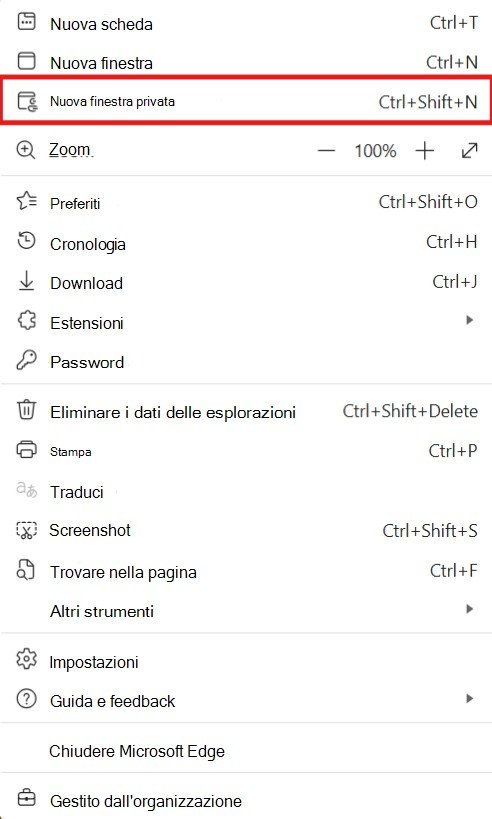
In Edge la modalità privata si chiama InPrivate. Seleziona l’icona Impostazioni e altro, poi Nuova finestra InPrivate. Le istruzioni vengono dalla pagina Microsoft Esplorazione InPrivate in Microsoft Edge e valgono per Windows 10 e 11.
Aprire una finestra privata in Safari su Mac e iPhone
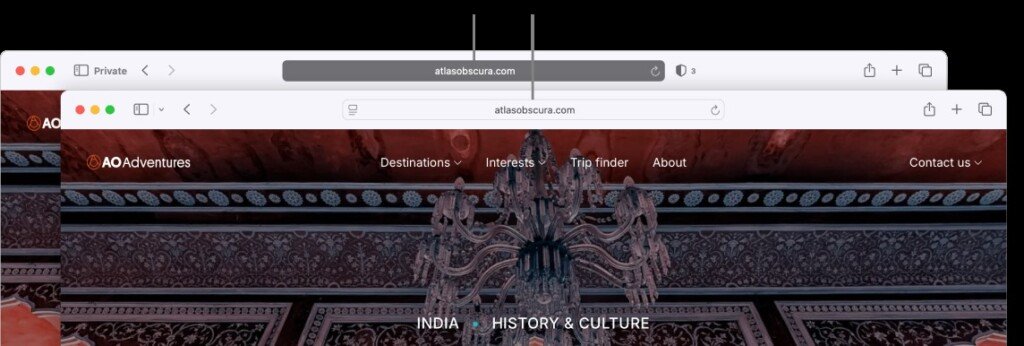
Su Mac apri l’app Safari e scegli File > Nuova finestra privata. Se una finestra privata è già aperta, puoi passare a quella. La finestra privata ha il campo di ricerca smart scuro con il testo bianco: così la distingui da una finestra normale.
Per usare sempre la navigazione privata scegli Safari > Impostazioni e fai clic su Generali. Nel menu a comparsa «Safari si apre con:» scegli «Una nuova finestra privata». La procedura è nella pagina Navigare in privato in Safari sul Mac.
Su iPhone la procedura è nella pagina Apple Navigare sul web in privato in Safari su iPhone. Apri Safari, premi il pulsante Pannelli e fai scorrere verso destra la barra inferiore fino a visualizzare «Navigazione privata»; se richiesto, premi «Sblocca».
Cosa non viene salvato sul dispositivo
- Chrome: «Al termine della sessione in incognito, Chrome non conserva i dati dei siti o un registro dei siti che hai visitato». Durante la sessione conserva temporaneamente cookie e dati dei siti, informazioni che «vengono rimosse al termine della sessione in incognito».
- Edge: la finestra InPrivate «consente di esplorare il Web senza salvare la cronologia esplorazioni, i cookie, i dati dei siti o le voci dei moduli nel dispositivo».
- Safari su Mac: «Le pagine web che visiti e le informazioni di inserimento automatico non vengono salvate». Inoltre «La navigazione avviata in un pannello è isolata da quella avviata in un altro pannello». Le pagine aperte non finiscono in iCloud e le modifiche ai cookie non vengono salvate.
Alcune cose restano invece sul dispositivo:
- Chrome «conserva i segnalibri che salvi e i file che scarichi».
- Edge consente «il salvataggio di download e preferiti».
- In Safari gli elementi scaricati non compaiono nell’elenco download, ma «rimangono sul computer».
Cosa resta visibile a siti, rete e provider
Secondo la guida di Chrome, possono osservare la tua attività in incognito:
- i siti web che visiti, compresi i siti Google;
- chi gestisce la rete, come la scuola o il datore di lavoro;
- il provider di servizi internet.
Chrome non esegue l’accesso automatico al tuo Account Google o ad altri siti. Questo non cambia il modo in cui i siti raccolgono dati: possono raccogliere informazioni su di te anche se non hai fatto l’accesso. I siti che usano i servizi Google condividono con Google informazioni sulla tua attività, anche a fini pubblicitari.
Safari aggiunge una protezione nella navigazione privata. L’opzione «Utilizza la protezione avanzata per tracciamento e fingerprinting» è attiva di default. Blocca le connessioni alle aziende che identificano il dispositivo con tecniche di fingerprinting avanzate e toglie dagli URL i parametri di tracciamento noti.
Chiudere davvero la sessione
In Chrome la sessione in incognito finisce solo quando chiudi tutte le finestre Incognito. Se ne apri una seconda, la sessione continua nella nuova finestra. Un numero accanto all’icona dell’incognito, in alto a destra, indica che hai più finestre aperte: chiudile tutte. Su Windows, Chromebook o Googlebook seleziona Chiudi in alto a destra; su Mac in alto a sinistra.
In Safari su Mac chiudi la finestra privata, oppure passa a una finestra normale con File > Nuova finestra. Apple indica altre due operazioni per aumentare la privacy:
- elimina gli elementi scaricati mentre usavi le finestre private;
- chiudi ogni altra finestra privata ancora aperta, così nessuno può vedere le pagine che hai visitato.
Per smanettoni: creare la cartella delle policy di Chrome su Linux
Su un PC condiviso o aziendale l’amministratore può imporre impostazioni a Chrome con file JSON. La procedura è nella pagina Linux Quick Start di Chromium. Google Chrome cerca le policy in /etc/opt/chrome/policies. Le policy obbligatorie vanno nella sottocartella managed. Esegui i comandi come root.
Crea la cartella principale delle policy:
mkdir /etc/opt/chrome/policiesCrea la sottocartella delle policy obbligatorie:
mkdir /etc/opt/chrome/policies/managedCrea il file delle policy, vuoto:
touch /etc/opt/chrome/policies/managed/test_policy.jsonApri il file /etc/opt/chrome/policies/managed/test_policy.json come root con il tuo editor di testo. Questo è il contenuto d’esempio della documentazione:
{
"ShowHomeButton" : true
}
L’esempio mostra il pulsante Home accanto alla barra degli indirizzi e lo blocca su quel valore. Usalo per verificare che il meccanismo funzioni. Le policy sull’incognito sono nell’elenco completo delle policy di Chrome, che questa guida non riporta. Puoi distribuire le policy su più file JSON, ma non impostare la stessa policy in più di un file.
La pagina di Chromium mette chmod -w prima di touch. Qui viene per ultimo: così puoi creare e modificare il file prima di togliere la scrittura.
Attenzione prima dell’ultimo comando. chmod -w toglie il permesso di scrittura alla cartella managed. I file in managed hanno priorità più alta e devono essere modificabili solo da un amministratore o da root. Altrimenti un utente normale potrebbe sovrascriverli. Controlla il percorso prima di premere Invio: con un percorso sbagliato cambi i permessi della cartella sbagliata.
chmod -w /etc/opt/chrome/policies/managedVerificare la policy e tornare indietro
Chrome applica le policy al successivo avvio. Chiudi tutte le finestre di Chrome e riaprilo. Con il file d’esempio deve comparire il pulsante Home accanto alla barra degli indirizzi.
La pagina di Chromium non spiega come annullare le policy. Chrome legge e applica tutti i file JSON presenti nella cartella managed. Per togliere una policy, elimina come root il file che hai creato in /etc/opt/chrome/policies/managed e riavvia Chrome.
Chromium usa percorsi diversi. Di default cerca le policy in /etc/chromium/policies. Il pacchetto Chromium di Ubuntu le cerca invece in /etc/chromium-browser/policies. Se Chromium viene dai pacchetti della tua distribuzione, controlla la documentazione della distribuzione.
Quando serve un anonimato vero: Tor Browser
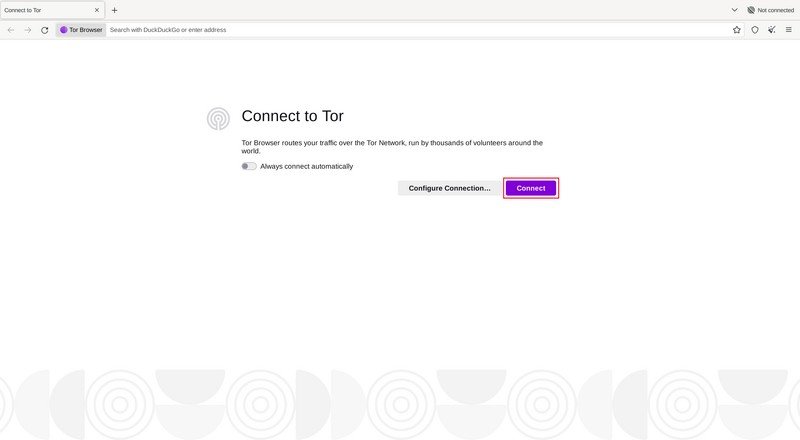
L’incognito protegge solo quello che resta sul dispositivo. Il supporto del Tor Project presenta Tor Browser come lo strumento per difendersi da tracciamento e sorveglianza e per aggirare la censura. Download e configurazione sono spiegati nella nostra guida a Tor Browser, nella sezione sicurezza di opengeek.it.
Se qualcosa va storto
- Un sito non funziona in incognito su Chrome. Il sito potrebbe dipendere dai cookie di terze parti, bloccati di default in questa modalità. Google indica che puoi consentirli temporaneamente per quel sito.
- Un sito non funziona in una finestra privata di Safari. La protezione avanzata per tracciamento e fingerprinting può bloccare alcune funzioni. Scegli Vista > Ricarica riducendo le protezioni della privacy.
- Manca l’opzione «Una nuova finestra privata» in Safari. Scegli menu Apple > Impostazioni di Sistema, fai clic su «Scrivania e Dock» nella barra laterale e attiva «Chiudi le finestre quando esci da un’app». Potrebbe servire scorrere verso il basso.
- Una policy di Chrome ha un valore imprevisto. Controlla di non aver impostato la stessa policy in più file JSON: non è definito quale valore prevale.
Documentazione di riferimento
Pagine consultate il 9 novembre 2026:
- Guida di Google Chrome — Naviga in modalità Incognito (computer)
- Guida di Google Chrome — Naviga in modalità Incognito
- Supporto Microsoft — Esplorazione InPrivate in Microsoft Edge
- Supporto Apple — Navigare in privato in Safari sul Mac
- Supporto Apple — Navigare sul web in privato in Safari su iPhone
- Chromium — Linux Quick Start
- Tor Project — Supporto