Aggiornamento Chrome: come farlo su Windows, Mac, Linux e Android

Google Chrome può aggiornarsi automaticamente quando esce una nuova versione per il dispositivo. Sul computer l’aggiornamento viene eseguito in background quando chiudi e riapri il browser. Se non chiudi il browser da un po’ di tempo, può restare un aggiornamento in sospeso. Questa guida spiega come aggiornare Chrome su Windows, macOS, Linux e Android, dove leggere il numero di versione e come confrontarlo con i post del canale Stable sul blog Chrome Releases. Passaggi e comandi sono quelli della documentazione ufficiale, elencata in fondo.
Cosa serve
Questi sono i requisiti di sistema indicati nella guida di Chrome per computer:
- Windows con processore Intel: Windows 10 o successivo, processore Intel Pentium 4 o successivo con supporto SSE3.
- Windows con processore ARM: Windows 11 o successivo.
- Mac: macOS 13 Ventura o successivo.
- Linux: Ubuntu a 64 bit 18.04 o successivo, Debian 10 o successivo, openSUSE 15.5 o successivo, oppure Fedora Linux 39 o successivo. Sui dispositivi x86-64 il processore deve supportare SSE3. Sui dispositivi ARM serve una CPU ARM a 64 bit.
- Android: Android 10 o successivo, come riporta la guida di Chrome per Android.
Su Linux servono anche un terminale e un account che possa usare sudo.
Controllare la versione di Chrome sul computer
Su Windows, macOS e Linux il numero di versione si trova nello stesso punto. Serve per capire se l’aggiornamento è arrivato.
- Apri Chrome.
- In alto a destra clicca su «Altro».
- Scegli «Guida» e poi «Informazioni su Google Chrome».
Il numero di versione è la serie di cifre sotto l’intestazione «Google Chrome». Quando apri questa pagina, Chrome controlla anche se ci sono aggiornamenti disponibili. Annota il numero: ti servirà per la verifica finale.
Aggiornare Chrome su Windows e macOS
Su Windows e macOS l’aggiornamento parte dalla pagina «Informazioni su Google Chrome». Se c’è un aggiornamento in sospeso, compare il pulsante «Riavvia».
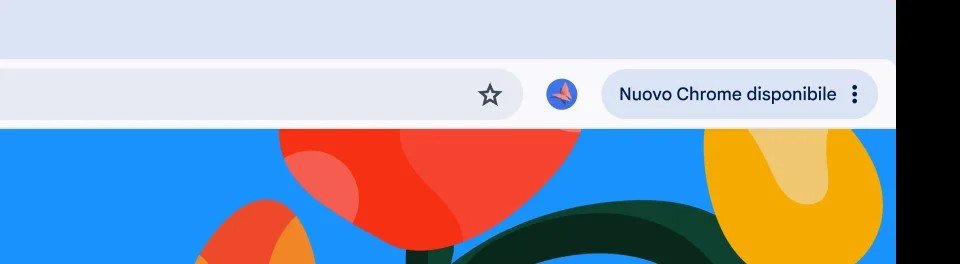
- Clicca su «Riavvia» per applicare l’aggiornamento.
- Se il pulsante «Riavvia» non compare, hai già installato l’ultima versione.
- Con «Non ora» rimandi: l’aggiornamento verrà applicato al successivo riavvio di Chrome.
Su Windows Google indica anche questa strada: chiudi tutte le schede e le finestre di Chrome, poi riapri il browser.
Su Mac, se Chrome è installato nella cartella Applicazioni, puoi attivare gli aggiornamenti automatici per tutti gli utenti del computer. Nella pagina «Informazioni su Google Chrome» clicca su «Aggiorna automaticamente Chrome per tutti gli utenti».
Linux: preparare la chiave del repository Google su Debian e Ubuntu
Su Linux Chrome non si aggiorna dalla pagina «Informazioni su Google Chrome». La guida di Chrome indica di usare il gestore di pacchetti.
I pacchetti Linux di Google sono firmati con chiavi GPG. Secondo la pagina Linux Software Repositories, i pacchetti di Google configurano automaticamente il gestore di pacchetti perché verifichi gli aggiornamenti con la chiave pubblica. Se hai installato Chrome dal pacchetto scaricato da Google, quindi, di solito non devi fare nulla in questo passaggio. Il comando qui sotto serve se hai problemi con le chiavi.
Prima di eseguirlo: il comando scarica un file da internet e lo scrive con i permessi di amministratore in /etc/apt/trusted.gpg.d/. Da quel momento APT considera affidabili, su tutto il sistema, i pacchetti firmati con quella chiave. Controlla che l’indirizzo sia esattamente https://dl.google.com/linux/linux_signing_key.pub, quello indicato da Google. Con un indirizzo diverso il sistema si fiderebbe di una chiave che non è di Google. La pagina Google riporta anche l’impronta della chiave attiva: EB4C 1BFD 4F04 2F6D DDCC EC91 7721 F63B D38B 4796.
wget -q -O - https://dl.google.com/linux/linux_signing_key.pub | sudo tee /etc/apt/trusted.gpg.d/google.asc >/dev/nullCon APT precedente alla versione 1.4 la chiave va prima convertita in formato binario. La pagina Google riporta la variante del comando per quel caso.
Linux: aggiornare Chrome con APT su Debian e Ubuntu
I due comandi che seguono vengono dalla documentazione di Ubuntu Server. Google colloca anche Debian fra i sistemi basati su APT. Il primo comando aggiorna l’indice dei pacchetti disponibili nei repository configurati, compreso quello di Google se è presente.
sudo apt updateIl secondo comando installa gli aggiornamenti disponibili. Non riguarda solo Chrome: aggiorna tutti i pacchetti installati che hanno una versione nuova, aggiornamenti di sicurezza compresi. Prima di confermare, leggi l’elenco dei pacchetti proposti.
sudo apt upgradeLinux: importare la chiave Google su Fedora, openSUSE e RHEL
Sui sistemi basati su RPM vale lo stesso principio. I pacchetti di Google configurano automaticamente rpm perché si fidi della chiave. L’importazione manuale serve se hai problemi con le chiavi.
Prima di eseguirli: il primo comando scarica il file della chiave pubblica nella cartella in cui ti trovi. Il secondo lo importa con i permessi di amministratore: da quel momento rpm considera affidabili, su tutto il sistema, i pacchetti firmati con quella chiave. Controlla che l’indirizzo sia esattamente https://dl.google.com/linux/linux_signing_key.pub, quello indicato da Google. Lancia il secondo comando nella stessa cartella del primo, dove si trova il file linux_signing_key.pub.
wget https://dl.google.com/linux/linux_signing_key.pubsudo rpm --import linux_signing_key.pubPer l’aggiornamento vero e proprio usa il gestore di pacchetti della tua distribuzione. La documentazione Google consultata non riporta il comando per Fedora, openSUSE o RHEL: segui la documentazione della tua distribuzione.
Riavviare Chrome per applicare l’aggiornamento
Sul computer questo è il passaggio che conta. Gli aggiornamenti vengono eseguiti quando chiudi e riapri il browser. Se hai scelto «Non ora», l’aggiornamento resta in sospeso fino al successivo riavvio.
Al riavvio Chrome salva le schede e le finestre aperte e le riapre da solo. Le finestre di navigazione in incognito non vengono riaperte: chiudi prima quello che ti serve.
Dopo il riavvio torna su «Altro» > «Guida» > «Informazioni su Google Chrome». Se c’era un aggiornamento in sospeso, il numero sotto l’intestazione «Google Chrome» è cambiato rispetto a quello annotato all’inizio.
Aggiornare Chrome su Android
Su Android Chrome si aggiorna automaticamente in base alle impostazioni del Play Store. Per controllare se c’è una versione nuova:
- Apri l’app Play Store.
- In alto a destra tocca l’icona del profilo.
- Tocca «Gestisci app e dispositivo».
- Cerca Chrome nella sezione «Aggiornamenti disponibili».
- Tocca «Aggiorna» accanto a Chrome.
Per le informazioni su Chrome, compresa la versione installata, apri Chrome e in alto a destra tocca «Altro» > «Impostazioni» > «Informazioni su Chrome».
Confrontare la versione con il blog Chrome Releases
Il numero letto sul tuo dispositivo va confrontato con quello dei rilasci di Google. Il riferimento è Chrome Releases, il blog in cui il team di Chrome pubblica gli aggiornamenti. I post portano etichette che indicano il canale e la piattaforma.
Fra le etichette dei canali compaiono «Dev updates», «Beta updates», «Stable updates», «Extended Stable updates», «Early Stable Updates» e «LTS». Per il canale Stable cerca i post con l’etichetta «Stable updates»:
- Computer: il post «Stable Channel Update for Desktop» più recente, con le etichette «Desktop Update» e «Stable updates».
- Android: il post «Chrome for Android Update» più recente, con le etichette «Chrome for Android» e «Stable updates».
Non confonderli con «Extended Stable Update for Desktop»: ha l’etichetta «Extended Stable updates» e riguarda un altro canale. Un esempio preso dal blog: il 15 ottobre 2026 sono usciti nella stessa giornata «Stable Channel Update for Desktop», «Extended Stable Update for Desktop» e «Chrome for Android Update». Conta sempre il post più recente.
Apri il post giusto e cerca il numero di versione indicato nel post. Confrontalo con quello letto in «Informazioni su Google Chrome» o «Informazioni su Chrome». Se il tuo numero è più basso, torna al passaggio di aggiornamento della tua piattaforma. Sul computer, poi, riavvia il browser.
Questa guida non copre Chrome su iPhone e iPad né i browser basati su Chromium, come Edge e Brave. Per questi segui le pagine ufficiali dei rispettivi produttori.
Se qualcosa va storto
- Il pulsante «Riavvia» non compare: secondo Google significa che hai già installato l’ultima versione.
- APT non riesce a verificare le firme: se la chiave non c’è o il pacchetto è danneggiato, APT mostra un messaggio come questo:
The following signatures couldn't be verified because the public key is not available: NO_PUBKEYIn quel caso installa la chiave con il comando della sezione su Debian e Ubuntu, poi ripeti sudo apt update.
- Su sistemi RPM l’importazione non dà errori ma non funziona: la pagina Google avverte che
rpmfallisce senza segnalarlo quando importa nuove sottochiavi su una chiave già presente. Dall’inizio del 2023 i pacchetti sono firmati con sottochiavi a rotazione della chiave 0xD38B4796. La vecchia chiave 0x7FAC5991 è obsoleta. La pagina Linux Software Repositories spiega come verificare l’importazione e come rimuovere le chiavi vecchie prima di ripeterla. - Il sistema non rispetta i requisiti: se Windows, macOS, la distribuzione Linux o Android sono più vecchi delle versioni elencate in «Cosa serve», il sistema non rientra fra quelli indicati da Google per Chrome.
Documentazione di riferimento
Pagine consultate il 19 ottobre 2026:
- Guida di Google Chrome: Aggiornare Google Chrome
- Guida di Google Chrome: Aggiornare Google Chrome (computer)
- Guida di Google Chrome: Aggiornare Google Chrome (Android)
- Chrome Releases, blog ufficiale dei rilasci di Chrome
- Google: Linux Software Repositories
- Ubuntu Server documentation: Package management (riguarda Ubuntu; Google colloca anche Debian fra i sistemi basati su APT)