Stampa 3D

Questa guida è per chi ha una stampante Bambu Lab, o vuole provare lo slicer che Bambu Lab sviluppa anche per altre stampanti 3D, e vuole arrivare dal download alla prima stampa. Prima si scarica il pacchetto ufficiale per Windows, macOS o Linux e si installa il plug-in di rete. Poi si accede all’account e si collega la stampante, con il codice PIN oppure in rete locale. Infine si importa un modello, si fa lo slicing e si manda il lavoro alla stampante. Passaggi e voci dell’interfaccia vengono dalla documentazione ufficiale di Bambu Studio e dai file del programma, elencati in fondo. Dove la documentazione non copre un passaggio, lo diciamo.
Bambu Studio deriva da PrusaSlicer di Prusa Research, che a sua volta discende da Slic3r. Il repository ufficiale ne elenca le funzioni principali. Fra queste ci sono la gestione di più piatti, l’orientamento e la disposizione automatica degli oggetti, la stampa multimateriale e il controllo e monitoraggio a distanza.
Cosa serve
- Un computer con Windows, macOS a 64 bit o Linux. Sono le piattaforme per cui il README indica versioni precompilate.
- Su Linux, Ubuntu o Fedora se volete usare l’AppImage. Per tutte le distribuzioni c’è la versione su Flathub.
- Un account Bambu Lab, per accedere da Bambu Studio e associare la stampante con il codice PIN.
- Per la modalità LAN, computer e stampante collegati alla stessa rete locale.
- Un modello da stampare in uno dei formati che il programma importa: 3MF, STL, STEP, SVG, OBJ o AMF.
Scaricare il pacchetto ufficiale dalle release di GitHub
Secondo il README del progetto, le versioni precompilate per Windows, macOS e Linux sono sulla pagina delle release su GitHub. Aprite la release che vi interessa e scaricate dagli Assets il file per il vostro sistema. Scaricate sempre da questa fonte ufficiale.
Prima di scaricare controllate il tipo di versione. Al 7 ottobre 2026 l’ultima versione stabile della pagina delle release è la 2.8.2.61, segnata come Public Release e Latest. La 2.8.3 e la 2.8.4, uscite dopo, sono Public Beta. La 2.8.2.61 è l’ultima stabile, ma la 2.8.4 Beta include la correzione di un problema di sicurezza (buffer overflow) nella lettura degli STL. Prima di aprire STL non fidati, usate una versione che includa questa correzione. Tenete presente che, secondo le note di rilascio, i file 3MF salvati con una beta per ora non si possono caricare su MakerWorld.
Su Linux le strade sono due:
- l’AppImage, che Bambu Lab pubblica fra le release solo per Ubuntu e Fedora;
- la versione su Flathub, che il README indica per tutte le distribuzioni Linux e a cui rimandano le note di ogni release.
Installare Bambu Studio su Windows e macOS
La documentazione ufficiale consultata non descrive la procedura di installazione su Windows e macOS. Quella che segue è la prassi generale dei due sistemi. Su Windows si avvia il programma di installazione scaricato e si segue la procedura. Su macOS si apre l’immagine disco e si trascina Bambu Studio nella cartella Applicazioni.
Prima di farvi accedere all’account, il programma chiede di installare il plug-in di rete con il messaggio Please Install network plug-in before log in. Il pulsante da usare è Installa il plug-in di rete, che nell’interfaccia in inglese si chiama Install Network Plug-in.
Il plug-in è facoltativo. Si basa su librerie non libere e aggiunge le funzioni di rete estese, comprese quelle per accedere all’account e collegare la stampante. Senza il plug-in Bambu Studio funziona comunque come slicer. Secondo il README, in quel caso dopo lo slicing potete avviare la stampa dalla scheda SD.
Installare Bambu Studio su Linux con Flathub o AppImage
Se scegliete Flathub, installate Bambu Studio dalla sua pagina su Flathub, a cui rimandano le note delle release. Le stesse note indicano che questa versione è mantenuta da hadess.
Se scegliete l’AppImage, scaricate quella adatta al vostro sistema, Ubuntu o Fedora. Il download da solo non basta, perché il file va reso eseguibile prima di avviarlo. La documentazione ufficiale non descrive questo passaggio. Di solito si aprono le proprietà del file AppImage e, nella sezione dei permessi, si abilita l’esecuzione come programma. Poi si chiudono le proprietà e si fa doppio clic sul file. Il nome esatto delle voci cambia da un ambiente desktop all’altro.
Anche su Linux il programma chiede il plug-in di rete prima dell’accesso, come su Windows e macOS. Se l’AppImage non parte, la soluzione indicata da Bambu Lab è nella sezione «Se qualcosa va storto».
Scegliere la regione e accedere all’account
Prima di entrare, impostate la Regione di accesso (Login Region nell’interfaccia in inglese) scegliendo la regione del vostro account Bambu Lab. Per associare la stampante tramite PIN, verificate anche che la regione impostata sulla stampante coincida con quella di Bambu Studio.
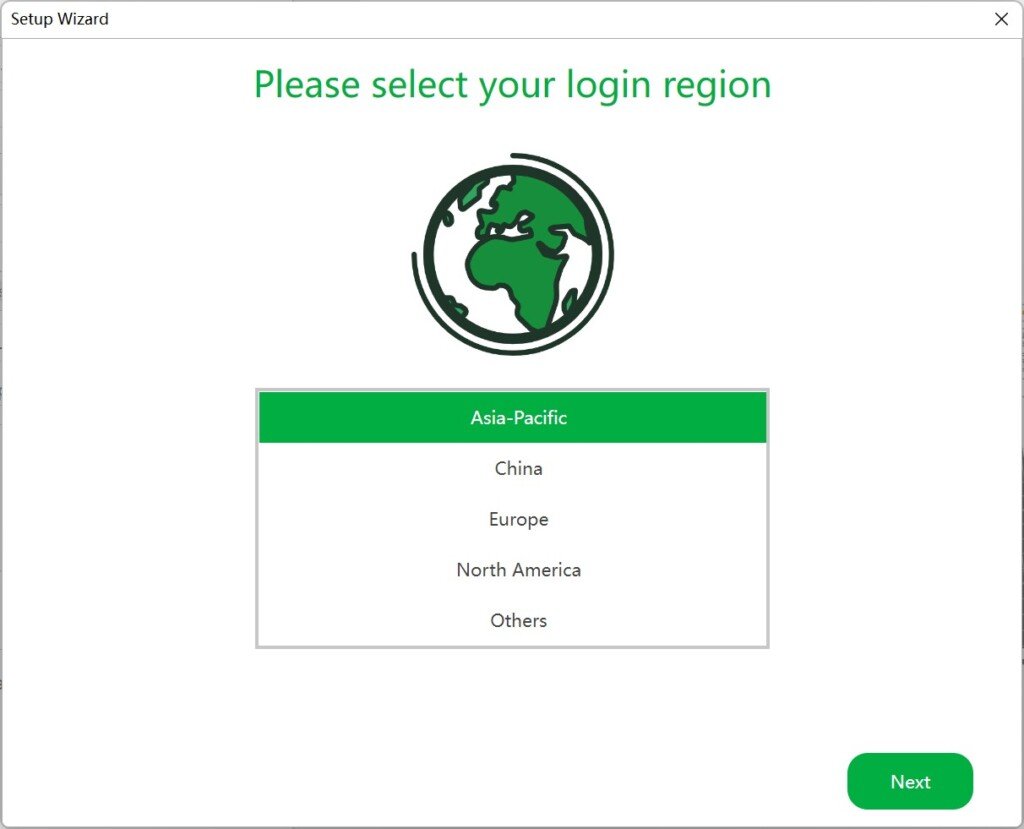
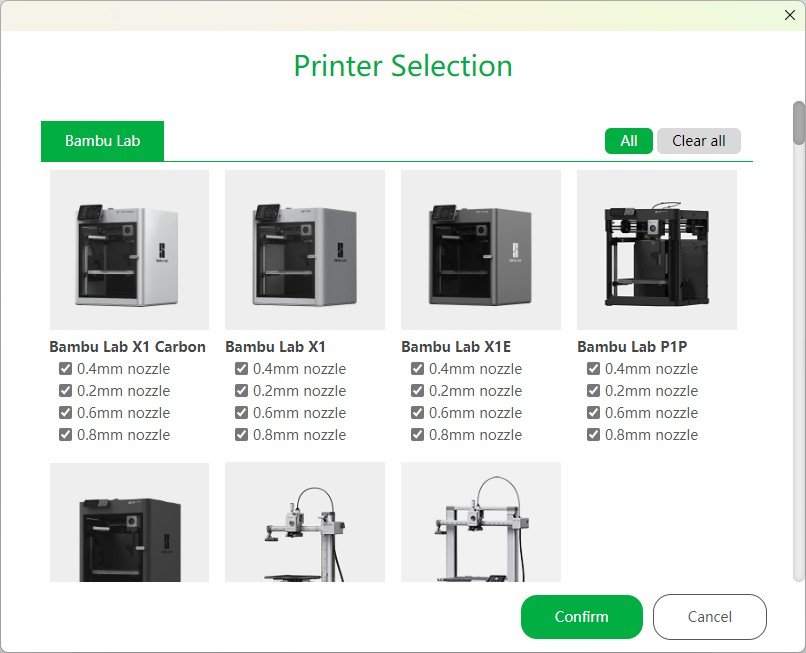
Poi premete Login ed entrate con il vostro account. Con Select/Remove printers(system presets) scegliete quali stampanti mostrare. Selezionate il vostro modello, così avete a disposizione i preset della stampante che usate. Le altre opzioni del programma sono in Preferenze (Preferences).
Collegare la stampante con il codice PIN
Con questo metodo la stampante viene associata al vostro account Bambu Lab tramite un codice PIN. È una procedura diversa dalla modalità LAN, descritta nella sezione successiva.
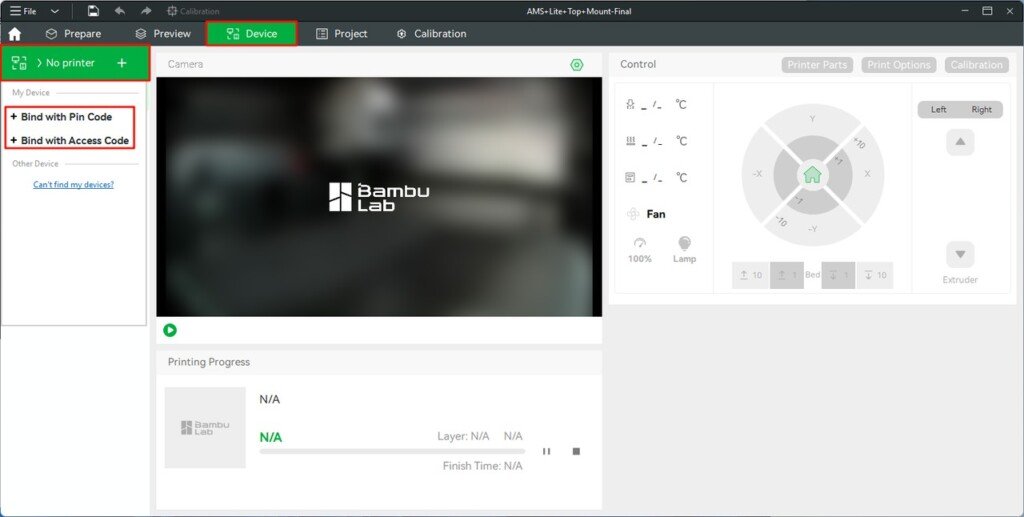
Aprite la scheda Dispositivo (Device) e scegliete Associa con codice PIN (Bind with Pin Code). Poi inserite il codice PIN e premete Conferma in Bambu Studio; quindi confermate l’associazione sul display della stampante.
Il programma indica di cercare il codice PIN nella pagina Account sul display della stampante. In alternativa usate la modalità LAN: la documentazione indica sia dove leggere i dati sulla stampante sia dove inserirli in Bambu Studio.
Le note della versione 2.8.2 segnalano un comportamento utile. Se il servizio cloud ha problemi o la rete è instabile, il programma prova da solo a passare alla modalità LAN per continuare l’invio della stampa.
Collegare la stampante in modalità LAN
Attivate la modalità Solo LAN nelle impostazioni della stampante e collegate computer e stampante alla stessa rete locale. Servono due dati che la stampante mostra sul suo display: l’indirizzo IP e il codice di accesso. Sulla stampante il codice è in Settings > Network > Access code.
Nella scheda Dispositivo selezionate dall’elenco la stampante rilevata nella rete locale. Quando compare la finestra Connetti la stampante (LAN) (ConnectPrinter(LAN)), inserite il codice di accesso letto sul display della stampante e premete Conferma. Questa finestra richiede soltanto il codice di accesso.
Preparare la prima stampa: importazione, slicing e anteprima
Lo slicing trasforma il modello 3D nei percorsi che la stampante segue strato per strato. Per prima cosa caricate il modello.
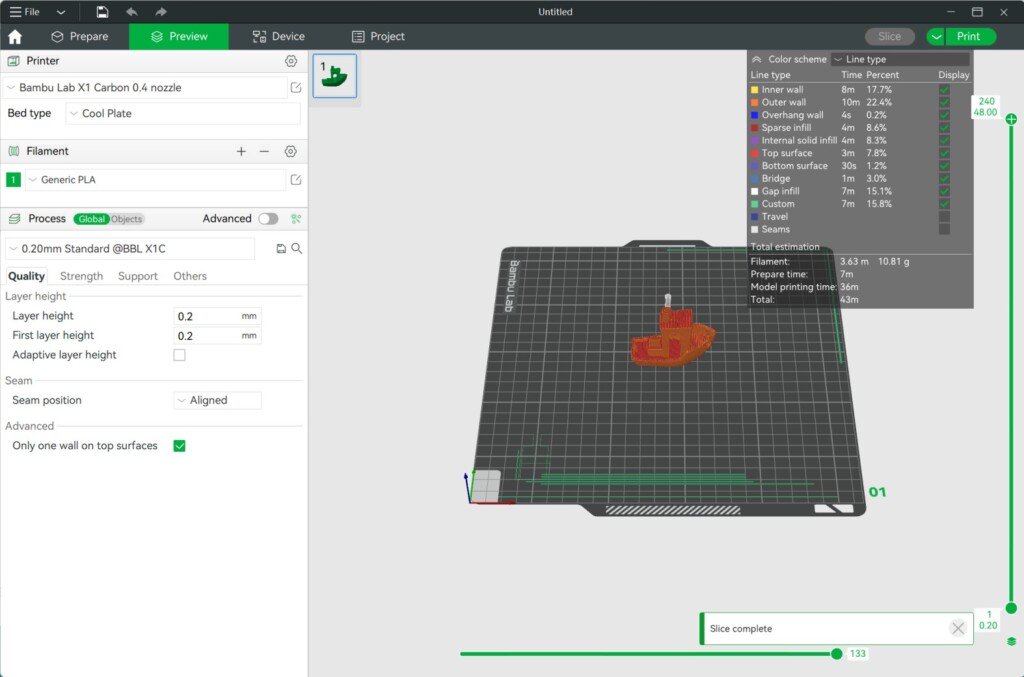
- Nella scheda Prepara (Prepare) usate Importa 3MF/STL/STEP/SVG/OBJ/AMF (Import 3MF/STL/STEP/SVG/OBJ/AMF) e scegliete il file.
- Controllate che stampante e filamento selezionati siano quelli che usate davvero.
- Premete Slice plate per fare lo slicing del piatto.
- Aprite la scheda Anteprima (Preview) e controllate il tempo di stampa stimato e il materiale necessario.
Se qualcosa non vi convince, tornate in Prepara, correggete e ripetete lo slicing.
Inviare la stampa e seguirla dalla scheda Dispositivo
Per stampare in LAN, verificate prima che il supporto di memoria richiesto dalla stampante sia inserito e scrivibile. Dopo lo slicing premete Print plate per avviare l’invio. Le note di rilascio parlano di una finestra di invio della stampa (send-to-print dialog), dove si controlla l’abbinamento fra i filamenti usati nello slicing e quelli caricati nella stampante. Quando l’abbinamento è giusto, confermate con Invia (Send).
Per seguire il lavoro aprite la scheda Dispositivo, che nelle note in inglese è la Device Page. Il controllo e il monitoraggio a distanza sono fra le funzioni elencate nel README. Senza plug-in di rete, dopo lo slicing la stampa si avvia dalla scheda SD.
Tornare indietro: scollegare la stampante e disinstallare
Per scollegare la stampante usate Log out dalla stampante (Log out printer). Per uscire dall’account in Bambu Studio usate Log Out.
La documentazione di Bambu Studio non spiega come disinstallare il programma. Le indicazioni che seguono sono la prassi generale di ciascun sistema e non vengono dalla documentazione ufficiale:
- su Windows si rimuove Bambu Studio dall’elenco delle app installate;
- su macOS si sposta l’app Bambu Studio nel Cestino;
- su Linux si cancella il file AppImage oppure si rimuove l’app Flatpak.
Se qualcosa va storto
L’AppImage non si avvia e mostra «invalid (NULL) pointer instance»
La pagina QA della wiki ufficiale consiglia di cancellare i file di configurazione nella cartella $HOME/.config/BambuStudio. Qui $HOME indica la vostra cartella utente.
Attenzione: cancellando questa cartella perdete i file di configurazione di Bambu Studio che contiene. Prima di procedere, controllate che il percorso sia esattamente.config/BambuStudiodentro la vostra cartella utente e non un’altra cartella di.config. Se volete poter tornare indietro, copiatela prima altrove.
Su macOS 26 e macOS 27 la scheda Dispositivo è lenta o si blocca
Le note della 2.8.4 Public Beta indicano di usare la versione 02.08.04.61.
Su macOS 27 Beta non ci si collega in LAN
Fra i problemi noti della 2.8.2, Bambu Lab segnala che su macOS 27 Beta il collegamento LAN alla stampante può non riuscire, per un problema di permessi del sistema. Le stesse note indicano che il plug-in di rete si scarica normalmente e che le connessioni cloud funzionano. La correzione è annunciata per una versione futura, quando macOS 27 sarà uscito in versione definitiva.
Il file 3MF non si carica su MakerWorld
Se il progetto è stato salvato con una versione beta, per ora non si può caricare su MakerWorld. Per caricarlo serve la versione stabile.
Documentazione di riferimento
Abbiamo consultato le pagine ufficiali che seguono il 7 ottobre 2026. Sono il repository, le release e la wiki che Bambu Lab pubblica su GitHub.
- Repository ufficiale bambulab/BambuStudio, README
- Pagina delle release di Bambu Studio
- Wiki di BambuStudio, pagina QA
- Stringhe dell’interfaccia in italiano (BambuStudio_it.po)