Stampa 3D
OrcaSlicer è uno slicer open source per la stampa 3D. Funziona su Windows, macOS e Linux e ha profili già pronti per molte stampanti, fra cui Bambu Lab, Prusa, Creality e Voron. Questa guida è per chi parte da zero. Spiega come scaricare il programma dal canale giusto, come installarlo sul proprio sistema, come caricare i primi oggetti nel progetto e come impostare il nome che avrà il file G-code esportato. I comandi e le voci dell’interfaccia sono quelli della documentazione ufficiale, elencata in fondo.
Cosa serve
- Un computer con Windows (CPU x64 o arm64), macOS (Mac con Apple Silicon o con processore Intel) oppure Linux (CPU x86_64 o aarch64, cioè ARM64).
- L’accesso alla pagina ufficiale delle release per scaricare il pacchetto.
- Almeno un modello da stampare in uno dei formati che OrcaSlicer importa: 3MF, STEP, STL, SVG, OBJ o AMF.
- Su Linux, un terminale, nel caso in cui l’AppImage non si avvii con il doppio clic.
Le pagine consultate non indicano requisiti di memoria o di spazio su disco. Per i requisiti di sistema il sito ufficiale di OrcaSlicer rimanda alla sua pagina Download.
Scaricare OrcaSlicer solo dai canali ufficiali
Si comincia da qui perché un installer preso dal sito sbagliato può essere pericoloso. Il README del progetto su GitHub segnala diversi siti acchiappaclic e malevoli che si spacciano per quello ufficiale, per esempio orca-slicer[.]com e orcaslicer[.]net. Possono rimandare a download pericolosi o contenere informazioni fuorvianti.
I canali ufficiali sono due:
- il sito www.orcaslicer.com, che rimanda a GitHub per i download;
- la pagina GitHub Releases del progetto, dove vengono pubblicate tutte le build.
Il sito ufficiale è netto: OrcaSlicer non va mai installato da un sito di terze parti. Se uno di questi cloni compare fra i risultati di ricerca, il README chiede di segnalarlo come sito non sicuro o di phishing a Google Safe Browsing, a Microsoft Security Intelligence o a IPThreat.
Sulla pagina delle release ci sono due tipi di versione. La Stable Release è quella consigliata alla maggior parte degli utenti ed è quella da scegliere per cominciare. Le Nightly Builds contengono gli ultimi sviluppi e servono a chi vuole provarli e mandare un riscontro agli sviluppatori. Fra le nightly ci sono anche file con il suffisso _belt, pensati per le stampanti a nastro. Il loro supporto è sperimentale e non riguarda chi ha una stampante con piatto orizzontale.
Installare OrcaSlicer su Windows
Su Windows si usa il programma di installazione. Dalla pagina delle release si scarica il file Windows Installer in formato exe. Ne esistono due varianti, x64 e arm64: va presa quella che corrisponde alla CPU del computer. In alternativa c’è anche una versione portable.
Se il programma non parte, potrebbe essere necessario installare due runtime Microsoft. I link per scaricarli si trovano nel README, nella sezione Troubleshooting sotto Windows, insieme a link alternativi ospitati da Microsoft:
- Microsoft Edge WebView2 Runtime (il pacchetto elencato si chiama
MicrosoftEdgeWebView2RuntimeInstallerX64); - vcredist2019_x64. Chi ha installato Visual Studio potrebbe averlo già, nella cartella
%VCINSTALLDIR%Redist\MSVC\v142.
I pacchetti elencati sono entrambi x64. Per i computer arm64 quella sezione non dà indicazioni specifiche.
Il README elenca anche altri modi per installare il programma, come Microsoft Store e Windows Package Manager. Secondo il README, il pacchetto dello Store, firmato dallo Store stesso, può aiutare su Windows 11 con Smart App Control. Questa guida si ferma al file di installazione delle release.
Installare OrcaSlicer su macOS
Per il Mac si scarica un solo file: il DMG universale, che funziona sia sui Mac con Apple Silicon sia su quelli con processore Intel. Non c’è quindi un’architettura da scegliere.
- Si apre il DMG scaricato dalla pagina delle release.
- Si trascina OrcaSlicer.app nella cartella Applicazioni.
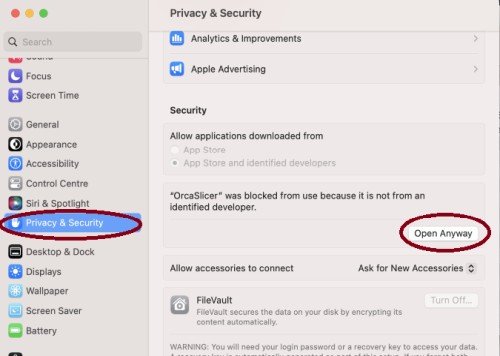
Il README descrive anche alcune procedure per togliere la quarantena di macOS. Le indica come necessarie per chi vuole eseguire una build da una PR, cioè una versione compilata a partire da una pull request.
Installare OrcaSlicer su Linux con l’AppImage
L’AppImage è un unico file che contiene il programma. Sulla pagina delle release ce ne sono per x86_64 e per aarch64 (ARM64): va scelto quello che corrisponde alla CPU. Il file per ARM64 ha aarch64 nel nome, per esempio OrcaSlicer_Linux_AppImage_Ubuntu2404_aarch64_*.AppImage.
Una volta scaricato, il file si avvia con un doppio clic. Se non si avvia, il README suggerisce di renderlo eseguibile da terminale:
chmod +x /path_to_appimage/OrcaSlicer_Linux.AppImageNel comando, /path_to_appimage/ e OrcaSlicer_Linux.AppImage vanno sostituiti con la cartella in cui è stato salvato il file e con il suo nome reale. Dopo il comando si riprova il doppio clic sul file.
Se il programma continua a non partire, conviene consultare la pagina Download del sito ufficiale, raggiungibile dalla home page. Il sito indica che lì si trovano i requisiti di sistema e le istruzioni di installazione.
Per Linux il README consiglia anche Flathub, che si può usare pure dai gestori software grafici come KDE Discover e GNOME Software quando Flathub è attivo. Questa guida segue la strada dell’AppImage delle release.
Creare il primo progetto dalla barra Prepare
Aperto il programma, i comandi di base per costruire un progetto stanno nella barra degli strumenti descritta nella pagina Prepare basic del wiki di OrcaSlicer. Sono tre:
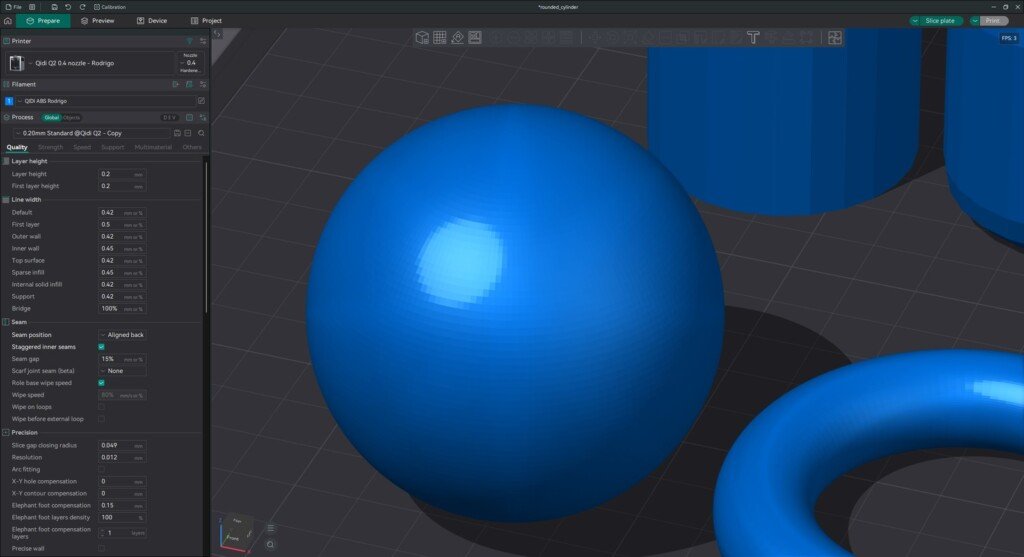
- Prepare Toolbar > Add Objects: si scelgono uno o più file (3MF, STEP, STL, SVG, OBJ o AMF) da importare nel progetto aperto, dove diventano Object Set.
- Prepare Toolbar > Add Plate: aggiunge un nuovo piatto di stampa al progetto aperto.
- Prepare Toolbar > Measure Tool: misura le distanze fra punti, spigoli e facce del modello 3D.
Per un primo progetto si parte da Add Objects: si scelgono i file del modello, che entrano nel progetto come Object Set. Poi, se serve, si aggiungono altri piatti con Add Plate o si controllano le distanze sul modello con Measure Tool.
Per i formati supportati e i vari modi di importare, la pagina Prepare basic rimanda alla pagina Import and Export del wiki. Il collegamento si trova nel riquadro Tip sotto la voce Add Objects.
Scegliere il nome del file G-code esportato
Progetto e G-code sono due cose diverse. Il progetto è il lavoro aperto in OrcaSlicer, con gli oggetti importati e i piatti. Il G-code è il file esportato che va alla stampante. La pagina del wiki sull’output del G-code spiega che queste impostazioni controllano come il G-code viene generato e formattato. Incidono sulla leggibilità, sulle dimensioni del file, sul comportamento in stampa e sulla compatibilità con firmware e strumenti di post-elaborazione.
Fra queste c’è Print Settings > Others > G-Code Output > Filename Format. Il percorso segue la struttura del wiki, che colloca l’impostazione fra le impostazioni di stampa, nel gruppo Others, alla voce G-Code Output. L’impostazione definisce il modello del nome del file G-code esportato. Il modello può contenere segnaposto come il nome del progetto, la data o altri metadati, così i file esportati ricevono nomi coerenti e informativi. L’esempio del wiki è:
{input_filename_base}_{filament_type[initial_tool]}_{print_time}.gcode
Con questo modello si ottengono nomi come OrcaCube_PLA_1h15m.gcode. I segnaposto disponibili e il loro significato sono elencati nella pagina del wiki sulle variabili predefinite (Built in placeholders variables), collegata dal riquadro Tip della stessa pagina G-Code Output.
Le pagine consultate per questa guida non dicono dove si clicca per esportare il G-code né come salvare il progetto in un file separato. Non spiegano nemmeno come scegliere i profili di stampante e filamento. Per non riportare voci di menu non documentate, questi passaggi restano fuori. Il riferimento ufficiale per l’esportazione è la pagina Import and Export del wiki.
Se qualcosa va storto
- Windows, il programma non parte: potrebbe essere necessario installare Microsoft Edge WebView2 Runtime e vcredist2019_x64 dai link della sezione Troubleshooting del README. I pacchetti elencati sono x64; per arm64 quella sezione non dà indicazioni specifiche.
- Linux, l’AppImage non si avvia: renderlo eseguibile con il comando
chmod +xvisto sopra, adattando percorso e nome del file. Se continua a non avviarsi, consultare requisiti di sistema e istruzioni di installazione nella pagina Download del sito ufficiale. - File scaricato da un sito non ufficiale: non usarlo e scaricare di nuovo il programma da www.orcaslicer.com o dalla pagina GitHub Releases. Il sito falso si può segnalare ai servizi indicati nel README.
Documentazione di riferimento
Pagine ufficiali consultate il 30 settembre 2026:
- OrcaSlicer — README su GitHub
- OrcaSlicer Wiki — Prepare basic
- OrcaSlicer Wiki — G-code output
- OrcaSlicer — sito ufficiale