Stampa 3D
Questa guida è per chi ha una stampante 3D ed è stanco di spostare la scheda SD dal computer alla stampante a ogni stampa. Con OctoPi il Raspberry Pi diventa un server di stampa. OctoPi è un sistema pronto all’uso che contiene già OctoPrint, il software che comanda la stampante dal browser. Alla fine il Raspberry Pi è collegato alla stampante con un cavo USB e OctoPrint si apre da un computer di casa. Da lì caricate i file G-code e avviate le stampe. I comandi sono quelli della documentazione ufficiale, elencata in fondo.
Cosa serve
OctoPi è un’immagine per microSD curata da Guy Sheffer. È basata su Raspbian, quindi su Debian. Oltre a OctoPrint con tutte le sue dipendenze contiene MJPG-Streamer, che con una webcam USB o con la camera del Raspberry Pi mostra la stampa in diretta e crea video timelapse. La versione stabile indicata nella pagina di download è OctoPi 1.1.0 con OctoPrint 1.11.8.
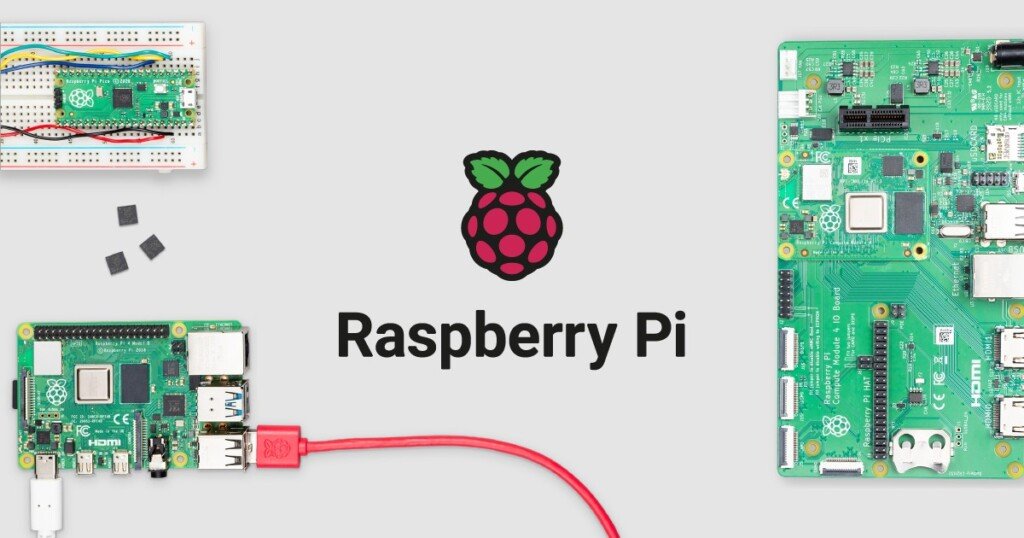
- Un Raspberry Pi adatto. L’immagine è compatibile con i modelli 1A, 1A+, 1B, 1B+, 2B, 3A+, 3B, 3B+, 4B da 1/2/4/8 GB, 5B da 4/8 GB, Zero, Zero W, Zero 2 e 400. Hanno supporto ufficiale solo i quattro modelli consigliati: 3B, 3B+, 4B e Zero 2. Gli altri sono compatibili con l’immagine, ma possono dare difetti di stampa e caricamenti lenti, soprattutto se aggiungete una webcam o plugin di terze parti.
- Meglio evitare Zero e Zero W. Sono sconsigliati in modo esplicito. Quando la rete è molto carica, per esempio durante lo streaming della webcam, la loro interfaccia Wi-Fi causa gravi problemi di prestazioni e la qualità di stampa peggiora. Lo Zero 2 invece è consigliato.
- Una microSD e un computer con lettore di schede. La documentazione di Raspberry Pi precisa che le schede oltre i 2 TB non sono supportate.
- Un alimentatore per il Raspberry Pi e una connessione di rete, via Wi-Fi o con un cavo Ethernet.
- La stampante 3D con il suo cavo USB, più uno slicer, cioè il programma che prepara i file G-code.
Installare Raspberry Pi Imager sul computer
Raspberry Pi Imager è il programma ufficiale per preparare le microSD: scarica OctoPi e lo scrive sulla scheda. Dalla pagina del software di Raspberry Pi si scaricano le versioni per Windows, macOS e Linux x86_64. Se preparate la scheda da un altro Raspberry Pi con Raspberry Pi OS, scrivete nel terminale:
sudo apt install rpi-imagerSu Windows e macOS eseguite l’installer scaricato. Sugli altri sistemi Linux scaricate l’AppImage per x86_64 e, prima di avviarlo, rendetelo eseguibile dalle proprietà del file, come spiega la guida introduttiva di Raspberry Pi. Poi inserite la microSD nel lettore e aprite Imager.
Scegliere il modello di Raspberry Pi e l’immagine OctoPi
Imager divide la procedura in schede. Nella scheda «Device» selezionate il modello del vostro Raspberry Pi e premete «Next». Nella scheda «OS» aprite «Other specific-purpose OS», poi «3D printing» e infine «OctoPi». Scegliete la versione stabile e premete «Next». L’ultima versione di OctoPi la scarica Imager da solo.
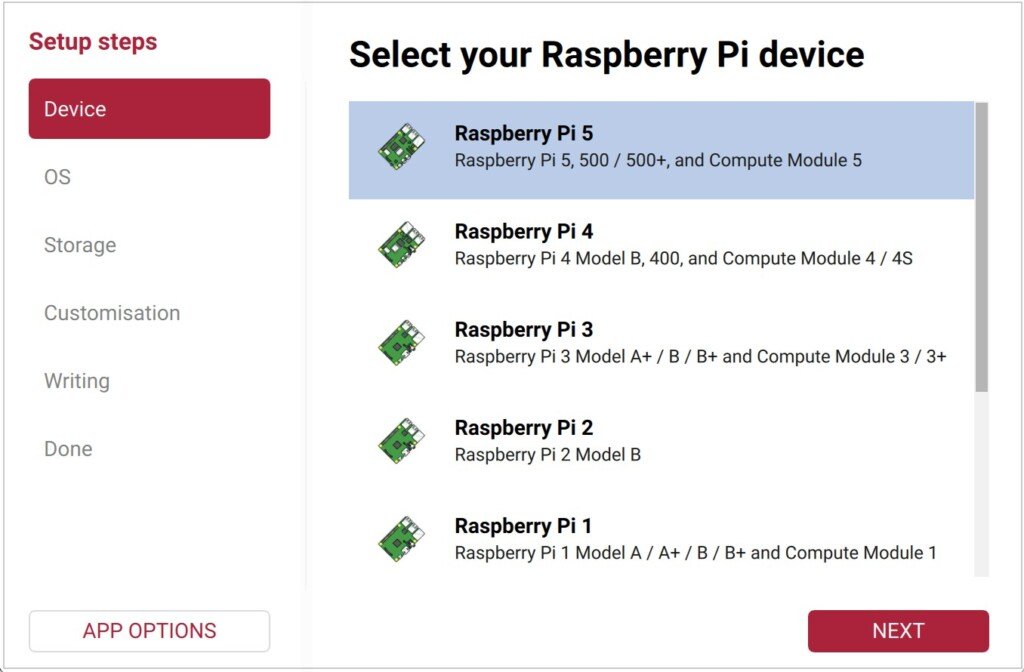
La pagina di download di OctoPrint parla ancora delle vecchie «opzioni avanzate», che si aprivano con l’icona a ingranaggio o con Ctrl+Maiusc+X. Nell’Imager attuale le stesse impostazioni si trovano nella scheda «Customisation», che incontrerete al passaggio successivo.
Selezionare la microSD e personalizzare l’immagine
Attenzione: la scrittura cancella tutto quello che c’è sul dispositivo scelto nella scheda «Storage» e lo sostituisce con OctoPi. Prima di premere «Next» controllate nome e capacità: il dispositivo deve essere proprio la microSD. Se avete chiavette o dischi esterni collegati, staccateli. Se scegliete il dispositivo sbagliato, perdete i dati che contiene.
Nella scheda «Storage» scegliete la microSD e premete «Next». Si apre la scheda «Customisation», divisa in sottoschede. Compilatele in ordine e alla fine di ognuna premete «Next»:
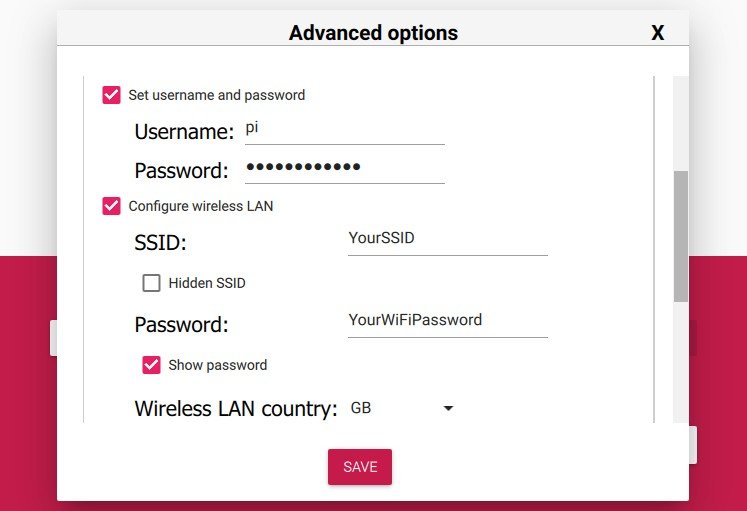
- Hostname: il nome del Raspberry Pi in rete, per esempio
octopi. Sono ammessi solo lettere, numeri e trattini. - Localisation: la capitale da cui dipendono fuso orario e tastiera.
- User: il nome utente, in minuscolo, e una password nuova. La pagina di OctoPrint parla dell’utente di sistema
pie il README di OctoPi usa percorsi sotto/home/pi, quindi conviene tenerepi. Questa password serve per entrare nel Raspberry Pi via SSH e non ha niente a che fare con l’accesso a OctoPrint. - Wi-Fi: tipo di rete, SSID e password. La pagina di OctoPrint chiede di impostare anche il paese della rete Wi-Fi: se Imager ve lo chiede, indicatelo.
- Remote Access: attivate «Enable SSH» e scegliete se entrare con la password o con una chiave pubblica.
- Raspberry Pi Connect: è facoltativa. La documentazione di OctoPrint non la cita per OctoPi, quindi potete lasciarla disattivata.
Adesso avviate la scrittura. Quando finisce, estraete la scheda. Se il sistema operativo vi propone di formattarla, rifiutate: la formattazione rovina l’installazione e dovreste ricominciare da capo.
Avviare il Raspberry Pi e trovarne l’indirizzo
Inserite la microSD nel Raspberry Pi e collegate l’alimentazione. Non serve espandere il filesystem, perché le versioni recenti di OctoPi lo fanno da sole. Non serve nemmeno attivare a mano la camera del Raspberry Pi: se ne occupa già l’immagine.
Dopo l’avvio OctoPrint risponde su http://octopi.local, oppure sull’hostname che avete scelto seguito da .local. Questo indirizzo funziona solo se il computer supporta Bonjour. Altrimenti usate http:// seguito dall’indirizzo IP del Raspberry Pi, che trovate nell’elenco dei dispositivi del router.
Se avete un terminale sul Raspberry Pi, per esempio con monitor e tastiera collegati, potete leggere l’IP con il comando della documentazione di Raspberry Pi sull’accesso remoto. Quella pagina è scritta per Raspberry Pi OS, il sistema da cui deriva OctoPi:
hostname -IIl comando stampa l’indirizzo IP locale del Raspberry Pi. Vi serve sia per aprire OctoPrint nel browser sia per collegarvi via SSH.
Primo accesso a OctoPrint dal browser
Aprite l’indirizzo di OctoPrint da un computer collegato alla stessa rete del Raspberry Pi. Funziona anche l’indirizzo in HTTPS, ma il certificato è autofirmato e viene generato al primo avvio, quindi il browser mostra un avviso. Il certificato non è difettoso: il browser semplicemente non lo riconosce, e potete ignorare l’avviso.
OctoPrint ha un account suo, separato dall’utente di sistema. Le credenziali impostate in Imager servono solo per SSH, mentre per l’interfaccia web userete l’account di OctoPrint. Seguite le schermate del primo accesso e tenete distinte le due password.
Entrare via SSH per la manutenzione (facoltativo)
Per stampare il terminale non serve. È utile se dopo l’installazione volete cambiare password di sistema, fuso orario o hostname. Dal computer lanciate il comando qui sotto, sostituendo <username> con l’utente creato nella sottoscheda «User» e <ip address> con l’IP del Raspberry Pi:
ssh <username>@<ip address>Se in «Remote Access» avete scelto la password, inserite quella della sottoscheda «User». Se avete scelto la chiave pubblica, l’accesso usa la chiave privata corrispondente, che tenete sul computer. Una volta dentro, aprite lo strumento di configurazione citato nel README di OctoPi:
sudo raspi-configNei menu ci si sposta con le frecce e si conferma con Invio. Con Tab passate ai pulsanti in basso. Le voci utili sono queste:
- «Change User Password» per cambiare la password;
- «Localization Options» › «Timezone» per il fuso orario;
- «Network Options» › «Hostname» per il nome in rete.
Se cambiate l’hostname, OctoPi non risponde più su octopi.local ma sul nuovo nome seguito da .local. Sull’accesso SSH al Raspberry Pi c’è anche la nostra guida all’accesso remoto con SSH.
Collegare la stampante 3D via USB
Accendete la stampante e collegatela con il cavo USB a una porta del Raspberry Pi. Poi avviate la connessione alla stampante dall’interfaccia web di OctoPrint. Da quel momento la stampante è comandata da OctoPrint.
Se il sistema rileva una webcam USB o la camera del Raspberry Pi, OctoPi avvia da solo MJPG-Streamer come server della webcam. In OctoPrint gli indirizzi dello stream e delle istantanee sono già impostati. Se serve, lo stream si apre anche direttamente su http://octopi.local/webcam/?action=stream oppure sulla porta 8080, all’indirizzo http://octopi.local:8080/?action=stream.
Mandare una stampa da remoto
Preparate il file G-code con il vostro slicer, caricatelo in OctoPrint dal browser e avviate la stampa dall’interfaccia web. Non c’è più bisogno di copiare il file su una scheda e inserirla nella stampante. Se avete collegato una webcam, potete seguire la stampa in diretta dalla stessa pagina.
Per seguire la stampa da fuori casa vi consigliamo di non rendere OctoPrint raggiungibile direttamente da Internet. Fra i modi per raggiungere da Internet l’SSH o il VNC del Raspberry Pi, la pagina Remote access di Raspberry Pi indica la VPN. I passaggi per l’accesso SSH al Raspberry Pi sono nella nostra guida.
Tornare indietro o ripartire da zero
OctoPi sta tutto sulla microSD. Per rimuoverlo o reinstallarlo spegnete il Raspberry Pi, rimettete la scheda nel computer e riscrivetela con Raspberry Pi Imager, scegliendo un altro sistema o di nuovo OctoPi. Le regole sono le stesse: nella scheda «Storage» controllate il dispositivo, perché tutto il suo contenuto viene cancellato, poi rifate la configurazione nella scheda «Customisation».
Se qualcosa va storto
- Dopo la scrittura il sistema propone di formattare la scheda. Rifiutate. Se l’avete già formattata, dovete rifare l’installazione riscrivendo la microSD.
- Il computer non vede la scheda subito dopo la scrittura. Estraetela e inseritela di nuovo.
octopi.localnon risponde. Forse il computer non supporta Bonjour. Usate l’IP del Raspberry Pi, che trovate nel router o conhostname -I. Se avete cambiato l’hostname, l’indirizzo giusto è il nuovo nome seguito da.local.- Avviso sul certificato in HTTPS. È normale: il certificato è autofirmato e viene generato al primo avvio.
- Stampe con difetti o interfaccia lenta. Controllate di usare un modello consigliato (3B, 3B+, 4B o Zero 2). Sugli altri modelli i problemi di prestazioni sono noti, soprattutto su Zero e Zero W con la webcam attiva.
Documentazione di riferimento
Pagine consultate il 30 settembre 2026:
- OctoPrint: Download & Setup OctoPrint (sezione OctoPi)
- OctoPi: README del repository ufficiale
- Raspberry Pi Documentation: Getting started
- Raspberry Pi Documentation: Remote access
- Raspberry Pi Software: Raspberry Pi Imager