Wearable e casa
Questa guida è per chi vuole cominciare con la domotica usando un Raspberry Pi 4 o 5 con Home Assistant OS. Il progetto consiglia questo tipo di installazione alla maggior parte degli utenti. Home Assistant gira su un dispositivo tuo e conserva i dati localmente. I dispositivi e le automazioni che usano protocolli locali possono continuare a funzionare senza internet; le integrazioni dipendenti dal cloud e i servizi cloud richiedono invece una connessione. L’eventuale condivisione di dati dipende dalle integrazioni e dai servizi che attivi. Alla fine avrai la microSD preparata con Raspberry Pi Imager, con la stessa procedura da Windows, macOS e Linux, l’interfaccia aperta nel browser e l’account amministratore creato. I comandi e i passaggi sono quelli della documentazione ufficiale, elencata in fondo.
Cosa serve
L’elenco viene dalla pagina di Home Assistant dedicata al Raspberry Pi:
- Un Raspberry Pi 4 o 5, in entrambi i casi con almeno 2 GB di RAM.
- Un alimentatore adatto al Raspberry Pi. I caricatori da telefono possono non andare bene, perché alcuni danno la piena potenza solo agli smartphone della loro marca. Le porte USB del computer non danno abbastanza energia e non vanno usate.
- Una microSD da almeno 32 GB, meglio se di classe A2 (Application Class 2: cerca la sigla A2 sulla scheda). Queste schede sono più veloci nelle letture e scritture piccole e quindi più adatte a far girare applicazioni.
- Un lettore di schede SD. Molti portatili ce l’hanno già, altrimenti va bene un adattatore USB qualsiasi.
- Un cavo Ethernet, che serve per l’installazione. Dopo, Home Assistant può funzionare anche in Wi-Fi, ma il cavo resta più affidabile ed è fortemente consigliato.
- Un computer con Windows, macOS o Linux da cui scrivere la scheda.
- Facoltativo: un monitor per leggere la console in caso di problemi. Il Raspberry Pi 4 e il 5 hanno uscite micro-HDMI, quindi serve un cavo da micro-HDMI a HDMI.
Per l’alimentatore, la documentazione di Raspberry Pi indica questi valori:
| Modello | Tensione e corrente consigliate | Alimentatore ufficiale consigliato |
|---|---|---|
| Raspberry Pi 5 | 5 V a 5 A (con 5 V a 3 A le periferiche sono limitate a 600 mA) | USB-C da 27 W |
| Raspberry Pi 4 Model B | 5 V a 3 A | USB-C da 15 W |
E l’SSD? La pagina introduttiva di Home Assistant sul Raspberry Pi usa la microSD. L’avvio da SSD USB sul Pi 4 è documentato separatamente nelle Developer Docs e richiede di verificare bootloader e compatibilità del dispositivo. In Imager la scrittura funziona allo stesso modo, e la documentazione di Raspberry Pi ricorda che alcuni modelli recenti si avviano anche da memorie USB o da NVMe collegati via PCIe. Se scegli l’SSD, sappi però che la guida introduttiva di Home Assistant non copre questo caso.
Se preferisci un mini PC, Home Assistant OS si installa anche su macchine x86-64, con una procedura separata indicata nella pagina dei metodi di installazione.
Installare Raspberry Pi Imager sul computer
Imager è il programma ufficiale che scarica l’immagine del sistema e la scrive sulla scheda. Si installa in modo diverso a seconda del sistema del computer:
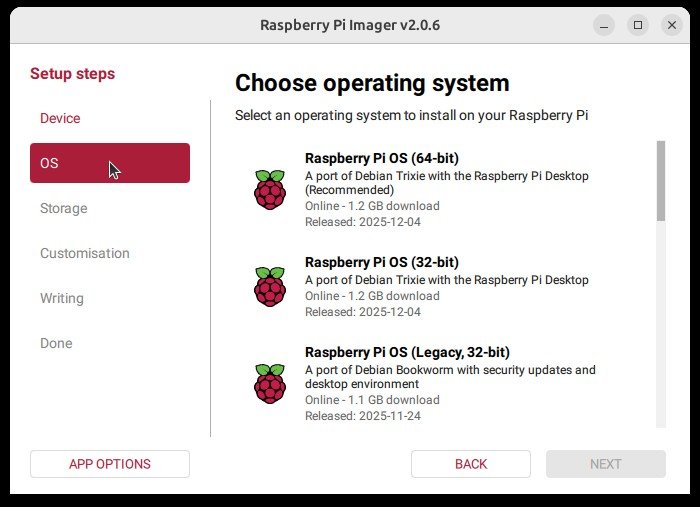
- Windows e macOS: scarica l’ultima versione dal sito di Raspberry Pi e avvia l’installer.
- Raspberry Pi OS: usa il gestore di pacchetti, con il comando qui sotto.
- Altre distribuzioni Linux: scarica dal sito di Raspberry Pi la versione AppImage, rendila eseguibile e avviala come root.
sudo apt install rpi-imagerLa guida di Raspberry Pi dà questo comando per Raspberry Pi OS. Per Ubuntu e per le altre distribuzioni indica invece l’AppImage. Se l’installazione è riuscita, trovi Imager nel menu delle applicazioni o come icona sul desktop.
Scrivere Home Assistant OS sulla microSD con Imager
La procedura è la stessa su Windows, macOS e Linux. Imager scarica da solo l’immagine giusta, quindi non devi procurartela a mano.
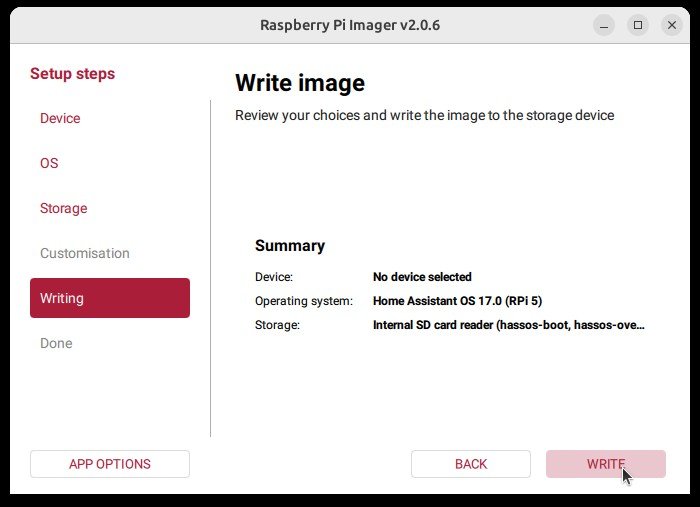
Attenzione: la scrittura cancella tutto il contenuto del dispositivo scelto e non si può annullare. Prima di inserire la microSD, guarda quali unità mostra Imager nella scelta della memoria. Poi inserisci la scheda, scegli solo la voce che si è aggiunta e controlla che la capacità corrisponda a quella della microSD. Per non sbagliare, scollega chiavette e dischi esterni e mantieni selezionata l’opzione Exclude system drives, che protegge il disco di sistema dalla cancellazione accidentale. Se scegli il dispositivo sbagliato, ne perdi tutti i dati.
Un dettaglio sul primo passaggio: la documentazione di Raspberry Pi parte dalla scheda Device, dove si sceglie il modello, mentre la pagina di Home Assistant parte direttamente da OS. La prima schermata che vedi può quindi non coincidere con una delle due guide.
- Apri Imager. Se compare la scheda Device, scegli il tuo modello di Raspberry Pi e premi Next.
- Seleziona OS e segui il percorso Other specific-purpose OS > Home automation > Home Assistant.
- Scegli l’immagine di Home Assistant OS per il tuo hardware: RPi 4 oppure RPi 5.
- Inserisci la microSD nel computer e selezionala come memoria. Il suo contenuto verrà sovrascritto.
- Premi Next, poi Write, e aspetta la fine della scrittura.
- Premi Finish ed espelli la scheda.
Se Imager non supporta il tuo sistema, scarica l’immagine di Home Assistant dalla pagina ufficiale e scrivila con un altro programma, per esempio Balena Etcher. Attenzione a prendere il file giusto: quello per il Pi 4 e quello per il Pi 5 sono diversi.
Primo avvio del Raspberry Pi
Qui conta l’ordine. L’alimentatore va collegato per ultimo, perché il Raspberry Pi si accende appena riceve corrente.
- Inserisci la microSD nello slot del Raspberry Pi, con l’etichetta rivolta dalla parte opposta alla scheda. Sui modelli recenti la microSD scorre e si ferma senza scatto.
- Collega il cavo Ethernet. Il Raspberry Pi deve stare sulla stessa rete del computer e avere accesso a internet.
- Collega l’alimentatore. Si accende il LED di alimentazione o di stato.
Aprire Home Assistant su homeassistant.local
Sul computer apri il browser e vai a http://homeassistant.local. Su un Raspberry Pi 4 o 5 la pagina dovrebbe rispondere entro un minuto.
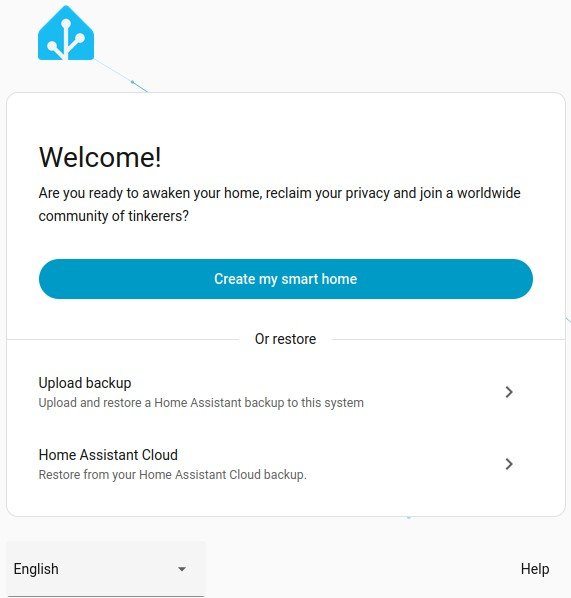
Se senza numero di porta non si apre, prova homeassistant.local:8123, homeassistant:8123 oppure http://X.X.X.X:8123. Al posto di X.X.X.X metti l’indirizzo IP del Raspberry Pi. Con versioni di Windows più vecchie o con reti configurate in modo più restrittivo possono servire anche homeassistant o http://X.X.X.X, senza porta.
Completare l’onboarding: utente, posizione, analytics
La configurazione iniziale si fa tutta nel browser, senza riga di comando. I passaggi seguono la guida all’onboarding di Home Assistant.
- Preparazione. Compare la pagina Preparing Home Assistant mentre il sistema scarica l’ultima versione di Home Assistant, circa 700 MB. Il tempo necessario dipende dall’hardware e dalla connessione. Alla fine appare la schermata di benvenuto.
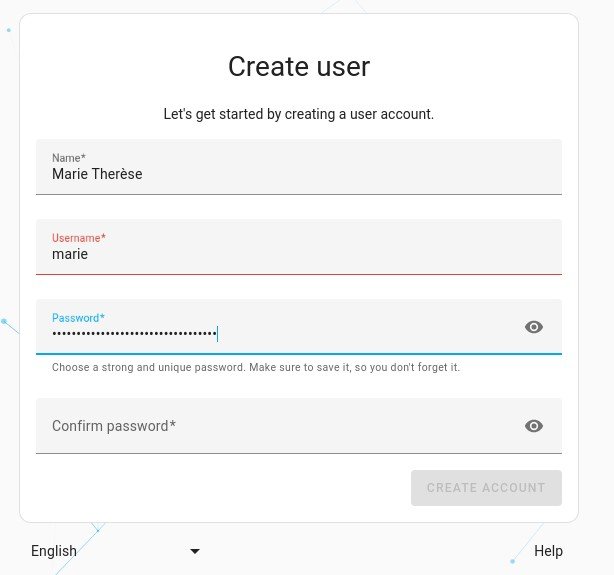
- Account del proprietario. Per una nuova installazione premi Create my smart home (in alternativa puoi ripristinare il backup di un’installazione precedente). Inserisci nome, username e password. Il nome è quello che compare nell’interfaccia, mentre lo username serve per entrare e deve essere tutto minuscolo e senza spazi. Poi premi Create account. È un account amministratore e può modificare qualsiasi cosa.
- Posizione di casa. Da qui Home Assistant ricava il fuso orario, il sistema di misura e la valuta. Crea anche la zona di casa, con un raggio predefinito di 100 m, che potrai usare nelle automazioni. Quando hai trovato la posizione, premi Next. Potrai cambiarla in seguito dalle impostazioni.
- Analytics. Scegli quali informazioni condividere con il progetto. In partenza la condivisione è tutta disattivata. I dati condivisi vengono resi anonimi e aggregati. Conferma con Next.
- Fine. Premi Finish e compare la dashboard predefinita.
Salva nome, username e password in un posto sicuro: le credenziali del proprietario non si possono recuperare.
Dispositivi trovati in automatico: cosa aspettarsi
La guida all’onboarding si ferma a Finish e alla dashboard. Della scoperta dei dispositivi parla solo, di passaggio, la pagina delle operazioni comuni su Home Assistant OS: al termine della configurazione di base Home Assistant scopre automaticamente i dispositivi. Le pagine consultate, però, non spiegano come aggiungerli né in quale menu trovarli.
Quelle stesse pagine non elencano nemmeno i prodotti compatibili, quindi non dare per scontato che una certa marca venga rilevata. Se un dispositivo non compare, cerca nella documentazione di Home Assistant se esiste un’integrazione per quel prodotto. È da qui che di solito parte la domotica di casa fai da te. Alcune integrazioni, come Thread e Z-Wave, funzionano tramite le app, che Home Assistant OS supporta.
Controllare il sistema dalla riga di comando
Home Assistant OS ha un comando tutto suo, ha. Non va scritto nel terminale del tuo computer, perché esiste solo dentro Home Assistant OS. Puoi usarlo dalla console del Raspberry Pi, con tastiera e monitor collegati, oppure dal terminale web dell’app Terminal & SSH. Per installarla vai in Settings > Apps, installa Terminal & SSH, avviala e premi Open Web UI. Tutti i comandi sono elencati nella pagina delle operazioni comuni.
Per vedere le informazioni su Home Assistant Core:
ha core infoSe modifichi la configurazione o le automazioni, prima di riavviare Core controlla che la configurazione sia valida. Il comando verifica i file YAML e la struttura della configurazione:
ha core checkSe il controllo non trova errori, puoi riavviare Core:
ha core restartPer sapere quale slot di avvio è in uso e quali versioni del sistema operativo contiene ciascuno slot:
ha os infoAggiornare, riavviare e tornare indietro
In Home Assistant OS ogni componente si aggiorna per conto suo: il sistema operativo, il Supervisor, Core e le eventuali app (prima si chiamavano add-on). Prima di aggiornare Core leggi le note di rilascio di tutte le versioni intermedie e cerca la voce «Backward-incompatible changes». Questo comando aggiorna Core e prima crea un backup parziale, che ti serve se devi tornare alla versione precedente:
ha core update --backupPrima di aggiornare il sistema operativo, salva un backup dell’installazione fuori dal Raspberry Pi. Se il backup è cifrato, conserva fuori dal dispositivo anche il backup emergency kit con la chiave corrispondente: senza questa chiave non potrai ripristinarlo se perdi accesso all’installazione. Il backup parziale del comando precedente non basta. Per crearlo hai due strade, entrambe indicate nella pagina delle operazioni comuni. La prima è la procedura della documentazione sui backup, a cui la pagina rimanda. La seconda è la riga di comando: ha backups new --name nomedelbackup, sostituendo nomedelbackup con un nome a tua scelta.
Per salvarlo fuori dal dispositivo, la stessa pagina fa l’esempio di Home Assistant Cloud. In alternativa, configura prima la cartella di rete seguendo i passaggi qui sotto, poi crea un nuovo backup selezionandola come destinazione. Se hai già creato il backup localmente, scaricalo sul computer da Settings > System > Backups > Show all backups, usando il menu Download backup. Verifica di avere la copia esterna prima di aggiornare. Passaggi per la cartella di rete:
- Vai in Settings > System > Storage e scegli Add network storage.
- Inserisci i dati del server NFS o Samba/CIFS e imposta come uso Backup.
- Premi Connect.
La prima destinazione di tipo Backup che aggiungi diventa quella predefinita per i backup. Per cambiarla vai in Settings > System > Backups, poi in Settings and history. Una volta salvato il backup, aggiorna il sistema operativo all’ultima versione. Al termine dell’aggiornamento il sistema si riavvia:
ha os updateIl sistema ha due slot di avvio e ogni aggiornamento viene scritto su quello che non è in uso. Se il nuovo sistema non riesce ad avviarsi, Home Assistant OS ritorna da solo all’ultima versione funzionante. Gli stessi aggiornamenti si fanno anche dall’interfaccia: in Settings apri la notifica di aggiornamento, attiva il backup e premi Update.
Per riavviare tutto il Raspberry Pi:
ha host rebootPrima di staccare l’alimentatore, spegni il sistema in modo pulito:
ha host shutdownPer eliminare tutto basta riscrivere la microSD con Imager, con un altro sistema o di nuovo con Home Assistant OS. Valgono le stesse avvertenze della prima scrittura: configurazione, account e dati presenti sulla scheda vanno persi. Per app, configurazione YAML e automazioni puoi partire dalla stessa pagina delle operazioni comuni.
Se qualcosa va storto
- Dopo 5 minuti la pagina non compare (su un Pi 4 o 5): forse l’immagine non è stata scritta bene. Riscrivi la microSD, se possibile usando un’altra scheda. Se non basta, collega un monitor via HDMI e leggi cosa mostra la console.
- homeassistant.local non risponde: prova le varianti con la porta 8123 o con l’indirizzo IP del Raspberry Pi descritte sopra.
- Imager non è supportato dal tuo sistema: scarica l’immagine di Home Assistant OS per il tuo modello e scrivila con un altro programma, per esempio Balena Etcher.
- Hai perso la password del proprietario: queste credenziali non si possono recuperare. Per gli accessi bloccati, la pagina delle operazioni comuni rimanda alla guida «I’m locked out!».
Documentazione di riferimento
Pagine ufficiali consultate il 10 ottobre 2026:
- Home Assistant — Installation
- Home Assistant — Raspberry Pi
- Home Assistant — Onboarding Home Assistant
- Home Assistant — Common tasks: Home Assistant Operating System
- Raspberry Pi Documentation — Getting started (il comando apt di Imager vale per Raspberry Pi OS)