Linux e open source
Per capire se Linux Mint fa per voi non serve installarlo. Lo stesso vale se volete scoprire se un vecchio portatile che arranca con Windows può tornare utile. Basta una chiavetta USB: il computer si avvia da lì e Linux Mint parte in una sessione live. Sul disco non si installa nulla, a meno che non avviate voi l’installer. Questa guida segue tutto il percorso: scegliere l’edizione giusta anche per un PC datato, controllare la ISO scaricata, scrivere la chiavetta, avviarla dal menu di avvio e usare il sistema dal vivo. I comandi e le voci dei menu sono quelli della guida d’installazione ufficiale di Linux Mint, elencata in fondo.
Cosa serve
- Un computer con processore a 64 bit: dalla versione 20 Linux Mint esiste solo a 64 bit.
- Una chiavetta USB di cui potete perdere il contenuto, perché la scrittura dell’immagine la sovrascrive (trovate l’avvertenza completa nella sezione sulla scrittura).
- L’immagine ISO di Linux Mint dell’edizione scelta, più i file
sha256sum.txtesha256sum.txt.gpgpresi dallo stesso mirror. - Un programma per scrivere la chiavetta: Etcher su Windows, macOS o un’altra distribuzione Linux. Se usate già Linux Mint, c’è USB Image Writer.
Se il computer non riesce ad avviarsi da USB, la guida ufficiale prevede in alternativa un DVD vuoto. Avverte però che i dischi ottici sono lenti e che la masterizzazione è soggetta a errori.
Scegliere l’edizione giusta, anche per un PC datato
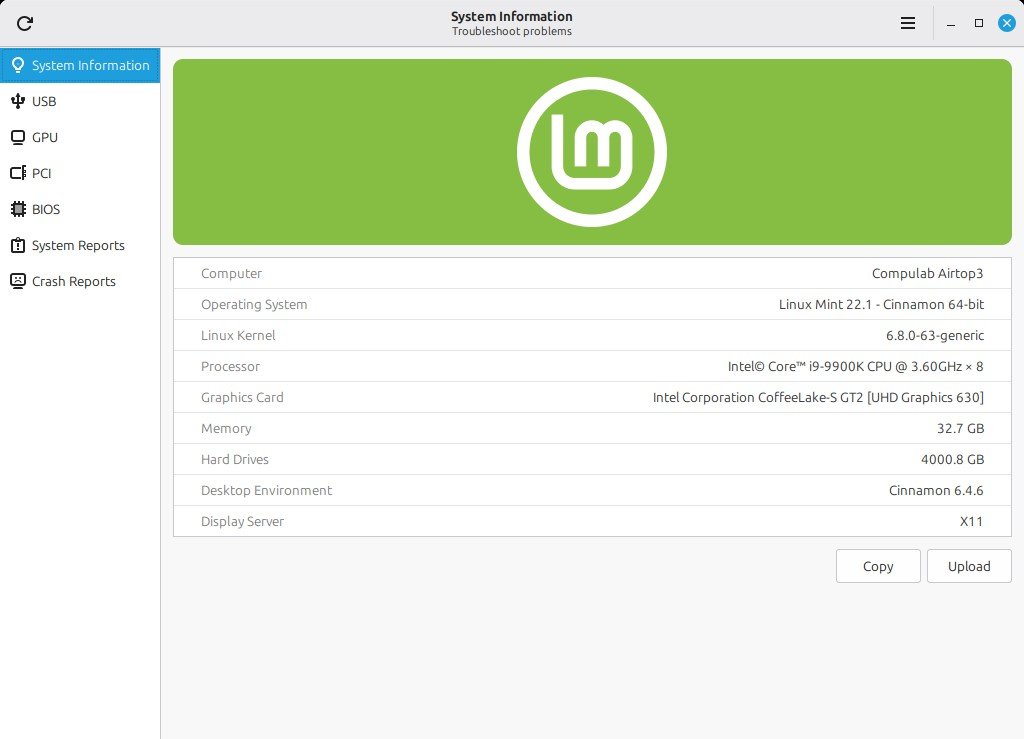
Linux Mint esiste in tre edizioni. Ognuna ha un ambiente desktop diverso, con menu, pannelli e strumenti di configurazione propri. La pagina sulla scelta dell’edizione le descrive così:
| Edizione | Caratteristiche |
|---|---|
| Cinnamon | Il desktop più moderno e completo, sviluppato soprattutto per e da Linux Mint. È l’edizione più diffusa. |
| MATE | Più tradizionale e veloce. È la continuazione di GNOME 2, usa meno risorse e può andare più veloce sui computer vecchi. |
| Xfce | La più leggera. Ha meno funzioni di Cinnamon e MATE, ma è molto stabile e consuma poche risorse. |
Se volete rimettere in piedi un PC meno recente, partite da Xfce. Se invece avete un computer moderno e non sapete quale scegliere, la guida consiglia Cinnamon. Per provare un’altra edizione si scarica la sua ISO e si ripetono i passaggi che seguono.
Con le macchine vecchie c’è un limite da tenere presente: dalla versione 20 esiste solo la versione a 64 bit. Un computer prodotto dopo il 2007 ha probabilmente un processore a 64 bit. Nel dubbio, provare non costa nulla: se il computer non è compatibile, non succede niente di male e compare soltanto un messaggio di errore.
Controllare che la ISO sia scaricata bene
Un errore durante il download può corrompere il file e causare problemi casuali. Per questo la pagina sulla verifica della ISO chiede di confrontare la somma SHA256 del file scaricato con quella pubblicata in sha256sum.txt. Scaricate sha256sum.txt e sha256sum.txt.gpg come file, con il comando «Salva link con nome» del browser, senza copiarne il contenuto e senza modificarli.
Nei comandi che seguono yourfile.iso è un segnaposto: sostituitelo con il nome esatto della ISO che avete scaricato. Se usate già Linux Mint, potete fare clic destro sulla ISO e scegliere Verify, oppure usare lo strumento integrato, che esegue tutti i controlli, compreso quello della firma descritto più avanti:
mint-iso-verify yourfile.isoSu un’altra distribuzione Linux si calcola la somma con:
sha256sum -b yourfile.isoSu macOS si usa invece:
shasum -a 256 yourfile.isoConfrontate la somma ottenuta con quella indicata per la vostra ISO in sha256sum.txt. Se coincidono, il download è riuscito. Altrimenti scaricate di nuovo la ISO. Per Windows la guida rimanda a un tutorial esterno: la procedura non è descritta nella guida ufficiale.
Controllare che la ISO sia autentica con la firma GPG
La somma SHA256 dice soltanto che il file è arrivato intero, non che sia stato prodotto da Linux Mint. Per escludere una copia modificata si controlla la firma di sha256sum.txt. Se avete già usato mint-iso-verify su Linux Mint, questo controllo è già fatto e potete passare alla sezione successiva. Altrimenti vi serve il programma gpg, che la guida ufficiale dà per disponibile senza spiegare come installarlo.
Questi comandi non modificano la ISO né i file delle somme e della firma. Il primo si collega al keyserver keys.openpgp.org per scaricare la chiave pubblica di firma di Linux Mint e la salva nel vostro portachiavi GPG locale, sul disco:
gpg --keyserver hkp://keys.openpgp.org:80 --recv-key 27DEB15644C6B3CF3BD7D291300F846BA25BAE09Poi controllate di aver importato la chiave giusta:
gpg --list-key --with-fingerprint A25BAE09Nel risultato deve comparire l’impronta 27DE B156 44C6 B3CF 3BD7 D291 300F 846B A25B AE09. L’esempio della guida ufficiale è questo:
pub rsa4096 2016-06-07 [SC]
27DE B156 44C6 B3CF 3BD7 D291 300F 846B A25B AE09
uid [ unknown] Linux Mint ISO Signing Key <[email protected]>
Infine verificate la firma, con i due file nella cartella corrente:
gpg --verify sha256sum.txt.gpg sha256sum.txtIl risultato deve dire che la firma è valida («good») e che è stata fatta con la chiave 27DEB15644C6B3CF3BD7D291300F846BA25BAE09. Se GPG avverte che il vostro computer non considera attendibile la firma di Linux Mint, è un avviso previsto e del tutto normale.
Scrivere la chiavetta da Windows, macOS o Linux
Qui trovate solo i passaggi essenziali della pagina sulla creazione del supporto avviabile. Per una spiegazione più completa c’è la nostra guida Come installare Linux su una chiavetta USB avviabile.
Attenzione: la scrittura sovrascrive il contenuto del dispositivo scelto. Se avete scelto la chiavetta giusta, perdete solo ciò che c’era sopra. Se nell’elenco scegliete per errore un disco esterno o un’altra chiavetta, perdete i dati di quel dispositivo. Prima di confermare controllate il nome e la capienza del dispositivo selezionato. Se avete dubbi, scollegate gli altri dischi USB e lasciate inserita solo la chiavetta da scrivere.
Da Windows, macOS o un’altra distribuzione Linux si usa Etcher:
- Scaricate Etcher, installatelo e avviatelo.
- Fate clic su Select image e scegliete la ISO.
- Fate clic su Select drive e scegliete la chiavetta.
- Fate clic su Flash!.
Da Linux Mint fate clic destro sulla ISO e scegliete Make Bootable USB Stick, oppure aprite Menu ‣ Accessories ‣ USB Image Writer. Selezionate la chiavetta e fate clic su Write.
Avviare dalla chiavetta con il menu di avvio
Inserite la chiavetta e riavviate il computer. Prima che parta il sistema abituale compare la schermata di caricamento del BIOS. È lì che si dice al computer di avviarsi da USB, come spiega la pagina sull’avvio.
Quasi tutti i BIOS hanno un tasto che apre il menu di scelta del dispositivo di avvio. Tutti ne hanno uno per entrare nella configurazione, dove si stabilisce l’ordine di avvio. A seconda del modello il tasto può essere Esc, F1, F2, F8, F10, F11, F12 o Canc (Delete). Di solito compare per un attimo sullo schermo all’accensione, altrimenti lo trovate nella documentazione del computer. Sui Mac tenete premuto Alt (Option) dopo il suono di avvio.
La ISO di Linux Mint si avvia sia in modalità EFI sia in modalità BIOS. In EFI compare un menu grub, in BIOS un menu isolinux. Dal menu premete Invio per avviare Linux Mint dalla chiavetta (la voce si chiama Start Linux Mint). Se lo schermo resta nero o l’avvio si blocca, leggete più sotto la sezione «Se qualcosa va storto».
Usare la sessione live per valutare Mint o recuperare un vecchio PC
Avviato dalla chiavetta, Linux Mint apre una sessione live: entra da solo con un utente chiamato mint e mostra un desktop. Se vi viene chiesta una password, premete Invio. La guida ufficiale elenca le differenze rispetto a un sistema installato:
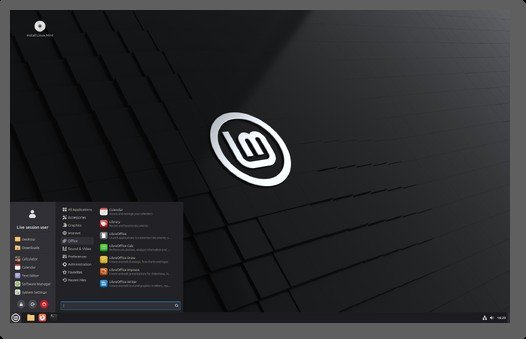
- La sessione live è più lenta, perché il sistema viene caricato dalla chiavetta e non da un SSD o da un disco rigido. Tenetene conto se state giudicando la velocità di un vecchio PC.
- Le modifiche fatte nella sessione live non sono permanenti: non vengono scritte sulla chiavetta e non riguardano il sistema che l’installer installerebbe.
- Alcune applicazioni funzionano in modo diverso o non funzionano affatto. La guida cita Timeshift, Flatpak, Update Manager e la schermata di benvenuto.
Per prudenza, durante la prova non modificate e non cancellate file sul disco interno del computer: la guida ufficiale parla delle modifiche fatte nella sessione live, non dei file che eventualmente aprite sulle partizioni di Windows.
Sul desktop c’è anche l’icona Install Linux Mint. Non apritela: avvia l’installazione sul disco, che non riguarda questa guida. Per valutare il sistema basta tutto il resto. Usate i programmi già presenti, aprite i menu e controllate che schermo, tastiera, touchpad e rete funzionino. Se volete confrontare Xfce e MATE sul PC datato, preparate una chiavetta per ciascuna edizione e ripetete la prova.
Tornare a Windows
Finita la prova, spegnete il computer dal menu della sessione live, togliete la chiavetta e riaccendetelo. Senza la chiavetta inserita, il PC dovrebbe ripartire dal sistema di sempre. La guida ufficiale non descrive questo passaggio in modo esplicito, ma precisa che le modifiche della sessione live non sono permanenti.
Per prudenza, se per avviare la chiavetta avete cambiato l’ordine di avvio nella configurazione del BIOS, potete riportarlo all’impostazione precedente: è un consiglio di buon senso, non un passaggio della guida ufficiale.
Se qualcosa va storto
Lo schermo resta nero o l’avvio si blocca
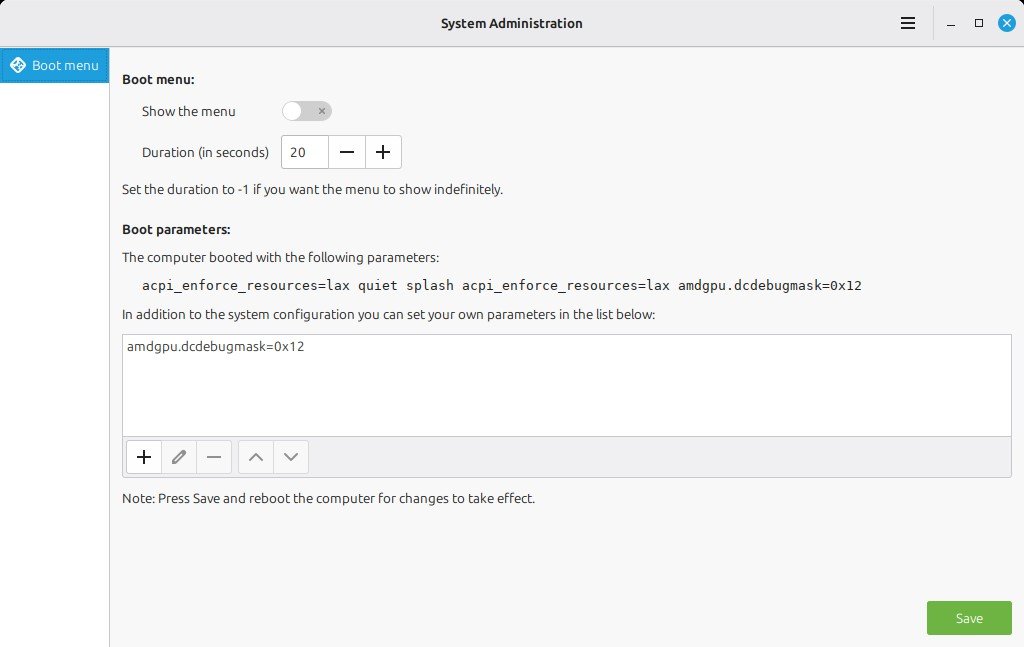
Secondo la pagina sulle opzioni di avvio, alcune schede video e schede madri non funzionano bene con i driver open source inclusi di serie. La soluzione più semplice è scegliere la voce compatibility mode nel menu di avvio della chiavetta.
Se non basta, si usa l’opzione nomodeset. Non è un comando da terminale ma una modifica temporanea alla riga di avvio:
- Menu grub (EFI): evidenziate Start Linux Mint, premete e, sostituite
quiet splashconnomodesete premete F10 per avviare. - Menu isolinux (BIOS): evidenziate Start Linux Mint, premete Tab, fate la stessa sostituzione e premete Invio.
Se il sistema non parte nemmeno così, ripetete la procedura scrivendo nouveau.noaccel=1 al posto di nomodeset.
Le somme SHA256 non coincidono
Il download non è riuscito: scaricate di nuovo la ISO e ripetete il controllo prima di scrivere la chiavetta.
Non sapete se il PC regge i 64 bit
Il messaggio di errore all’avvio è l’unica conseguenza, come spiegato nella sezione sulla scelta dell’edizione. Per i computer molto vecchi la pagina sulla scelta dell’edizione rimanda alla cronologia dei processori x86 («X86 Chronology»).
Documentazione di riferimento
Pagine della guida d’installazione ufficiale di Linux Mint, consultate il 10 ottobre 2026:
- Choose the right edition
- Verify your ISO image
- Create the bootable media
- Boot Linux Mint
- Boot options
- Install Linux Mint (solo la sezione «The live session»)