Linux e open source
Questa guida è per chi ha già un computer con Linux e vuole preparare una chiavetta USB da cui installare o provare Ubuntu. Si parte dal download della ISO e dei file di controllo. Poi si verifica che l’immagine sia autentica, cioè firmata da chi la distribuisce, e integra, cioè arrivata senza danni. A quel punto la si scrive sulla chiavetta con Startup Disk Creator, lo strumento grafico documentato da Ubuntu, e si avvia il PC da lì. In fondo c’è anche il metodo da terminale che Debian documenta per le proprie immagini. I comandi sono quelli della documentazione ufficiale, elencata in fondo.
Cosa serve
- Un computer con GNU/Linux già funzionante e con il supporto USB attivo. È la configurazione che la guida di installazione di Debian consiglia per preparare la chiavetta.
- Una chiavetta USB abbastanza capiente per la ISO. Quello che contiene verrà cancellato.
- Una connessione a Internet, per scaricare la ISO, i file di controllo e le chiavi di firma.
- Gli strumenti
gpgesha256sumda riga di comando, quelli usati dal tutorial di verifica di Ubuntu. - Per il metodo grafico, una distribuzione che installa i pacchetti con
apt, come Ubuntu.
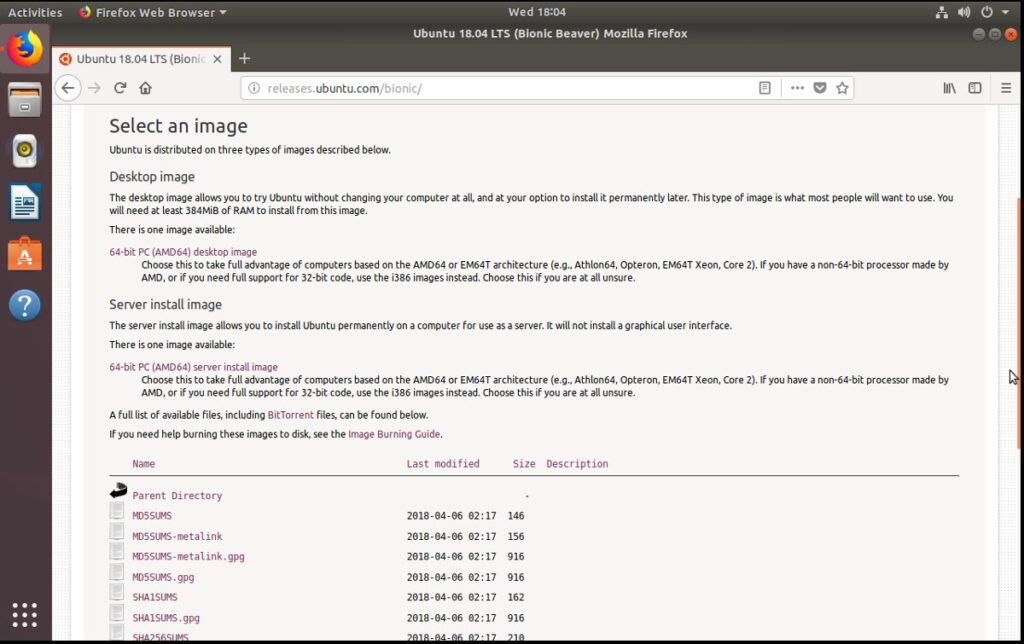
Scaricare la ISO di Ubuntu e i file di controllo
La verifica descritta qui vale per le immagini di Ubuntu: usa le chiavi di firma di Ubuntu e i file che Ubuntu pubblica accanto alle ISO. Per un’altra distribuzione bisogna seguire le istruzioni di verifica di quel progetto.
Servono tre file:
- la ISO di Ubuntu della versione che vuoi, presa dal sito ufficiale ubuntu.com;
SHA256SUMS, l’elenco delle impronte SHA256 delle immagini;SHA256SUMS.gpg, la firma digitale di quell’elenco.
Gli ultimi due sono le firme di cui parla il tutorial «How to verify your Ubuntu download», che spiega anche dove trovarle per la tua versione. Salva i tre file nella stessa cartella e apri il terminale lì: i comandi di verifica cercano i file per nome nella cartella corrente.
Controllare che gli strumenti di verifica siano installati
sha256sum calcola l’impronta della ISO e la confronta con quella attesa. gpg controlla che l’elenco delle impronte sia autentico. Prima di cominciare, verifica di averli entrambi.
sha256sum --versionSe il programma c’è, stampa le informazioni sulla versione. Se il terminale risponde che il comando non esiste, va installato prima di proseguire.
gpg --list-keysIl comando elenca le chiavi pubbliche che gpg conosce già. La lista può essere vuota: conta solo che il comando venga trovato.
Importare le chiavi di firma di Ubuntu e controllarne l’impronta
Per verificare la firma di SHA256SUMS, gpg deve avere le chiavi pubbliche con cui è stata prodotta. Questo comando le scarica dal keyserver di Ubuntu.
gpg --keyid-format long --keyserver hkp://keyserver.ubuntu.com --recv-keys 0x46181433FBB75451 0xD94AA3F0EFE21092Chiunque può caricare una chiave su un keyserver, quindi averla scaricata non basta. Mostra le impronte (fingerprint) delle chiavi importate:
gpg --keyid-format long --list-keys --with-fingerprint 0x46181433FBB75451 0xD94AA3F0EFE21092Confronta ogni impronta, carattere per carattere, con quella riportata nel tutorial di verifica. Se un solo carattere è diverso, fermati: non è la chiave giusta.
Verificare la firma del file dei checksum
Ora controlli che SHA256SUMS sia stato firmato con le chiavi di Ubuntu e che nessuno lo abbia modificato dopo.
gpg --keyid-format long --verify SHA256SUMS.gpg SHA256SUMSL’esito è positivo se gpg dichiara la firma buona e la attribuisce a una delle chiavi di cui hai appena controllato l’impronta. Se segnala una firma non valida, non usare quell’elenco: scarica di nuovo SHA256SUMS e SHA256SUMS.gpg e ripeti il controllo.
Verificare il checksum della ISO scaricata
Con un elenco affidabile puoi controllare la ISO. sha256sum legge SHA256SUMS, calcola l’impronta dei file elencati presenti nella cartella e la confronta con quella attesa. grep lascia a schermo solo le righe dei controlli riusciti.
sha256sum -c SHA256SUMS 2>&1 | grep OKFra le righe stampate deve comparire il nome della tua ISO seguito da OK. Se manca, l’immagine è danneggiata oppure non è fra quelle elencate: in entrambi i casi scaricala di nuovo.
Individuare la chiavetta giusta (disco intero, non partizione) e smontarla
È il passaggio più delicato, qualunque metodo di scrittura userai. La scrittura cancella tutto il dispositivo scelto: se sbagli, puoi perdere il contenuto di un disco del computer. Secondo la guida di installazione di Debian, una chiavetta inserita compare come /dev/sdX, dove X è una lettera dalla a alla z.
Per riconoscerla, lancia questo comando due volte, prima e dopo aver inserito la chiavetta.
lsblkIl dispositivo che compare solo nel secondo elenco è la chiavetta. Controlla anche che la dimensione corrisponda alla sua capacità.
- Annota il nome del disco intero, per esempio
/dev/sdb, non quello di una partizione come/dev/sdb1: l’immagine va scritta sull’intero dispositivo. - Se il sistema ha montato da solo le partizioni della chiavetta, smontale dal gestore dei file senza scollegarla. Durante la scrittura non deve essere montata.
- Se la chiavetta ha un interruttore di protezione dalla scrittura, spostalo per poterci scrivere.
Scrivere la ISO con Startup Disk Creator
Per le ISO di Ubuntu il metodo documentato da Ubuntu è Startup Disk Creator, un programma grafico. Nella pagina del tutorial «Create a bootable USB stick on Ubuntu» Ubuntu avvisa che il tutorial è stato riscritto e sostituito dalla nuova guida «Create a bootable USB stick», a cui conviene fare riferimento per le schermate aggiornate. Il programma si installa così:
sudo apt install usb-creator-gtkAttenzione: la scrittura cancella tutto il contenuto della chiavetta scelta come destinazione. Prima di confermare, verifica che il dispositivo indicato dal programma sia quello individuato con
lsblk, con la stessa dimensione. Se scegli il disco sbagliato, perdi i dati che contiene.
Apri Startup Disk Creator dal menu delle applicazioni e segui la procedura della guida ufficiale, indicando la ISO che hai verificato. Chi prepara la chiavetta da Windows o da macOS trova tutorial dedicati sullo stesso sito di Ubuntu.
Solo per le immagini Debian: scriverla da terminale con dd
Le FAQ sulle immagini Debian descrivono un metodo da terminale pensato per le immagini Debian e Debian Live, in particolare quelle i386, amd64 e arm64. Sono create con la tecnologia isohybrid, quindi si copiano direttamente sulla chiavetta e la maggior parte dei BIOS e firmware EFI dei PC riesce ad avviarle. Le pagine Ubuntu citate qui non documentano questo metodo per le ISO di Ubuntu, per cui vale solo per Debian. Anche la verifica vista sopra è quella di Ubuntu: per un’immagine Debian servono le istruzioni di verifica del progetto Debian.
Attenzione: questo comando sovrascrive tutto il dispositivo indicato in
of=. Prima di premere Invio, ricontrolla conlsblkche sia la chiavetta: stessa dimensione, e compare solo dopo l’inserimento. Le FAQ Debian avvertono che con il nome sbagliato il comando può sovrascrivere il disco fisso, sistema compreso. Il contenuto della chiavetta va perso in ogni caso.
sudo dd if=<file> of=<device> bs=16M status=progress oflag=syncAl posto di <file> metti il nome dell’immagine, per esempio netinst.iso. Al posto di <device> metti il disco della chiavetta, per esempio /dev/sdb. status=progress mostra l’avanzamento. Con oflag=sync il comando termina solo a scrittura completata: quando torna il prompt, puoi togliere la chiavetta.
Non estrarre la ISO con un gestore di archivi: così si perdono le informazioni di avvio che contiene. Le FAQ Debian sconsigliano anche unetbootin, perché può causare problemi di avvio e di installazione difficili da diagnosticare.
Un controllo a occhio della chiavetta
Non è una verifica vera e propria, ma permette di accorgersi degli errori più grossolani. Scollega e ricollega la chiavetta e aprila dal gestore dei file. Secondo le FAQ Debian, in un’immagine scritta correttamente non si vede il file .iso ma file e cartelle. Nel loro esempio, l’installatore Debian, compaiono la cartella dists e il file README.html. Una ISO di Ubuntu avrà contenuti diversi. Se però vedi il file .iso intero, la chiavetta non è stata scritta nel modo giusto.
Avviare il PC dalla chiavetta e poi riformattarla
Inserisci la chiavetta nel computer da avviare e riaccendilo. Il BIOS o il firmware EFI deve essere impostato per avviarsi dal dispositivo USB. Secondo il tutorial di Ubuntu, dalla chiavetta puoi:
- installare o aggiornare Ubuntu;
- provare Ubuntu senza toccare la configurazione del PC;
- avviare Ubuntu su un computer non tuo;
- usare gli strumenti inclusi per riparare una configurazione danneggiata.
Per tornare a usarla come memoria normale va ripartizionata e formattata con lo strumento di gestione dei dischi della tua distribuzione. Le pagine consultate non descrivono questo passaggio. Valgono le stesse cautele: controlla con lsblk di lavorare sul dispositivo giusto, perché anche la formattazione cancella tutto.
Se qualcosa va storto
- La chiavetta non viene riconosciuta. Sui sistemi GNU/Linux recenti dovrebbe comparire da sola. Se non succede, la guida Debian indica di controllare che il modulo del kernel
usb-storagesia caricato. - Non riesci a scrivere sulla chiavetta. Controlla l’interruttore di protezione dalla scrittura.
- Il PC non si avvia dalla chiavetta. Accertati prima che l’immagine sia stata scritta correttamente, poi che nel BIOS sia abilitato l’avvio dal dispositivo USB.
- Sulla chiavetta c’è il file .iso, oppure la ISO è stata estratta. La chiavetta non si avvia perché mancano le informazioni di avvio. Riscrivila con uno dei metodi descritti.
- Hai usato unetbootin con un’immagine Debian. La documentazione Debian lo sconsiglia perché modifica l’immagine: riscrivi la chiavetta.
Documentazione di riferimento
Pagine ufficiali consultate il 29 settembre 2026:
- Ubuntu Tutorials — How to verify your Ubuntu download (verifica di firma e checksum delle immagini di Ubuntu)
- Ubuntu Tutorials — Create a bootable USB stick on Ubuntu (Startup Disk Creator; la pagina rimanda alla nuova guida «Create a bootable USB stick»)
- Debian — Domande ricorrenti sulle immagini per CD/DVD/USB (scrittura con dd e controllo a occhio; riguarda le immagini Debian)
- Debian Installation Guide — 4.3 Preparing Files for USB Memory Stick Booting (come individuare e preparare la chiavetta; scritta per Debian)