Stampa 3D
PrusaSlicer è lo slicer gratuito e open source di Prusa Research. Prende un modello 3D e lo trasforma in G-code, cioè il file di istruzioni che la stampante esegue. Gira su Windows, macOS e Linux. Contiene i profili delle stampanti Prusa e di molte stampanti di altre marche, e se la vostra non c’è potete creare un profilo personalizzato.
La guida è pensata per chi parte da zero. Si installa il programma sul proprio sistema, si segue la configurazione guidata del primo avvio e si arriva al G-code del primo modello, salvato su una scheda SD o su una chiavetta USB. Le procedure sono quelle della documentazione ufficiale di Prusa, elencata in fondo.
Cosa serve
- Un computer con Windows, macOS oppure Linux. Secondo la pagina di PrusaSlicer, la versione stabile 2.9.6 per Windows è uscita il 25 giugno 2026, è a 64 bit e richiede Windows 10 o successivo.
- Su Linux, Flatpak installato e il repository Flathub aggiunto. Su Chrome OS serve anche l’ambiente Linux Crostini, che non tutti i dispositivi supportano. Se ne parla più avanti.
- Un modello 3D in uno dei formati supportati: STL, STEP, 3MF, OBJ o AMF.
- Una stampante 3D (Prusa, di un’altra marca oppure da configurare a mano) e una scheda SD o una chiavetta USB per portarle il file.
- Facoltativo: un Prusa Account, con cui i profili si scaricano da soli.
Windows: scaricare e installare PrusaSlicer
Su Windows PrusaSlicer si installa con un installer EXE autonomo. L’ultima versione stabile si scarica dalla pagina PrusaSlicer introduction & download oppure dal sito di Prusa, con il pulsante Download .exe for Windows. Una volta scaricato, avviate l’installer.
Esiste anche il pacchetto Drivers & Apps, che oltre a PrusaSlicer contiene alcuni oggetti di prova e i driver delle stampanti. Queste aggiunte sono facoltative: potete installare solo PrusaSlicer.
PrusaSlicer si può scaricare anche da GitHub. In quel caso, per Windows scegliete PrusaSlicer-2.9.6-setup.exe se volete l’installer, oppure l’archivio PrusaSlicer-2.9.6.zip. La versione corrente richiede Windows a 64 bit. L’ultima uscita per Windows a 32 bit è la vecchia 2.4.2, che questa guida non tratta.
macOS: scaricare il file DMG e installarlo trascinandolo
Su Mac PrusaSlicer arriva come immagine DMG a 64 bit. L’ultima versione stabile si scarica da PrusaSlicer introduction & download oppure da GitHub, dove va preso il file DMG.
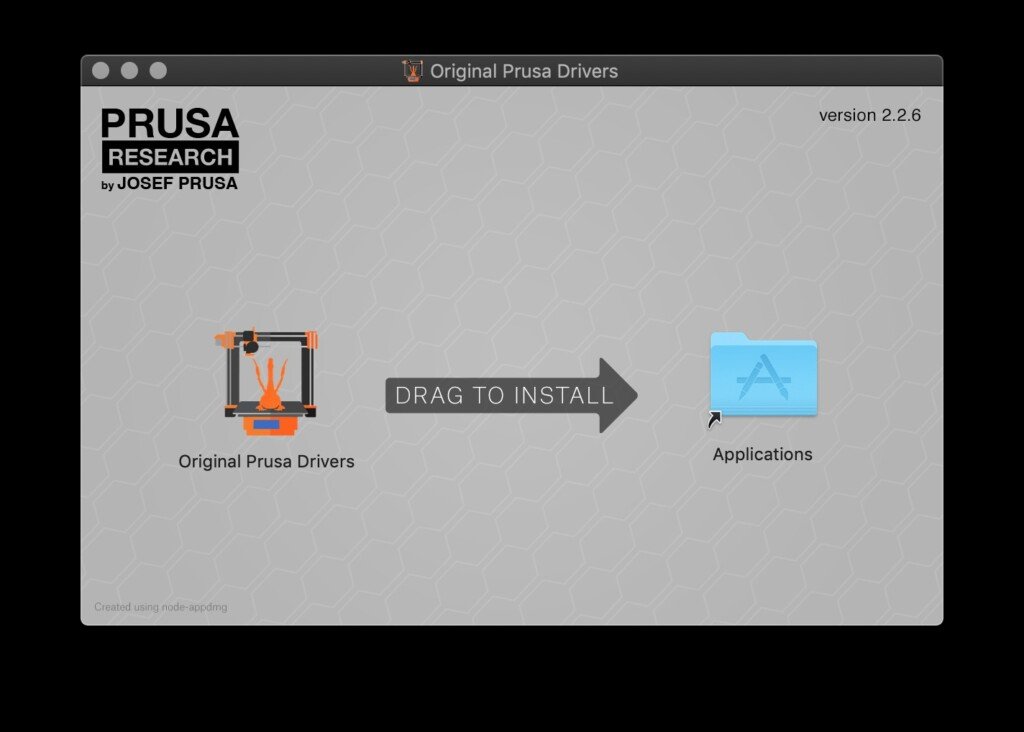
Per installarlo basta trascinarlo nella finestra dell’installer. Anche su macOS c’è il pacchetto Drivers & Apps con gli oggetti di prova e i driver. Si installa allo stesso modo, trascinandolo, ma non è obbligatorio.
Linux e Chrome OS: installare il Flatpak da Flathub
Su Linux PrusaSlicer si installa come Flatpak da Flathub. Prima va installato Flatpak e va aggiunto Flathub all’elenco dei repository remoti. La guida all’installazione di Prusa consiglia di seguire la Flathub Quick Setup Page e poi di riavviare il sistema. Alcune distribuzioni, come Linux Mint, hanno già Flatpak installato e configurato.
Su Chrome OS c’è un passaggio in più. Controllate prima che il dispositivo supporti l’ambiente Linux Crostini, perché non è disponibile su tutti i modelli, e attivate l’ambiente di sviluppo Linux nelle impostazioni. Dopo installate Flatpak e configurate Flathub dal terminale Linux, come su qualunque distribuzione.
A quel punto PrusaSlicer si può installare in due modi:
- dal gestore software della distribuzione, se lo permette;
- con il pulsante di installazione nella pagina di PrusaSlicer su Flathub.
La stessa pagina di Prusa spiega anche come installarlo dal terminale, oppure solo per l’utente corrente senza privilegi di amministratore. Finita l’installazione, PrusaSlicer compare nell’ambiente desktop e si apre come le altre applicazioni.
Dare accesso ad altre cartelle con Flatseal
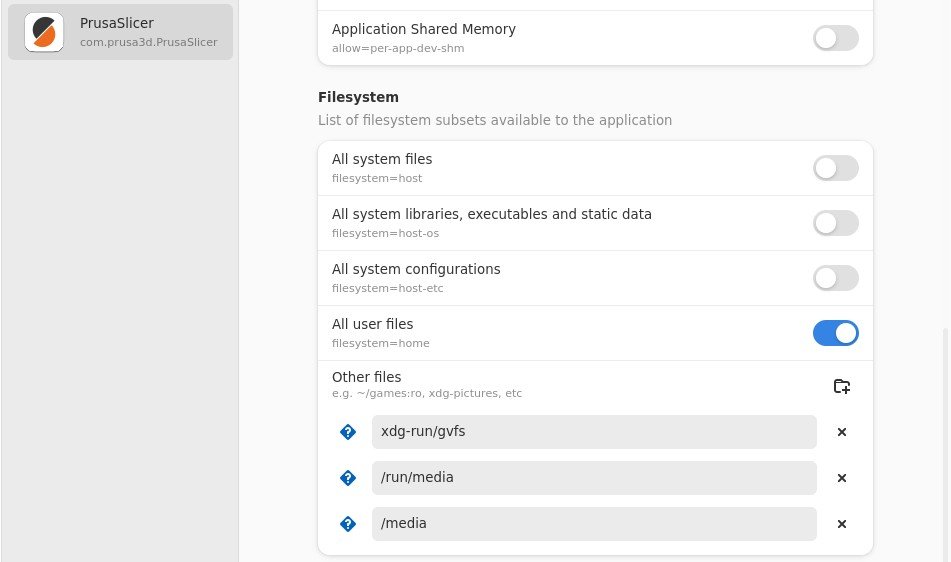
Flatpak limita i file e le cartelle che un’applicazione può leggere. Di serie PrusaSlicer vede la cartella home, /run/media e /media, quindi funziona con le chiavette USB. Un disco di rete montato altrove, o un collegamento simbolico verso una posizione non standard, va autorizzato a parte.
Il modo più semplice è Flatseal, che si installa come indicato nella pagina di Prusa. In Flatseal aprite PrusaSlicer > Filesystem > Other files e aggiungete i percorsi che vi servono. Esiste anche un’opzione che dà accesso a tutti i file di sistema, ma Prusa la sconsiglia.
Primo avvio: aprire il Configuration Wizard e scegliere da dove scaricare i profili
Al primo avvio PrusaSlicer apre da solo il Configuration Wizard, la procedura guidata che prepara i profili di stampanti e materiali. Potete riaprirlo quando volete da Menu > Configuration > Configuration Wizard, per esempio per aggiungere una seconda stampante.
La prima scheda è quella di benvenuto.
Attenzione: nella scheda di benvenuto c’è un’opzione che elimina tutti i profili utente che avete creato. Lasciatela disattivata se non volete perderli.
Poi il programma deve scaricare i file di configurazione. Ci sono due strade:
- Accesso con il Prusa Account, facoltativo: i profili si scaricano da soli. Con l’accesso potete anche controllare la stampante da Prusa Connect, che è integrato in PrusaSlicer.
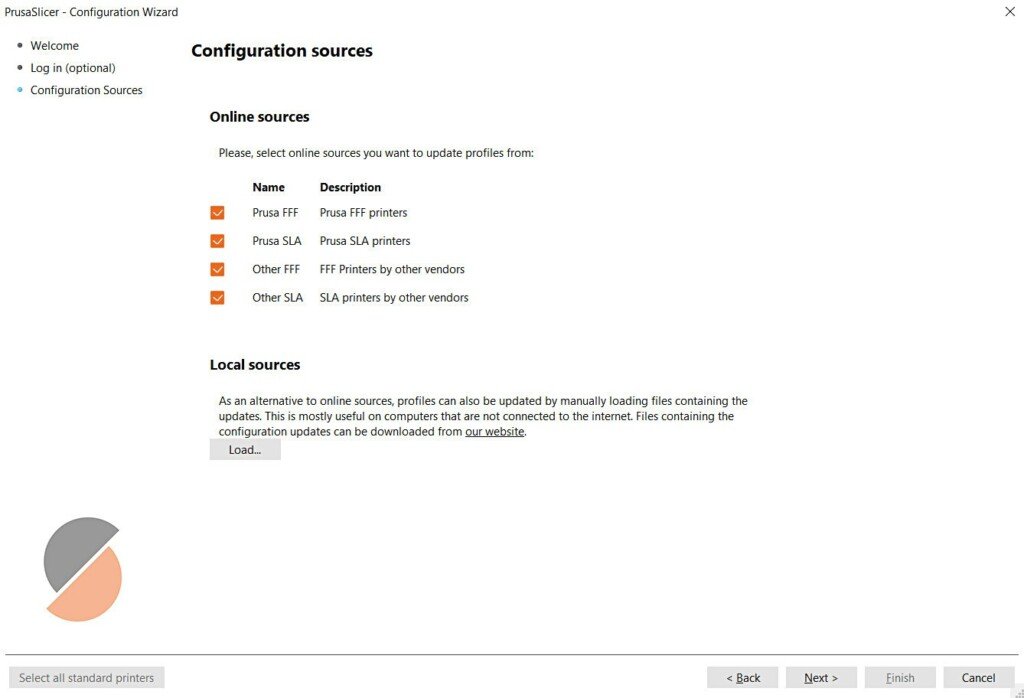
- Configuration Sources: è il passaggio obbligatorio se non fate l’accesso. Potete attivare le fonti online di Prusa, così il programma prende i profili direttamente dal sito. In alternativa potete caricare una fonte locale, cioè l’archivio zip scaricato dalla pagina dei profili di Prusa.
PrusaSlicer funziona anche senza account. La guida al Configuration Wizard segnala un’eccezione: per la Prusa Pro HT90 serve una fonte locale, che i proprietari scaricano dalla pagina dei profili dopo aver fatto l’accesso al Prusa Account.
Scegliere la stampante e i filamenti
Nelle schede successive indicate quale stampante usate. Potete sceglierne più di una. Le sezioni sono queste:
- Prusa Research: le stampanti FFF Original Prusa, ognuna con i vari diametri dell’ugello. Se una stampante ha un profilo con Input Shaper e uno senza, compare come due stampanti diverse. Le stampanti SLA di Prusa hanno una sezione a parte.
- Other FFF, e l’equivalente per le SLA: i profili dei produttori terzi. Selezionate il produttore, entrate nella scheda rientrata che si apre e spuntate i modelli.
- Custom Printer: per una stampante che non è in elenco. Spuntate la casella define a custom printer profile e compariranno nuove schede in cui impostare i parametri principali della macchina.
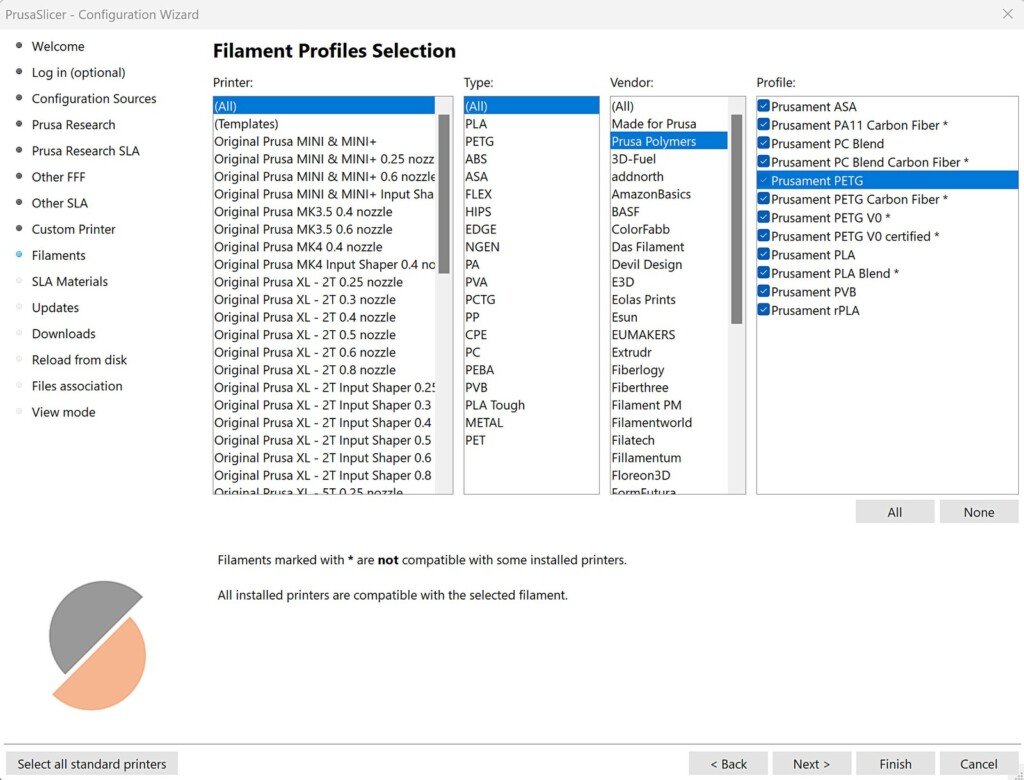
Dopo vengono i filamenti. L’elenco è diviso per stampante compatibile, materiale e produttore. Un asterisco accanto al nome vuol dire che quel materiale non è compatibile con una o più delle stampanti installate.
Associazione dei file e modalità di visualizzazione
Tra le ultime opzioni del wizard ce ne sono due utili a chi comincia:
- Files association: rende PrusaSlicer il programma predefinito per i file 3MF e/o STL.
- View mode: si sceglie fra le modalità semplice, avanzata ed esperto, e fra unità metriche e imperiali. La pagina di PrusaSlicer presenta le tre modalità come un percorso: si parte da impostazioni predefinite sensate e si sblocca il resto quando si è pronti.
Importare il modello e orientarlo sul piano
Ci sono tre modi per caricare il modello: trascinarlo nella finestra di PrusaSlicer, usare il pulsante Add nella barra degli strumenti in alto oppure passare da File > Import. I formati supportati sono STL, STEP, 3MF, OBJ e AMF.
Dopo l’importazione il modello potrebbe essere orientato male. Con lo strumento Rotate (tasto R) scegliete un asse e ruotatelo: le guide corte ruotano di 5 gradi alla volta, quelle lunghe scattano di 45 gradi. In alternativa c’è Place on Face. Sul modello compaiono alcune superfici bianche e, cliccandone una, la allineate al piano di stampa virtuale.
Impostare stampante, materiale, altezza layer, supporti, riempimento e brim
Queste impostazioni stanno tutte nel pannello di destra. La guida alla prima stampa avverte che le sue immagini possono venire da versioni precedenti: l’aspetto può cambiare, le funzioni restano le stesse.
- Stampante: se nel wizard avete scelto una sola stampante con un solo ugello, è già selezionata. Altrimenti sceglietela dal menu a tendina.
- Materiale: ogni materiale vuole temperature, velocità, raffreddamento e altre impostazioni diverse. Basta scegliere il preset dal menu a tendina.
- Profilo di stampa e altezza layer: l’altezza dei layer fa da compromesso fra qualità e tempo di stampa. Per cominciare Prusa suggerisce layer da 0,15 o 0,2 mm, che danno un’ottima qualità in tempi ragionevoli.
- Supporti: ogni layer poggia su quello di sotto, quindi le parti che finirebbero a mezz’aria e gli sbalzi molto ripidi vanno sostenuti. PrusaSlicer trova da solo dove servono i supporti e li genera. Si attivano scegliendo Supports: Everywhere oppure Supports: On build plate only dal menu a tendina.
- Riempimento: l’interno del modello viene riempito solo in parte, per sostenere gli strati superiori e rendere il pezzo più robusto. Meno riempimento vuol dire meno tempo e meno materiale. Di solito un valore intorno al 15% va bene.
- Brim: aggiunge qualche contorno in più attorno al primo layer. Migliora l’aderenza al piano e riduce il rischio di deformazioni, soprattutto se la base del pezzo è piccola. Si attiva con una casella, e a fine stampa di solito si stacca facilmente a mano.
Fare lo slicing, controllare l’anteprima ed esportare il G-code
Cliccate su Slice now e PrusaSlicer passa da solo all’anteprima. Per passare dalla vista 3D all’anteprima e viceversa usate il selettore in basso a sinistra oppure il tasto Tab. Con il cursore a destra potete esaminare i layer uno per uno.
Controllate che la forma complessiva corrisponda al modello e che nessuna parte cominci a mezz’aria. Se ne trovate una, attivate i supporti. Se è tutto a posto, potete esportare il file.
PrusaSlicer riconosce da solo schede SD, chiavette USB e altri supporti rimovibili. Quando ne inserite uno, accanto a Export G-code in basso a destra compare il pulsante Export to SD/USB drive, che apre la finestra di salvataggio già puntata sul supporto. Se ci sono più supporti collegati, la finestra si apre sull’ultimo che avete usato. Senza supporti rimovibili, cliccate Export G-code.
Dopo un’esportazione su supporto rimovibile compare in basso a destra il pulsante Eject, che lo scollega in modo sicuro. Il file è pronto da portare alla stampante.
Se qualcosa va storto
- L’installazione su Linux non va a buon fine: controllate che Flatpak sia installato e che il repository Flathub sia configurato bene. La pagina di installazione di Prusa spiega come verificarlo.
- Su Linux PrusaSlicer non vede alcuni file o cartelle: sono i limiti di Flatpak. Aggiungete il percorso in Flatseal, in PrusaSlicer > Filesystem > Other files, come visto sopra.
- Su Linux PrusaSlicer resta con il tema chiaro anche se il sistema usa quello scuro: il Flatpak rileva il tema del sistema al momento dell’installazione. Passate prima il sistema al tema scuro e poi reinstallate PrusaSlicer come indicato nella pagina di installazione. La stessa pagina descrive anche una soluzione di riserva con Flatseal.
Documentazione di riferimento
Pagine consultate il 30 settembre 2026:
- Prusa Knowledge Base — Install PrusaSlicer
- Prusa Knowledge Base — Configuration Wizard
- Prusa Knowledge Base — First print with PrusaSlicer
- Prusa Research — PrusaSlicer