Stampa 3D
Una stampante 3D non può usare direttamente un modello 3D. Prima bisogna convertirlo in G-code, il file con le istruzioni che la stampante esegue. Questa conversione la fa un programma chiamato slicer. UltiMaker Cura è uno slicer gratuito e open source per Windows, macOS e Linux. Questa guida parte dal download della versione 5.13 e arriva a un G-code salvato sul computer o sulla scheda SD. In mezzo ci sono l’installazione, l’aggiunta della stampante, il posizionamento del modello e la scelta delle impostazioni. Le voci dell’interfaccia sono in inglese, come nel programma. I passaggi seguono la documentazione ufficiale, elencata in fondo.
Cosa serve
- Un computer con Windows, macOS o Linux. Sul Mac devi sapere se il processore è Apple Silicon o Intel, perché i pacchetti sono diversi.
- Una scheda video con driver che supportino le estensioni OpenGL richieste, in particolare i Framebuffer Objects. Se mancano, Cura mostra un messaggio di errore.
- Una stampante 3D e i suoi dati tecnici, come il diametro dell’ugello.
- Un modello 3D in formato STL, OBJ, 3MF o AMF. Se parti da un file STEP o IGES, per seguire questa guida esportalo in STL o 3MF dal programma CAD. L’importazione diretta dei file CAD richiede componenti aggiuntivi e bisogna controllare che sia disponibile per il proprio sistema operativo, la versione di Cura e l’abbonamento.
- Una scheda SD o una chiavetta, se la stampante legge i file da lì.
Scaricare UltiMaker Cura dal sito ufficiale
Tutti i pacchetti sono sulla pagina di download di UltiMaker Cura. Al 30 settembre 2026 la versione stabile proposta era la 5.13. I file sono divisi per sistema operativo:
- Windows: Windows Installer (.exe) è il pacchetto normale. Windows Enterprise Installer (.msi) è la variante per la distribuzione e la gestione nelle aziende.
- Mac con processore Apple Silicon: macOS – Apple Silicon (.dmg) oppure macOS – Apple Silicon (.pkg).
- Mac con processore Intel: macOS – Intel (.dmg) oppure macOS – Intel Installer (.pkg).
Sul Mac scarica il pacchetto adatto al tuo processore. Tra .dmg e .pkg cambia solo il modo di installare il programma, come spiegato nella sezione seguente.
Installare Cura su Windows e su macOS
Windows
Avvia il file scaricato da Windows Installer (.exe) e segui la procedura guidata. Secondo le note di rilascio, dalla versione 5.13.0 durante l’installazione puoi scegliere le associazioni dei file, cioè quali tipi di file si aprono con Cura. Se usi già un altro slicer, conviene deciderlo qui.
macOS
Con il .dmg, apri l’immagine disco e trascina UltiMaker Cura nella cartella Applicazioni. Con il .pkg, per esempio macOS – Apple Silicon (.pkg), apri il file e segui l’installer. L’installazione è andata a buon fine se UltiMaker Cura compare tra le Applicazioni e si avvia.
Preparare l’AppImage su Linux
Per Linux la pagina offre Linux (.AppImage), un unico file che contiene il programma e non va installato. Accanto c’è Linux (.AppImage.asc), la firma pubblicata insieme all’AppImage. La pagina ufficiale però non dice come verificarla né con quale chiave, quindi la procedura non è descritta qui.
Dopo il download devi rendere eseguibile l’AppImage. Nel file manager fai clic destro sul file e apri le proprietà. Nella sezione dei permessi attiva l’opzione che permette di eseguire il file come programma. Da quel momento Cura si apre con un doppio clic sul file. Conviene tenerlo in una cartella fissa.
Aggiungere la stampante al primo avvio
Cura genera il G-code per la stampante selezionata, quindi è la prima cosa da impostare. Si parte da Add printer, che offre due strade:
- Add a networked printer: per le stampanti UltiMaker compatibili collegate alla rete locale. Cura le rileva da solo, oppure puoi aggiungerle con l’indirizzo IP.
- Add a non-networked printer: per tutte le altre. Se la stampante è di un altro produttore, usa questa voce anche quando ha il Wi-Fi. Per collegarla in rete serve un’integrazione compatibile.
Nel secondo caso cerca il produttore nell’elenco Manufacturer e scegli il modello. In Printer name puoi dare alla stampante il nome che vuoi, comodo se ne hai più di una. Poi premi Next. Al termine della procedura la stampante risulta selezionata nel programma.
Controllare le impostazioni della macchina
Prima di stampare conviene confrontare il profilo con la stampante vera, soprattutto se hai cambiato l’ugello. Con Manage printers apri la scheda Printers delle preferenze. Seleziona la stampante e premi Machine Settings.
- Printer Settings contiene i dati della macchina, tra cui la forma del piano di stampa.
- Printhead Settings riguarda la testina.
- Nozzle size è il diametro dell’ugello e deve essere uguale a quello montato.
Aprire un modello 3D e posizionarlo sul piano
Carica il modello dal menu File con Open File(s). Il modello appare sul piano nella fase Prepare, dove si sistemano gli oggetti prima dello slicing. Fai clic sul modello per selezionarlo e attivare gli strumenti:
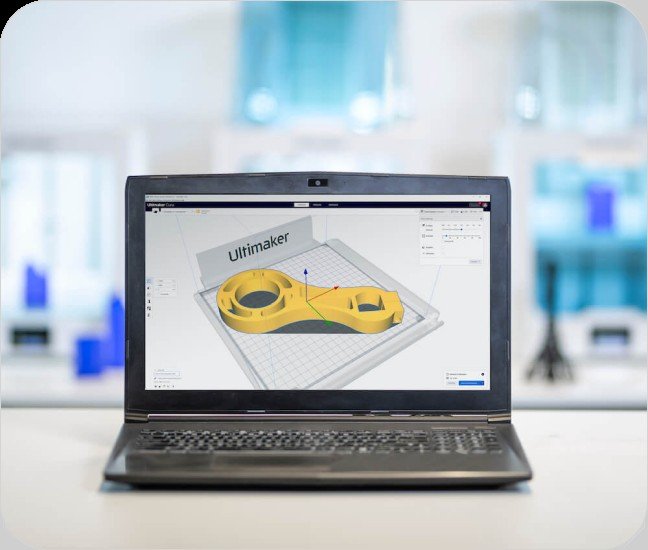
- Move sposta il modello sul piano.
- Rotate lo ruota. Qui c’è anche Lay flat, che appoggia l’oggetto sul piano. In alternativa puoi scegliere una faccia del modello da allineare al piano.
- Scale cambia le dimensioni. Se Uniform Scaling è attivo, le proporzioni non cambiano.
Il modello è pronto quando appoggia sul piano e sta tutto dentro il volume di stampa.
Scegliere materiale e impostazioni di stampa
In Material scegli il filamento caricato nella stampante. Poi apri Print settings, che ha due modalità:
| Modalità | Cosa offre |
|---|---|
| Recommended | Scegli un Profile e regoli poche voci: Infill, Support e Adhesion. |
| Custom | Più di 400 impostazioni per un controllo dettagliato, secondo la pagina ufficiale. |
Per il primo pezzo basta Recommended. Infill regola la densità del riempimento interno. Support riguarda le strutture di sostegno, che possono partire solo dal piano oppure anche dal modello. Adhesion aiuta il pezzo ad aderire al piano.
Dalla versione 5.12, con alcune stampanti, Recommended nasconde i riempimenti che si intersecano, come Grid, Triangular e Cubic, perché ad alte velocità causano difetti. In Custom restano disponibili.
Fare lo slicing e controllare l’anteprima
Premi Slice. Mentre Cura calcola i percorsi compare Slicing…. Se vuoi fermare il calcolo per cambiare qualcosa, premi Cancel. A calcolo finito compaiono le opzioni per salvare il file.
Prima di salvare passa alla fase Preview. Qui puoi scorrere il modello strato per strato e controllare il primo strato, il riempimento e i supporti. Dalla versione 5.12 l’anteprima mostra, oltre al numero dello strato, anche la sua altezza in millimetri. Se compare Unable to slice, Cura non è riuscito a generare il G-code. Le cause note sono nella sezione sui problemi.
Salvare il G-code sul computer o sulla scheda SD
Dopo lo slicing scegli dove salvare il file. Save to Disk salva il G-code in una cartella del computer. Tra le destinazioni la stessa opzione compare come Local File. Se al computer è collegata una scheda SD o una chiavetta, compare anche Save to Removable Drive, che scrive il file direttamente sul supporto.
Quando il salvataggio va a buon fine, Cura mostra una notifica con il percorso del file e un pulsante per aprire la cartella. Se hai salvato su scheda o chiavetta, premi Eject in Cura oppure usa l’espulsione sicura del sistema operativo. Aspetta la conferma prima di scollegare il supporto. Poi inseriscilo nella stampante e avvia la stampa dal suo menu.
Preferenze, configurazione, disinstallazione e versioni precedenti
Le preferenze si aprono con Configure Cura…. La scheda General contiene le opzioni generali e la finestra si chiude con Close. Show Configuration Folder apre direttamente la cartella di configurazione. I percorsi per ogni sistema sono nella pagina della wiki sulle posizioni di preferenze e impostazioni.
Nei percorsi ci sono dei segnaposto. $CURA_VERSION indica la versione installata. $User su macOS e $HOME su Linux indicano la cartella personale dell’utente, per esempio /Users/user sul Mac e /home/user su Linux.
- Windows: impostazioni in
%APPDATA%\cura\$CURA_VERSION\, preferenze nel file%APPDATA%\cura\$CURA_VERSION\cura.cfg, cache in%LOCALAPPDATA%\cura\$CURA_VERSION\. - macOS: impostazioni in
$User/Library/Application\ Support/Cura/$CURA_VERSION/, preferenze nel filecura.cfgdella stessa cartella. La barra rovesciata prima dello spazio serve solo nel Terminale: il nome vero della cartella è Application Support. - Linux: preferenze in
$HOME/.config/cura/$CURA_VERSION/cura.cfg, impostazioni in$HOME/.local/share/cura/$CURA_VERSION/.
Ripartire da una configurazione pulita
La documentazione ufficiale dice dove si trovano i file, ma non descrive un reset manuale. Il metodo seguente li sposta invece di cancellarli, così puoi sempre recuperarli. L’interfaccia offre anche Backup and Reset Configuration, che però compare solo dopo un errore all’avvio, e Reset to factory quando la configurazione risulta corrotta.
Per trovare le cartelle usa Show Configuration Folder. Poi chiudi Cura e crea una cartella di backup, per esempio sulla Scrivania. Le cartelle da spostare hanno tutte lo stesso nome, cioè quello della versione, quindi vanno tenute separate:
- Windows: nella cartella di backup crea due sottocartelle, impostazioni e cache. Nella prima sposta
%APPDATA%\cura\$CURA_VERSION\, che contiene anchecura.cfg. Se vuoi ripartire del tutto da zero, sposta nella seconda anche%LOCALAPPDATA%\cura\$CURA_VERSION\. - macOS: sposta solo la cartella delle impostazioni, che contiene anche
cura.cfg. - Linux: nella cartella di backup crea due sottocartelle, preferenze e impostazioni. Nella prima sposta
$HOME/.config/cura/$CURA_VERSION/, nella seconda$HOME/.local/share/cura/$CURA_VERSION/. Se ne sposti una sola, il reset resta a metà.
Non unire e non sostituire cartelle con lo stesso nome: per ripristinarle ti servono separate. Se nella stessa posizione ci sono cartelle di versioni precedenti, all’avvio Cura può importarne la configurazione e lo segnala con il messaggio «A configuration from an older version of … was imported». Altrimenti devi aggiungere di nuovo la stampante e rifare i profili.
Disinstallare e tornare a una versione precedente
Su Windows Cura si disinstalla dalle impostazioni di sistema, come qualsiasi app. Su macOS basta spostare l’app nel Cestino. Su Linux basta eliminare il file AppImage.
Le versioni precedenti, ognuna con le sue note, sono nella pagina Releases del repository Ultimaker/Cura. Al 30 settembre 2026 l’ultima versione stabile era la 5.13.0. La 5.14.0-alpha.0 è una pre-release. Include un installer sperimentale per Windows su ARM che, secondo gli sviluppatori, può avere bug.
Se qualcosa va storto
- Errore OpenGL all’avvio. Il messaggio dice che mancano estensioni OpenGL critiche e che serve il supporto ai Framebuffer Objects. Controlla i driver della scheda video.
- Errore irrecuperabile all’avvio. Secondo Cura la causa probabile sono file di configurazione errati. Il programma propone di salvarli e reimpostarli con Backup and Reset Configuration. I backup finiscono nella cartella di configurazione.
- Configurazione corrotta. Cura propone di tornare alle impostazioni di fabbrica, ma così rimuove tutte le stampanti e i profili.
- Modello minuscolo. Succede quando il file è in metri invece che in millimetri. Cura può proporre di ingrandirlo, altrimenti usa Scale.
- Il file non si carica. Cura avvisa che il file potrebbe essere danneggiato, inaccessibile o senza modelli.
- Unable to slice con più estrusori. Lo slicing si blocca se alcuni oggetti sono assegnati a un estrusore disattivato. Riattiva l’estrusore o assegna gli oggetti a uno attivo.
Documentazione di riferimento
Pagine ufficiali consultate il 30 settembre 2026:
- UltiMaker, pagina di download di UltiMaker Cura (5.13)
- Repository Ultimaker/Cura, catalogo delle stringhe dell’interfaccia (cura.pot)
- Repository Ultimaker/Uranium, catalogo delle stringhe dell’interfaccia (uranium.pot)
- Wiki Ultimaker/Cura, Cura Preferences and Settings Locations
- Repository Ultimaker/Cura, Releases