Raspberry Pi Imager: installare Raspberry Pi OS su microSD con SSH


Un Raspberry Pi senza monitor deve sapere già prima di ricevere corrente come si chiama, a quale rete Wi-Fi collegarsi e chi può entrare in SSH. Lo si decide sul PC, mentre si prepara la microSD con Raspberry Pi Imager, il programma ufficiale che scarica Raspberry Pi OS e lo scrive sulla scheda. La guida è per chi parte da zero su Windows, macOS o Linux. Porta fino al primo avvio della scheda e alla prima sessione SSH dal computer. I comandi sono quelli della documentazione ufficiale di Raspberry Pi, elencata in fondo.
Cosa serve
- Sistemi coperti: Raspberry Pi Imager v2.0.12, l’ultima release stabile pubblicata su GitHub l’8 ottobre 2026, su Windows, macOS e Linux x86_64 (AppImage), oppure installata con apt su Raspberry Pi OS. Dalla versione 2 le impostazioni avanzate sono raccolte in una procedura guidata a passi: la guida descrive solo questa interfaccia. Il sistema che si scrive sulla scheda è Raspberry Pi OS. Imager ne gestisce anche altri, qui non trattati.
- Una microSD: Raspberry Pi consiglia una microSD da almeno 32 GB per Raspberry Pi OS e Raspberry Pi OS Full, oppure da almeno 8 GB per Raspberry Pi OS Lite, la versione solo a riga di comando. Le schede oltre i 2 TB non sono supportate, perché superano i limiti della tabella delle partizioni MBR. Raspberry Pi Zero, il primo Raspberry Pi e i primi Raspberry Pi 2 con SoC BCM2836 si avviano solo da una partizione di boot di 256 GB al massimo.
- Un lettore di schede collegato al PC su cui gira Imager.
- Un alimentatore adatto al modello: i valori sono nella tabella qui sotto.
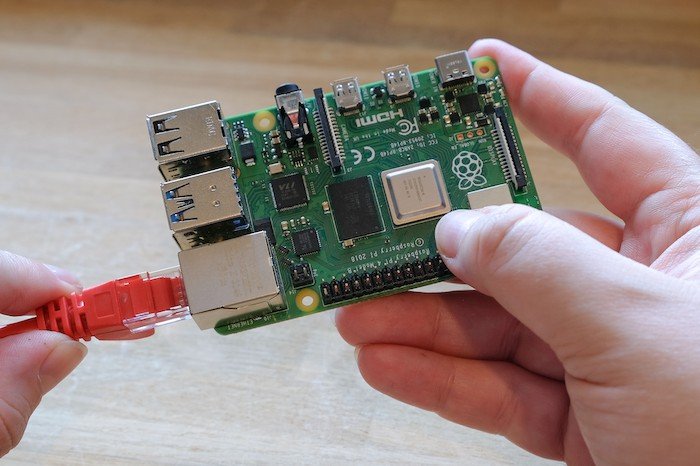
- Una rete, Wi-Fi o cablata con un cavo Ethernet RJ45. Raspberry Pi 3B, Zero W e Zero 2 W lavorano solo a 2,4 GHz. Dal 3B+ in poi il Wi-Fi integrato è dual band, a 2,4 e 5 GHz.
Gli alimentatori ufficiali consigliati sono indicati nella guida Getting started. La tensione si misura alla spina della scheda, non all’uscita dell’alimentatore. Bisogna quindi mettere in conto la perdita sul cavo, soprattutto se è staccabile.
| Modello | Tensione e corrente | Alimentatore ufficiale |
|---|---|---|
| Raspberry Pi 500+ | 5 V a 5 A | 27 W USB-C |
| Raspberry Pi 5 e 500 | 5 V a 5 A (con 5 V a 3 A le periferiche sono limitate a 600 mA) | 27 W USB-C |
| Raspberry Pi 4 Model B e 400 | 5 V a 3 A | 15 W USB-C |
| Raspberry Pi 3, 2, 1 e Zero | 5 V a 2,5 A | 12,5 W Micro USB |
Installare Raspberry Pi Imager su Windows e macOS
Su Windows e su Mac si parte dalla pagina Software di Raspberry Pi. Scaricate il programma con «Download for Windows» oppure «Download for macOS» e avviate il programma di installazione.
Il codice è pubblico. Sorgenti, istruzioni di compilazione e licenza si trovano nel repository rpi-imager su GitHub. Il README segnala che il programma invia di default statistiche anonime: immagine scelta, versione di Imager, versione, architettura e lingua del sistema del PC. Per disattivarle si apre «App Options», si toglie la spunta da «Enable anonymous statistics (telemetry) collection» e si preme «Save».
Installare Raspberry Pi Imager su Linux
Su Raspberry Pi OS Imager si installa con apt. Questo è il comando riportato nella pagina Software:
sudo apt install rpi-imagerIl README su GitHub indica una variante che prima aggiorna l’elenco dei pacchetti disponibili:
sudo apt update && sudo apt install rpi-imagerSulle altre distribuzioni x86_64 si usa l’AppImage, che si scarica con «Download for Linux (x86_64)» dalla stessa pagina. È un unico file che contiene tutto il programma. Prima di avviarlo bisogna dargli il permesso di esecuzione. Le pagine ufficiali consultate non riportano il comando: la guida Getting started passa direttamente all’avvio. Usate gli strumenti della vostra distribuzione, per esempio le proprietà del file nel gestore file.
Attenzione: il comando che segue esegue con i privilegi di amministratore un file scaricato da internet. Usate solo l’AppImage presa dalla pagina ufficiale raspberrypi.com/software. Al posto di imager_<version>_amd64.AppImage scrivete il nome esatto del file scaricato, che vedete nella cartella dei download, e lanciate il comando da quella cartella:
sudo ./imager_<version>_amd64.AppImageSi apre la finestra di Imager.
Scegliere modello, sistema operativo e microSD
Inserite la microSD nel lettore e avviate Imager. La procedura guidata comincia con tre scelte:
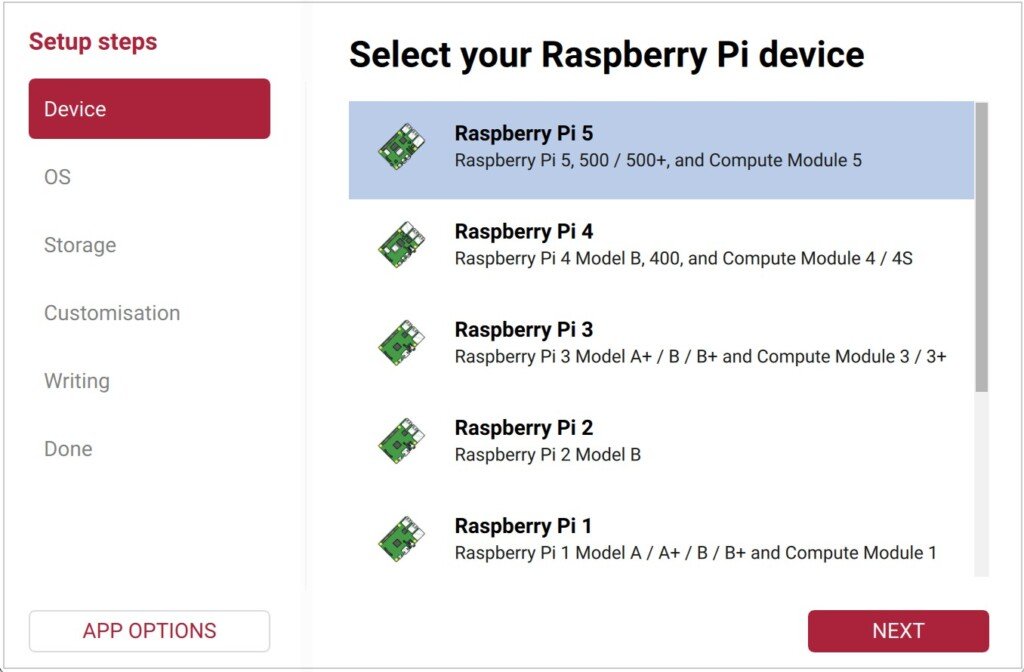
- Device: il modello di Raspberry Pi che userà la scheda, poi Next.
- OS: Raspberry Pi OS, quello consigliato, è in cima alla lista. Per un Raspberry senza monitor la guida ufficiale raccomanda Raspberry Pi OS Lite, perché il desktop non serve. Con Use Custom si sceglie invece un’immagine già presente sul PC.
- Storage: la microSD su cui scrivere.
Nella schermata Storage lasciate attiva l’opzione «Exclude system drives», che toglie dall’elenco i dischi di sistema del PC. Confrontate la capacità mostrata da Imager con quella stampata sulla microSD. Se al PC sono collegati altri dischi o chiavette USB, è più prudente staccarli.
Impostare nome host, lingua e utente
Nella parte Customisation l’immagine generica diventa il vostro Raspberry Pi. Le prime tre schermate:
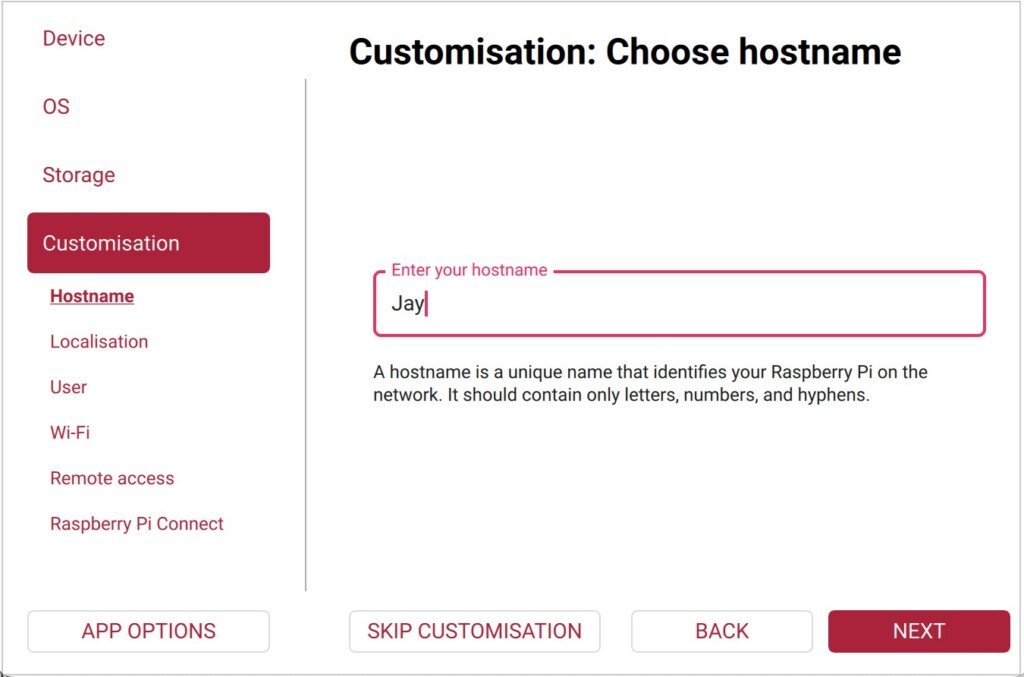
- Hostname: il nome del Raspberry in rete. Ammette solo lettere, numeri e trattini. Dopo l’avvio la scheda risponde a
nomehost.local. - Localisation: scegliendo la capitale si impostano insieme fuso orario, tastiera e paese della rete Wi-Fi.
- User: nome utente in minuscolo e password dell’account amministratore. Sono le stesse credenziali dell’accesso SSH con password.
Configurare il Wi-Fi e attivare SSH
Se il Raspberry lavorerà senza monitor e senza cavo Ethernet, la schermata Wi-Fi è indispensabile: è qui che la scheda riceve i dati della rete a cui collegarsi al primo avvio. Inserite SSID e password. Se la rete non trasmette il proprio nome, attivate Hidden SSID.
Nella schermata Remote Access attivate l’interruttore Enable SSH. La pagina Remote access descrive due modi di autenticarsi:
- Use password authentication: si entra con l’utente e la password scelti in User.
- Use public key authentication: si entra con una chiave SSH. Se sul PC esiste già
~/.ssh/id_rsa.pub, Imager la inserisce da solo nella casella. Altrimenti si incolla la chiave pubblica oppure si sceglie il file con Browse.
Se non avete ancora una chiave, createla da un terminale sul computer da cui vi collegherete:
ssh-keygenPer ottenere i file RSA usati negli esempi successivi, eseguite ssh-keygen -t rsa al posto di ssh-keygen, poi premete Invio per accettare ~/.ssh/id_rsa. Con OpenSSH 9.5 o successivo, ssh-keygen senza opzioni genera invece ~/.ssh/id_ed25519 e ~/.ssh/id_ed25519.pub: in questo caso importate in Imager quest’ultimo file. La passphrase è facoltativa: premendo di nuovo Invio non viene impostata. La documentazione indica anche una chiave Ed25519, più sicura, che si ottiene aggiungendo -t ed25519 a ssh-keygen. Poi controllate il contenuto della cartella:
ls ~/.sshTra i file devono comparire id_rsa e id_rsa.pub, come nell’esempio della documentazione:
authorized_keys id_rsa id_rsa.pub known_hostsid_rsa è la chiave privata e resta sul PC. id_rsa.pub è la chiave pubblica, quella da dare a Imager.
Al primo avvio, oltre a SSH, è disponibile anche Raspberry Pi Connect, che dà accesso remoto dal browser.
Scrivere la microSD
Questo passaggio cancella tutto il contenuto della scheda scelta in Storage, file e partizioni compresi. Prima di confermare, ricontrollate che nome e capacità corrispondano alla microSD e non a un disco esterno.
- Premete Write.
- Confermate con I understand, erase and write.
- Concedete i permessi di amministratore quando il sistema li chiede.
- Aspettate la fine della scrittura e della verifica. Skip verification salta il controllo: meglio lasciarlo arrivare in fondo.
- Nella scheda Done premete Finish e togliete la microSD dal lettore.
Primo avvio del Raspberry Pi
Se avete saltato la personalizzazione ma volete usare il Raspberry senza monitor, rimettete la microSD nel lettore del PC e, nella partizione bootfs, preparate SSH a mano come spiega la sezione «Manual setup for SSH» della guida Getting started:
- create un file vuoto chiamato
ssh; - create un file
userconf.txtcon una sola riga nel formato<username>:<encrypted-password>.
Il nome utente deve cominciare con una lettera, può contenere solo lettere minuscole, cifre, trattini bassi e trattini e non può superare i 31 caratteri. La password cifrata si ottiene da riga di comando con openssl passwd -6, che chiede la password due volte. Su macOS lo strumento SSL predefinito è LibreSSL, che non supporta il parametro -6. Con openssl version vedete quale dei due avete; OpenSSL si installa con brew install openssl. Senza personalizzazione nemmeno il Wi-Fi è configurato, e il vecchio file wpa_supplicant.conf non funziona più da Raspberry Pi OS Bookworm: in questo caso il Raspberry va collegato al router con un cavo Ethernet. Senza nessuna di queste preparazioni, al primo avvio parte invece la procedura guidata a schermo, e servono monitor e tastiera.
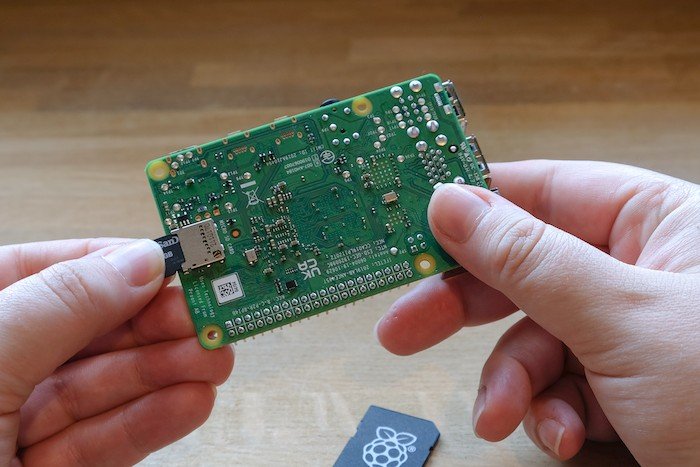
A questo punto inserite la microSD nello slot sotto la scheda, con l’etichetta rivolta verso l’esterno. Dal Raspberry Pi 3 in poi e su tutti gli Zero la scheda entra e si ferma senza scatto. L’alimentatore va nella porta con la scritta POWER IN, PWR IN o PWR: USB-C sui modelli recenti, micro USB sui più vecchi. Sugli Zero ci sono altre porte micro USB uguali a quella di alimentazione, quindi controllate di usare quella marcata PWR IN.
Si accende il LED e il sistema si carica dalla microSD; secondo la guida Getting started può volerci qualche minuto. Se avete impostato il Wi-Fi in Imager, al primo avvio il Raspberry prova a collegarsi a quella rete. Con il cavo Ethernet, Raspberry Pi OS si connette da solo.
Trovare il Raspberry in rete e collegarsi in SSH
Raspberry Pi OS annuncia il proprio nome in rete con mDNS, tramite il servizio Avahi. Se il PC supporta mDNS, il Raspberry risponde al suo nome host seguito da .local. Il nome predefinito è raspberrypi: se in Imager ne avete scelto un altro, scrivete il vostro al suo posto.
ping raspberrypi.localSe la scheda è raggiungibile, ping mostra il suo indirizzo IP:
PING raspberrypi.local (192.168.1.131): 56 data bytes
64 bytes from 192.168.1.131: icmp_seq=0 ttl=255 time=2.618 ms
Ora aprite un terminale sul computer (su macOS e Linux è il Terminale, su Windows PowerShell o il Prompt dei comandi). Sostituite username con l’utente creato in Imager e hostname con il nome host:
ssh [email protected]Al primo collegamento compare un avviso di sicurezza: scrivete yes per andare avanti, e non lo vedrete più. Con l’accesso a password vi viene chiesta la password dell’account. Se la connessione riesce, compare il prompt del Raspberry:
<username>@<hostname> ~ $Se .local non risponde, usate l’indirizzo IP. Lo trovate nell’elenco dei dispositivi collegati al router oppure, se il Raspberry ha un monitor, con questo comando lanciato sulla scheda:
hostname -IPoi collegatevi sostituendo <username> con il vostro utente e <ip address> con l’indirizzo trovato, per esempio 192.168.1.131:
ssh <username>@<ip address>Se in Imager avete scelto l’accesso a password e volete passare alla chiave, potete copiarla sul Raspberry dal PC, con gli stessi segnaposto del comando precedente. Il comando funziona solo con l’accesso a password attivo, perché chiede la password dell’account sul Raspberry; dopo, le connessioni non la chiederanno più:
ssh-copy-id <username>@<ip address>Se sul PC ssh-copy-id non c’è, la pagina Remote access spiega come copiare la chiave a mano con scp.
Uscire, riavviare e spegnere
I tre comandi che seguono si scrivono dentro la sessione SSH, cioè sul Raspberry, non nel terminale del PC. Per chiudere la sessione e tornare al prompt del computer:
logoutRiavvio e spegnimento chiudono anche la connessione: dopo il riavvio bisogna ricollegarsi. Per riavviare il Raspberry:
sudo rebootPer spegnerlo prima di staccare l’alimentatore:
sudo poweroffSe avevate dimenticato di attivare SSH in Imager, collegate monitor e tastiera al Raspberry e aprite lo strumento di configurazione. Poi scegliete Interfacing Options, SSH, Yes, Ok e infine Finish:
sudo raspi-configL’avvio da SSD o da USB è un argomento a parte, trattato nella documentazione ufficiale.
Se qualcosa va storto
- Errore «connection timed out»: secondo la pagina Remote access l’indirizzo IP potrebbe essere sbagliato. Ricontrollatelo con
hostname -Isul Raspberry o nell’elenco del router. - Il Raspberry non compare sulla rete Wi-Fi: alcuni modelli non supportano i 5 GHz; Raspberry Pi 3B, Zero W e Zero 2 W vanno solo a 2,4 GHz. Se la scheda ha la porta Ethernet, collegatela con il cavo.
- Non ricordate il nome host: Avahi aggiorna l’indirizzo
.localquando il nome cambia. Da un altro computer con Avahi installato, avahi-browse elenca host e servizi della rete. - Il file wpa_supplicant.conf non funziona: da Raspberry Pi OS Bookworm in poi non si può più configurare il Wi-Fi mettendo questo file nella cartella di boot. Il Wi-Fi va impostato in Imager, oppure si usa il cavo Ethernet.
Documentazione di riferimento
Pagine ufficiali consultate il 18 novembre 2026:
- Raspberry Pi Documentation — Getting started (requisiti, installazione con Imager, primo avvio, Manual setup for SSH)
- Raspberry Pi Software — download di Raspberry Pi Imager
- Repository rpi-imager su GitHub (README, release v2.0.12, installazione con apt, telemetria)
- Raspberry Pi Documentation — Remote access (SSH, mDNS, chiavi SSH)