Raspberry Pi
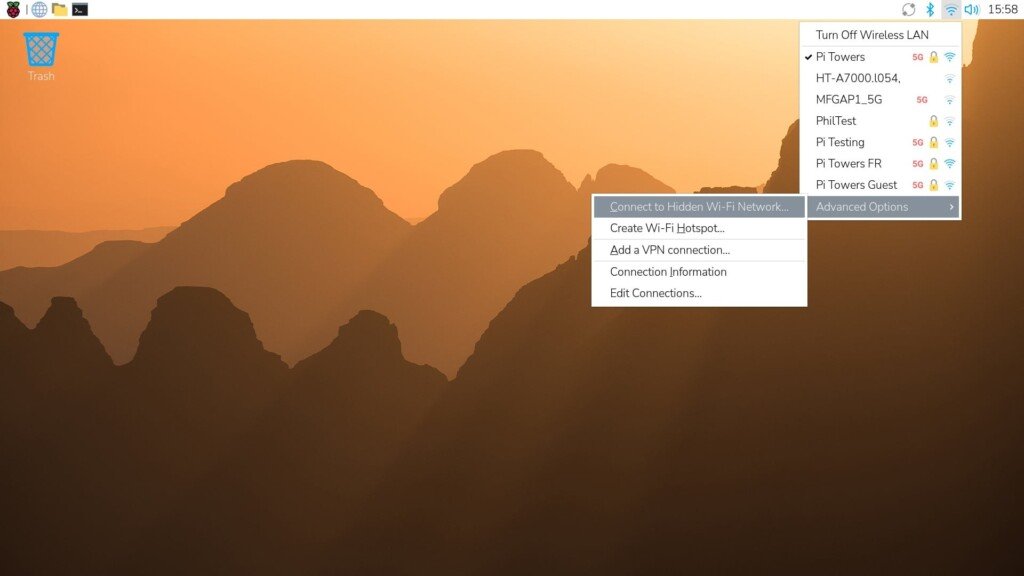
Un Raspberry Pi con il Wi-Fi integrato può fare da access point, cioè creare una sua rete senza fili a cui si collegano telefoni e portatili. Questa guida è per chi usa Raspberry Pi OS e vuole configurarlo dal terminale con nmcli, lo strumento a riga di comando di NetworkManager. Alla fine avrai un hotspot protetto da password che riparte da solo dopo il riavvio. Vedrai anche come spegnerlo, come impedirgli di riattivarsi o come eliminarlo. I comandi sono quelli della documentazione ufficiale di Raspberry Pi e di NetworkManager, elencata in fondo.
Da Bookworm Raspberry Pi OS gestisce la rete con NetworkManager. Le vecchie guide basate su hostapd, dnsmasq e dhcpcd valevano fino a Bullseye e sul sistema attuale non vanno seguite.
Cosa serve
- Un Raspberry Pi con Wi-Fi integrato. Secondo le specifiche hardware ufficiali ce l’hanno Raspberry Pi 3 Model B, 3 Model B+, 3 Model A+, 4 Model B e 5, i modelli con tastiera 400, 500 e 500+, Zero W, Zero WH e Zero 2 W.
- Raspberry Pi OS Bookworm o successivo, con NetworkManager attivo come gestore della rete e il client
nmclidisponibile. Sulle versioni precedenti questa procedura non funziona necessariamente senza configurazioni aggiuntive. - Un cavo Ethernet collegato al router, oppure tastiera e schermo collegati direttamente al Raspberry, così lavori senza passare dal Wi-Fi.
Il Wi-Fi integrato manca sui primi Model A, B, A+ e B+, sul Raspberry Pi 2 Model B e sullo Zero senza W. Zero W, Zero WH, Zero 2 W e 3 Model A+ hanno il Wi-Fi ma non la porta Ethernet: su questi lavora con tastiera e schermo, e salta la parte sulla connessione via cavo.
La man page di nmcli usata qui fa parte della documentazione generale di NetworkManager e non è scritta apposta per Raspberry Pi OS.
Collegarsi al Raspberry via cavo prima di toccare il Wi-Fi
Se raggiungi il Raspberry via Wi-Fi, per esempio in SSH su wlan0, perdi il collegamento appena quell’interfaccia diventa un hotspot. Il manuale di nmcli lo spiega: su un dispositivo possono esserci più profili, ma ne può essere attivo solo uno alla volta. Lavora quindi con tastiera e schermo, oppure in SSH sull’indirizzo della porta Ethernet.
Per conoscere l’indirizzo IP locale, lancia dal terminale del Raspberry:
hostname -IIl comando stampa gli indirizzi del Raspberry. Per capire quale appartiene al cavo puoi usare nmcli device show, che trovi più avanti.
In Raspberry Pi OS il server SSH è disattivato di default. Va abilitato da Control Centre, nella scheda Interfaces, oppure con sudo raspi-config, come spiega la pagina Remote access. Poi, dal tuo computer, scrivi il tuo utente al posto di <username> e l’indirizzo della porta Ethernet al posto di <ip address>:
ssh <username>@<ip address>Al primo collegamento compare un avviso di sicurezza: scrivi yes e poi inserisci la password. Quando vedi il prompt del Raspberry sei collegato. Sull’accesso remoto c’è anche la nostra guida a Raspberry Pi Connect e SSH.
Controllare che il Wi-Fi sia acceso e che wlan0 sia presente
Prima di creare l’hotspot controlla che la radio Wi-Fi sia accesa e che l’interfaccia wireless esista. Per vedere lo stato della radio:
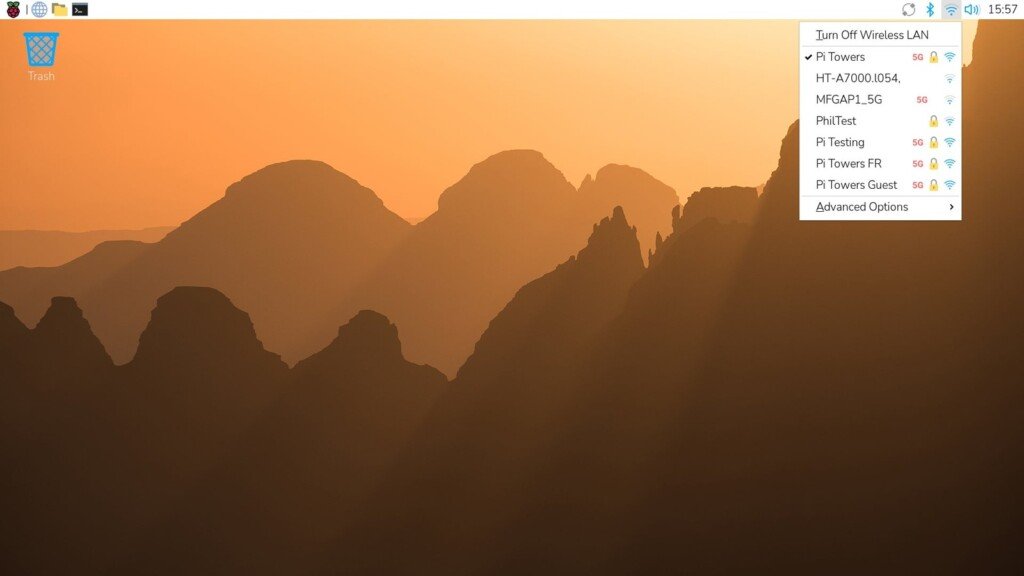
nmcli radio wifiSe risulta spenta, accendila:
nmcli radio wifi onSe sul Raspberry usi il Wi-Fi per la prima volta, devi prima impostare il paese WLAN, come spiega la sezione Wireless connection della pagina Configuration. Poi guarda l’elenco dei dispositivi di rete:
nmcli device statusNella tabella deve comparire wlan0. Se anche eth0 risulta connessa, il cavo funziona. Per vedere i dettagli della scheda wireless:
nmcli -f GENERAL,WIFI-PROPERTIES dev show wlan0Il comando mostra le informazioni generali dell’interfaccia e, nella sezione WIFI-PROPERTIES, le proprietà Wi-Fi della scheda.
Creare l’hotspot con nmcli
Basta un comando, preso dal manuale di nmcli. Crea un profilo di connessione chiamato QuickHotspot, adatto alle capacità della scheda Wi-Fi, e lo attiva subito:
nmcli -s dev wifi hotspot con-name QuickHotspotL’opzione -s (--show-secrets) fa stampare la password. Se non ne indichi una, la genera nmcli: ti servirà per collegare gli altri dispositivi. La rete è protetta con WPA se scheda e driver lo supportano, altrimenti con WEP, quindi controlla che risulti WPA. Se nmcli rifiuta l’operazione perché mancano i permessi, lancialo con privilegi di amministratore.
Il sottocomando wifi hotspot accetta anche altre opzioni, tutte descritte nel manuale:
ssid, per scegliere il nome della rete;password, per usare una password tua invece di quella generata;bandechannel, per scegliere banda e canale;ifname, per indicare quale scheda Wi-Fi usare.
Se scegli una password tua, falla lunga e casuale: almeno 12-16 caratteri tra lettere, numeri e simboli, mai una parola del dizionario. Chiunque la conosca può entrare nella rete del Raspberry.
Collegare i dispositivi e verificare
Su telefono o PC apri l’elenco delle reti Wi-Fi visibili. La rete del Raspberry compare lì, con il nome scelto con ssid oppure con quello assegnato da nmcli. Selezionala e inserisci la password stampata al passaggio precedente. Se ti serve rivedere i dettagli del profilo, password compresa, la sezione Examples del manuale mostra come usare --show-secrets con connection show seguito dal nome del profilo, qui QuickHotspot.
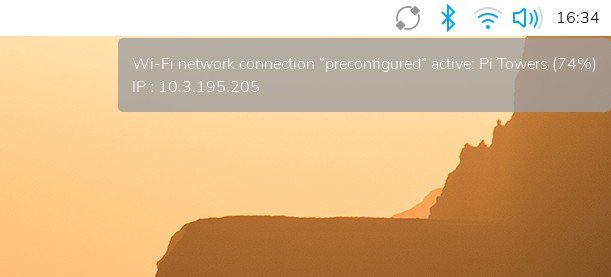
Sul Raspberry controlla che QuickHotspot compaia tra le connessioni attive:
nmcli connection show --activePoi ricontrolla i dispositivi:
nmcli device statusA questo punto wlan0 deve risultare connessa al profilo QuickHotspot.
Verificare la connessione via cavo e l’accesso a Internet dei client
Questa parte riguarda solo i modelli con porta Ethernet. Le pagine consultate non spiegano in dettaglio come l’hotspot creato con nmcli gestisca l’accesso a Internet dei dispositivi collegati. Prima di fare la prova, controlla che il Raspberry sia collegato alla rete via cavo:
nmcli device showIl comando mostra un blocco per ogni interfaccia. Cerca quello con GENERAL.TYPE: ethernet: lo stato deve risultare connesso e il campo IP4.ADDRESS[1] deve contenere un indirizzo. Nell’esempio della pagina Remote access la porta Ethernet non è collegata, e il blocco contiene queste righe:
GENERAL.DEVICE: eth0
GENERAL.TYPE: ethernet
GENERAL.STATE: 20 (unavailable)
WIRED-PROPERTIES.CARRIER: off
Se eth0 è in quello stato, controlla cavo e router. Se invece ha un indirizzo, apri un sito da un dispositivo collegato all’hotspot: se la pagina si carica, i client navigano attraverso il Raspberry.
Farlo ripartire all’avvio
NetworkManager attiva da solo i profili che hanno l’avvio automatico (autoconnect). Per vedere i nomi dei profili e questa impostazione:
nmcli -f name,autoconnect c sSe accanto a QuickHotspot compare no, attiva l’avvio automatico con il sottocomando modify di nmcli connection. Il manuale ne descrive la forma: nome del profilo (QuickHotspot), poi la proprietà connection.autoconnect e infine il valore yes. Come gli altri comandi che modificano la rete, va lanciato con privilegi di amministratore.
Se sul Raspberry ci sono altri profili Wi-Fi che si attivano in automatico, conta anche la priorità. Per vederla:
nmcli --fields AUTOCONNECT-PRIORITY,NAME connectionPer dare la precedenza all’hotspot, alza la proprietà connection.autoconnect-priority di QuickHotspot con modify, nella stessa forma: nome del profilo, proprietà, valore. La sezione Set network priority della pagina Configuration mostra un esempio su un profilo chiamato «Pi Towers». Poi riavvia:
sudo rebootIl riavvio chiude la sessione SSH. Quando il Raspberry si è riacceso, ricollegati e lancia nmcli connection show --active: QuickHotspot deve comparire senza che tu faccia nulla.
Tornare indietro: spegnere, disattivare o eliminare l’hotspot
Il manuale indica due modi per fermare l’hotspot, che si comportano in modo diverso:
connection downsul profilo QuickHotspot disattiva la connessione. Il profilo non si riattiva da solo fino al riavvio, oppure finché non lo modifichi o lo attivi a mano. Nel frattempowlan0può attivare un altro profilo automatico.device downsuwlan0scollega l’interfaccia e le impedisce di attivare altre connessioni finché non intervieni tu.
Se vuoi che l’hotspot non riparta neanche dopo il riavvio, ma vuoi conservarne la configurazione, non serve cancellarlo. Basta impostare a no la proprietà connection.autoconnect di QuickHotspot con modify, nella stessa forma vista prima, e poi fermarlo con connection down se è ancora attivo. Il profilo resta salvato e puoi riattivarlo quando vuoi.
Usa connection delete seguito da QuickHotspot solo se vuoi eliminare anche la configurazione. In quel caso controlla poi l’elenco dei profili salvati:
nmcli connection showSe lo hai eliminato, QuickHotspot non deve più comparire. Per ricollegare il Raspberry a una rete Wi-Fi come client, cerca le reti disponibili:
nmcli dev wifi listPoi collegati a quella che ti serve, scrivendo il suo nome al posto di <example_ssid>. Con --ask la password ti viene chiesta nel terminale:
sudo nmcli --ask dev wifi connect <example_ssid>Se qualcosa va storto
- SSH risponde con un errore di connection timed out. La pagina Remote access suggerisce di controllare l’indirizzo IP del Raspberry, perché un indirizzo sbagliato è una delle possibili cause. Ricontrollalo con
hostname -Io connmcli device showe assicurati di usare quello della porta Ethernet. - L’hotspot fermato con
connection downricompare dopo il riavvio. È il comportamento descritto nel manuale: il blocco dell’avvio automatico dura solo fino al riavvio. Per evitarlo impostaconnection.autoconnectdi QuickHotspot ano, come spiegato sopra. Elimina il profilo solo se vuoi cancellarne anche la configurazione. nmclitermina con un errore. Il codice di uscita indica cosa è successo. Secondo il manuale, 4 vuol dire che l’attivazione della connessione non è riuscita, 8 che NetworkManager non è in esecuzione e 10 che la connessione, il dispositivo o l’access point indicato non esiste.
Documentazione di riferimento
Pagine ufficiali consultate il 1 ottobre 2026:
- Raspberry Pi Documentation — Configuration (Networking, Wireless connection, Set network priority)
- NetworkManager — man page di nmcli(1), documentazione generale di NetworkManager, non specifica per Raspberry Pi OS
- Raspberry Pi Documentation — Remote access (indirizzo IP, SSH)
- Raspberry Pi Documentation — Raspberry Pi computer hardware (specifiche, Wi-Fi ed Ethernet per modello)