Windows 11, addio al trasferimento da PC a PC: cosa usare ora

Se devi configurare un nuovo PC e contavi di copiarci file e impostazioni dal vecchio durante la prima configurazione, quella strada non c’è più. Nella pagina di supporto Microsoft dedicata al trasferimento, in evidenza compare l’avviso: «This feature is no longer available. Use Windows Backup and Restore instead». La pagina è riferita a Windows 11 e Windows 10.
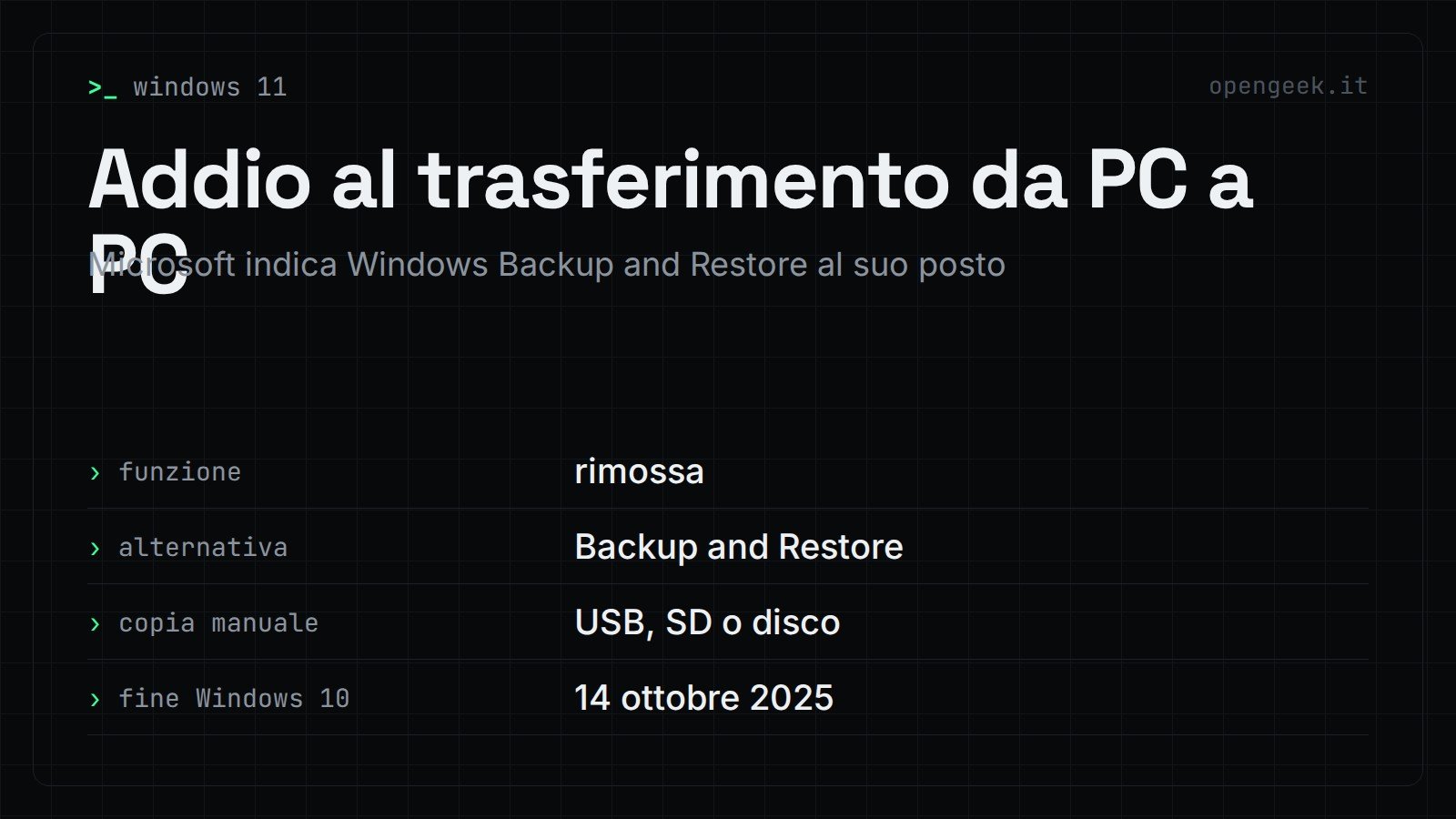
Il testo non indica da quando la funzione sia stata ritirata né perché, ma solo cosa usare al suo posto: Windows Backup and Restore.
Come portare file e impostazioni su un nuovo PC
Per Windows Backup and Restore la pagina rimanda allo strumento senza descriverne i passaggi. Un’altra pagina di supporto Microsoft descrive invece il trasferimento dei soli file con un’unità esterna (chiavetta USB, scheda SD o disco esterno). Se usi questa via:
- Collega l’unità al vecchio PC e apri Esplora file.
- Seleziona file e cartelle da copiare; per sceglierne più d’uno tieni premuto CTRL.
- In Windows 11 fai clic destro, poi Mostra altre opzioni > Invia a e scegli l’unità. In Windows 10, dalla scheda Home, usa Organizza > Copia in.
- Ripeti l’operazione se i file stanno in più posizioni. Microsoft cita le cartelle Documenti, Desktop, Download, Preferiti, Musica, Immagini e Video (nelle istruzioni per Windows 10 anche Podcast).
- Controlla il contenuto dell’unità e usa Espelli prima di scollegarla, per evitare file persi o danneggiati.
- Sul nuovo PC collega l’unità, apri Esplora file, scegli Questo PC e apri la cartella con i file. Seleziona tutto, poi taglia o copia e incolla nella destinazione.
Microsoft avverte che i tempi dipendono da numero e dimensione dei file. Per chi non vuole usare un’unità fisica, la stessa pagina rimanda a una guida sul trasferimento tramite OneDrive, che conserva i file nel cloud e li rende accessibili da qualsiasi dispositivo, nuovo PC compreso.
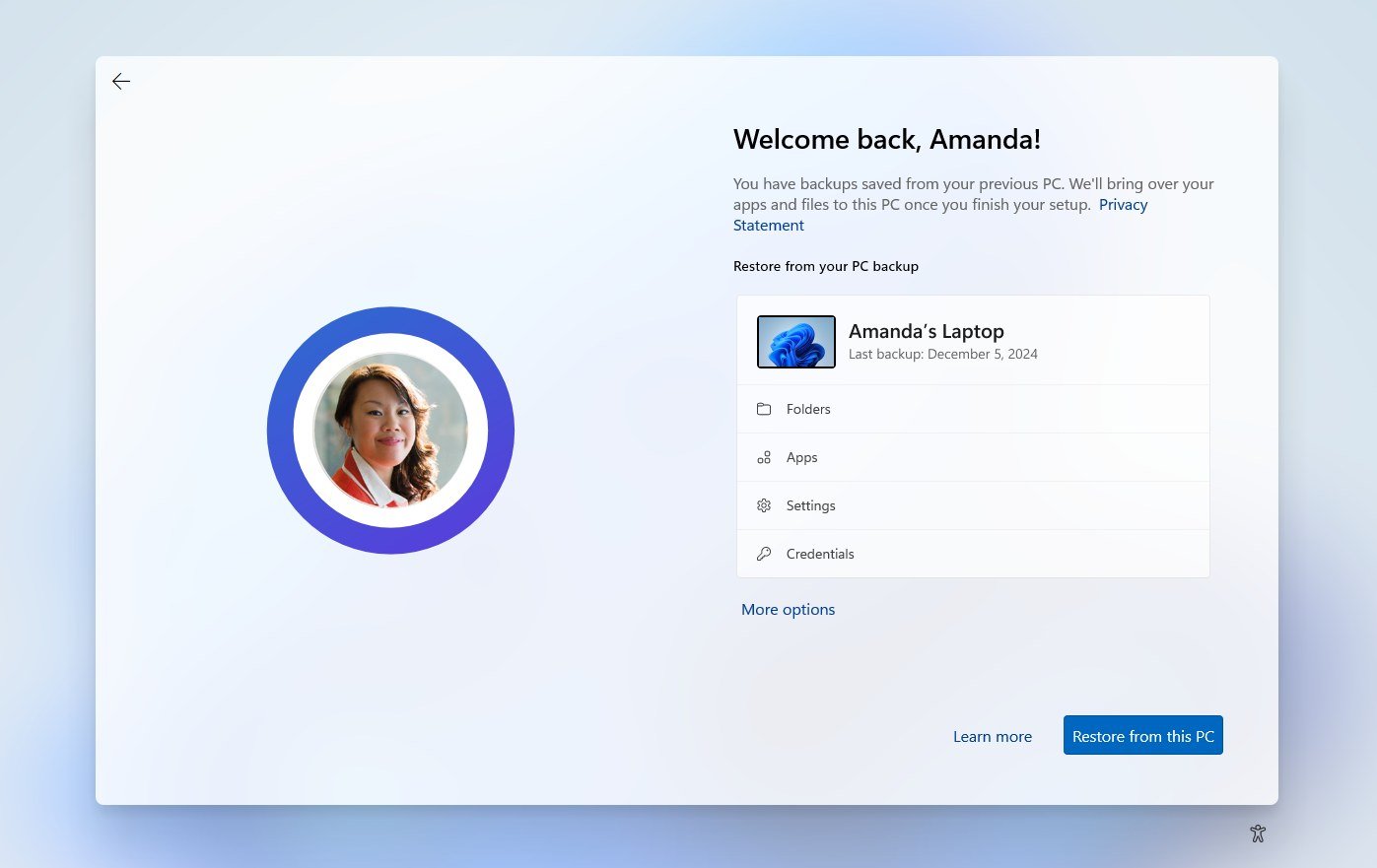
Promemoria: cosa la vecchia funzione non copiava
La funzione rimossa trasferiva tutti i file (documenti, foto, video e altro, anche da cartelle o unità diverse) e le impostazioni di personalizzazione, come sfondo e temi. Secondo Microsoft restavano fuori alcune voci, da controllare quando prepari il nuovo PC:
- i file di OneDrive: si recuperano accedendo a OneDrive sul nuovo PC;
- le applicazioni installate sul vecchio PC, da reinstallare;
- le password salvate e le credenziali di accesso;
- le unità cifrate con BitLocker: la pagina chiedeva di decifrarle prima del trasferimento;
- i file di sistema, come Program Files, Program Data e Temp.
La pagina sulla copia con unità esterna parla solo di file e cartelle: non cita app, password, credenziali, BitLocker né impostazioni di personalizzazione. Con quel metodo, quindi, questi elementi non sono coperti dalle istruzioni di Microsoft.
Windows 10 e Windows 11
La pagina sull’unità esterna riporta anche che il supporto di Windows 10 è terminato il 14 ottobre 2025. Da quella data Microsoft non fornisce più aggiornamenti gratuiti da Windows Update, assistenza tecnica né correzioni di sicurezza; il PC continua a funzionare e l’azienda raccomanda di passare a Windows 11.