Quick Share per Windows: come inviare file tra Android e PC

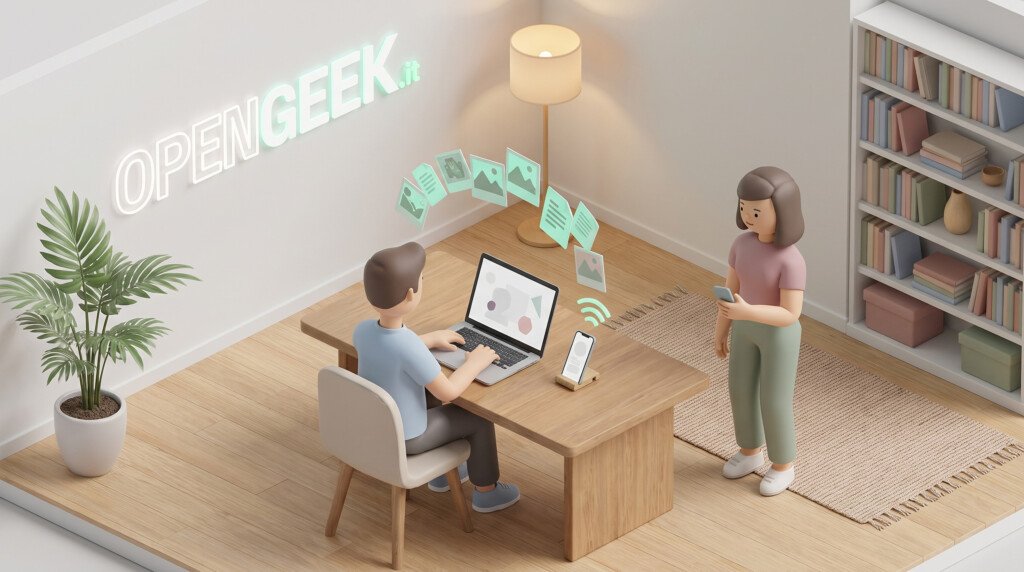
Vuoi una foto dal telefono sul PC, ma senza cavo e senza spedirti una mail da solo? Ti serve Quick Share per Windows, l’app di Google che porta sul computer la condivisione che hai già nel menu Condividi di Android. In questa guida si parte da un PC su cui Quick Share non è mai stato installato. Alla fine avrai l’app collegata al tuo Account Google, una visibilità scelta da te e saprai mandare file in tutte e due le direzioni. Passaggi e voci dei menu vengono dalla documentazione ufficiale di Google e Microsoft, in fondo.
Cosa serve
I requisiti sono nella guida di Android su Quick Share e Windows:
- Sistemi: la guida vale per computer fissi e portatili con Windows 10 a 64 bit o versioni successive e per telefoni con Android 6.0 o versioni successive. Sui PC con processore ARM serve Windows 11 o versioni successive.
- PC Samsung esclusi: l’app di Google non è più supportata sui PC Samsung. Su questi va installata Quick Share di Samsung dal Microsoft Store.
- Telefono: su Android 6 e versioni successive Quick Share è già installata. Sui Galaxy con Android 10 e One UI 2.1 o versioni successive, impostazioni e funzioni possono essere diverse.
- Connessioni: Bluetooth attivo su entrambi i dispositivi, Wi-Fi o Ethernet attivi ed entrambi collegati alla stessa rete.
- Distanza: al massimo circa 5 metri tra PC e telefono.
- Paese: Quick Share per Windows è disponibile nella maggior parte dei paesi. Google indica come esclusi Cuba, Iran, Corea del Nord e Siria.
Hardware: se il PC non supporta il Bluetooth Low Energy (BLE) Extended Advertising, su alcune reti gli altri non riescono a trovarti e a mandarti file.
Controllare la versione di Windows e l’architettura
Prima di scaricare, verifica se il PC è a 64 bit e se ha un processore ARM. Fai clic con il tasto destro su Start, scegli Impostazioni, poi Sistema e Informazioni su, come indica la pagina di supporto Microsoft.
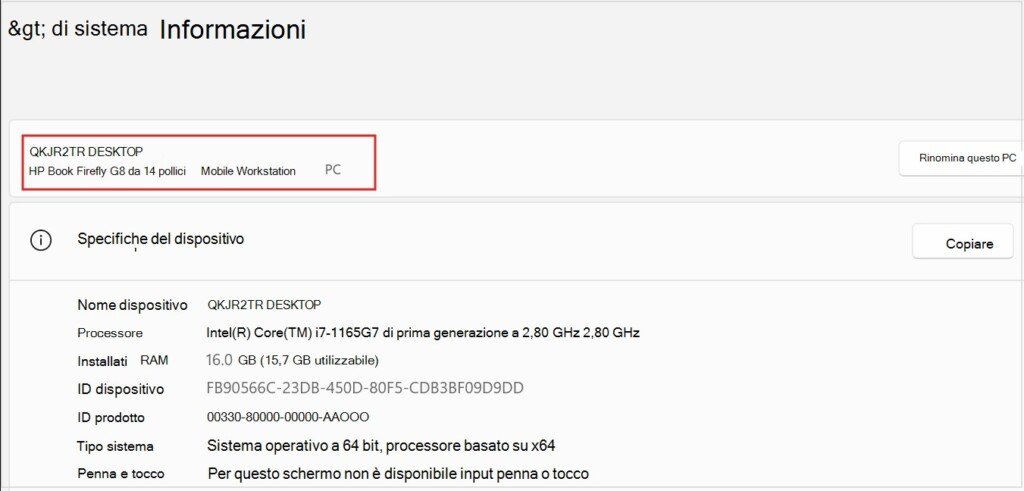
Nella sezione Specifiche Windows trovi edizione e versione. In Specifiche del dispositivo trovi il tipo di processore e vedi se il sistema è a 32 o a 64 bit. Se leggi «32 bit», il PC non rientra nei requisiti dell’app di Google. Microsoft ricorda anche che il supporto di Windows 10 è terminato il 14 ottobre 2025: il PC continua a funzionare, ma senza aggiornamenti software gratuiti né correzioni per la sicurezza.
Nell’elenco di Microsoft Learn, alla pagina Informazioni su corrisponde questo identificativo URI. È l’indirizzo con cui app e collegamenti aprono quella pagina delle Impostazioni:
ms-settings:aboutAttivare Bluetooth e Wi-Fi sul PC
Quick Share ha bisogno di Bluetooth e rete su tutti e due i dispositivi. Sul PC controlla le pagine Bluetooth e Wi-Fi delle Impostazioni. Microsoft Learn mette la pagina Bluetooth nella categoria Dispositivi e le associa questo identificativo:
ms-settings:bluetoothLa pagina Wi-Fi sta nella categoria Rete e Internet e ha quest’altro identificativo. Microsoft precisa che la pagina c’è solo se il PC ha una scheda Wi-Fi:
ms-settings:network-wifiÈ andato tutto bene se il Bluetooth risulta attivo e il PC è collegato alla stessa rete del telefono. Se il PC usa il cavo, va bene anche Ethernet. Sul telefono accendi Bluetooth e Wi-Fi e tieni i due dispositivi entro i 5 metri.
Scaricare e installare Quick Share per Windows
L’app si scarica dal sito di Google. Vai sulla pagina ufficiale di Quick Share per Windows e fai clic su Scarica Quick Share. Scaricandola accetti i Termini di servizio di Google. Se stai leggendo dal telefono, nella stessa pagina c’è il pulsante Inviami un link tramite email.
Avvia il file scaricato e completa l’installazione. Poi apri l’app, ma non come amministratore: Google chiede di usare un account standard, ospite o secondario. Con l’app aperta come amministratore il trascinamento dei file nella finestra potrebbe non funzionare.
Accedere con l’Account Google e dare un nome al PC
Per avere tutte le opzioni, Google indica di usare il tuo Account Google. Usa lo stesso account che hai sul telefono: tra dispositivi con lo stesso account i trasferimenti vengono accettati in automatico.
- Apri l’app e accedi con l’Account Google.
- In «Visibile agli altri utenti come» scegli il nome del PC: è il nome con cui gli altri dispositivi lo vedono.
- In «Ricezione» scegli chi può mandarti contenuti.
Scegliere la visibilità su PC e telefono
La visibilità decide chi, nelle vicinanze, vede il tuo dispositivo e può proporti un file. Sul PC apri l’app, fai clic su Impostazioni in alto a destra e poi su Visibilità del dispositivo. Le opzioni sono quattro:
- Tutti: il PC è visibile a chiunque sia vicino e abbia Quick Share attivo.
- Contatti: il PC è visibile ai tuoi contatti nelle vicinanze.
- I tuoi dispositivi: il PC è visibile solo ai dispositivi con lo stesso Account Google.
- Nessuno: il PC non è visibile e nessuno può mandarti contenuti.
Per una condivisione più privata e sicura, Google consiglia di accedere con l’account e scegliere Contatti o I tuoi dispositivi.
Sul telefono la voce ha un altro nome. Apri l’app Impostazioni, scrivi Quick Share nella barra di ricerca e tocca Chi può condividere contenuti con te. Le opzioni sono descritte nella guida di Android su Quick Share:
| Opzione sul telefono | Chi ti vede |
|---|---|
| I tuoi dispositivi | I dispositivi con lo stesso Account Google, anche quando lo schermo è spento |
| Contatti | I contatti nelle vicinanze, quando lo schermo è attivo e sbloccato |
| Tutti per 10 minuti | Chiunque sia vicino. Dopo 10 minuti la visibilità torna da sola all’opzione che avevi prima |
Nella pagina Quick Share del telefono c’è anche la modalità Ricevi. Finché resti su quella schermata, il telefono è visibile a chiunque sia vicino. Esci dalla modalità per interrompere questa visibilità estesa; resta valida l’impostazione scelta in Chi può condividere contenuti con te. Se altri ti mandano un file devi sempre confermare, e tutti i trasferimenti sono protetti dalla crittografia end-to-end.
Inviare foto e file dal telefono al PC
- Sul telefono apri il contenuto che vuoi mandare, per esempio una foto.
- Tocca Condividi e poi Quick Share.
- Nell’elenco tocca il nome del PC.
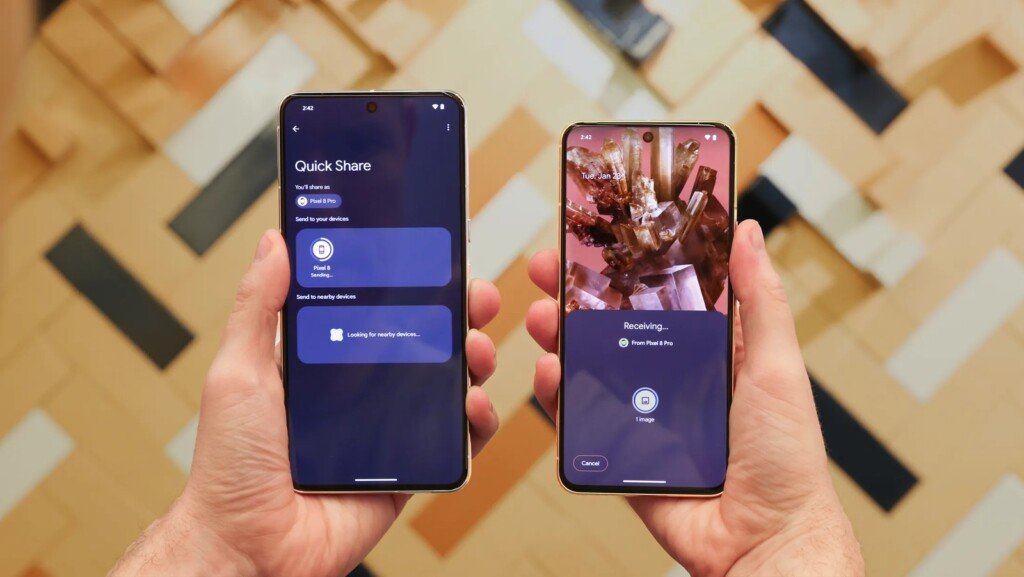
- Sul PC arriva una notifica. Se compare un PIN, controlla che sia uguale a quello sul telefono, poi seleziona Accetta.
- Aspetta che il trasferimento finisca. Se esci dalla schermata, l’invio continua e lo stato resta nella barra delle notifiche.
Se PC e telefono usano lo stesso Account Google, il PC accetta da solo. I file li trovi nella cartella «Quick Share» dentro «Download». Il PC riceve anche con l’app in background: la notifica arriva comunque e puoi accettare da lì.
Inviare file dal PC al telefono
Nell’altra direzione hai due strade: trascinare i file nella finestra dell’app o usare il menu del tasto destro.
- Apri Quick Share sul PC.
- Trascina file o cartelle nella finestra dell’app. In alternativa usa Seleziona file o Seleziona cartelle.
- Scegli il telefono nell’elenco dei dispositivi. Se non c’è, controlla che il telefono sia visibile per il tuo PC.
- Se compare un PIN, controlla che sia uguale a quello sul telefono.
- Seleziona Condividi. Il trasferimento parte quando il telefono accetta.
La seconda strada: fai clic con il tasto destro sul file e scegli Invia con Quick Share. Google la indica per quando il trascinamento non funziona. In quel caso controlla anche di non aver aperto l’app come amministratore.
Sul telefono i file ricevuti stanno nell’app File predefinita, in Download, cartella Quick Share. Se ricevi da qualcun altro, lo schermo del telefono deve essere sbloccato.
Chiudere l’app del tutto
Se chiudi la finestra di Quick Share, l’app non si chiude del tutto: resta in background e continua a ricevere file. Per chiuderla davvero, fai clic con il tasto destro sulla sua icona nella barra delle applicazioni e scegli Esci.
Se qualcosa va storto
Google elenca alcuni casi tipici: non trovi l’altro dispositivo, l’altro non trova te, il trasferimento è molto lento o il file non arriva. Il firewall non compare tra le cause indicate nelle fonti ufficiali. Le verifiche:
- Rete: entrambi i dispositivi devono avere il Wi-Fi attivo ed essere sulla stessa rete. Alcune reti Wi-Fi, come quelle in ufficio, non permettono la condivisione tra dispositivi.
- Visibilità: controlla le impostazioni di visibilità del destinatario e prova un’opzione diversa sul tuo dispositivo.
- Bluetooth e distanza: verifica che il Bluetooth sia attivo su tutti e due e avvicina i dispositivi fino a 30 cm.
- App: chiudila, riaprila e riprova a mandare il file.
- Telefono: attiva e poi disattiva la Modalità aereo, riavvia il telefono e aspetta che eventuali condivisioni in corso finiscano. Con Android 12 o versioni precedenti, controlla anche che la geolocalizzazione sia attiva.
- Messaggio «Dispositivo non supportato»: controlla che su entrambi siano attivi Bluetooth, Wi-Fi e Posizione e che i dispositivi siano vicini. Sul PC serve Windows 10 o 11 a 64 bit, con l’app scaricata direttamente dal sito di Google.
Usare l’hotspot del telefono quando la rete blocca la condivisione
Attenzione: con questa soluzione il PC lascia la rete che usa adesso e passa alla connessione del telefono, finché non lo ricolleghi. Se il telefono usa i dati mobili, l’hotspot li consuma. I passaggi di Google sono tre:
- Sul telefono disattiva il Wi-Fi.
- Sempre sul telefono, attiva l’hotspot.
- Collega il PC all’hotspot del telefono.
Le notifiche di condivisione non arrivano sul PC
Con Non disturbare attivo, il banner della richiesta potrebbe non comparire: controlla anche il centro notifiche, che in Windows 11 puoi aprire con Windows+N. Google dice di disattivare Assistente notifiche o Non disturbare per ricevere le notifiche. Microsoft Learn elenca questa pagina nella categoria Sistema con l’identificativo seguente, e avverte che la disponibilità di alcune pagine delle Impostazioni cambia con la versione di Windows:
ms-settings:quiethoursPoi passa alle notifiche. In Windows 11 apri Impostazioni, poi Sistema e Notifiche, attiva Notifiche e abilita Quick Share in «Notifiche da app e altri mittenti». In Windows 10 apri Impostazioni, poi Sistema e Notifiche e azioni, attiva Ottieni notifiche da app e altri mittenti e abilita Quick Share nell’elenco dei mittenti. Per questa pagina Microsoft Learn documenta l’identificativo:
ms-settings:notificationsDocumentazione di riferimento
Pagine consultate il 4 novembre 2026:
- Android — Quick Share con PC Windows (pagina ufficiale e download)
- Quick Share per Windows
- Guida di Android — Condividere file tra Android e Windows con Quick Share
- Guida di Android — Usare Quick Share sul dispositivo Android (visibilità)
- Aiuto Quick Share
- Microsoft Learn — Launch Windows Settings (URI ms-settings:)
- Supporto Microsoft — Trova informazioni sul tuo dispositivo Windows