UBports Installer: come installare Ubuntu Touch 24.04 sul telefono

Ubuntu Touch è il sistema operativo mobile nato da Canonical e mantenuto dalla comunità UBports. Puoi installarlo al posto di Android con UBports Installer, un programma grafico per Windows, macOS e Linux. Prima di tutto devi sapere se il tuo telefono è compatibile. Poi copi i dati altrove, prepari il telefono e lanci l’installer. Alla fine il telefono si riavvia con la serie 24.04, quella della versione 24.04-2.1. Se il computer non vede il telefono, qui trovi anche le soluzioni previste da UBports. I comandi sono quelli della documentazione ufficiale, elencata in fondo.
Cosa serve
- Un telefono presente nell’elenco ufficiale dei dispositivi Ubuntu Touch. Se il tuo modello non compare nemmeno senza filtri attivi, non è supportato.
- Un computer con Windows, macOS o Linux. I pacchetti della versione 0.11.2 dell’installer sono tutti per architettura x64.
- Un cavo USB in buono stato: quelli economici o vecchi tendono a perdere la connessione durante l’installazione.
- Una copia dei dati del telefono su un supporto esterno.
- Un telefono che funzioni in ogni sua parte prima di cominciare, come raccomanda la pagina dei dispositivi.
- La versione di Android richiesta dal port e, in genere, il bootloader sbloccato.
Controllare che il tuo modello sia supportato e leggerne la scheda
Apri devices.ubuntu-touch.io e restringi l’elenco con i filtri: in Features scegli Installer, in Release scegli 24.04 (noble) e in Support attiva Hide unsupported. Poi apri la scheda del tuo telefono, con indirizzo del tipo /device/ seguito dal nome in codice del modello.
Nella scheda guarda soprattutto queste cose:
- I canali e le versioni disponibili. Non tutti i modelli hanno già la 24.04-2.1. Un esempio: il 17 ottobre 2026 la scheda del Fairphone 5 arriva alla 24.04-1.4 sul canale stable e alla 1.5 in RC.
- Lo stato delle funzioni hardware. Per ogni funzione la scheda dice se va, se va in parte o se non è supportata. Ubuntu Touch è in gran parte stabile ma manca ancora di alcune funzioni, e le prestazioni cambiano da un dispositivo all’altro. Controlla quelle che usi davvero, come chiamate, fotocamera o sensori.
- La sezione di preparazione, con i requisiti e le eventuali istruzioni specifiche del porter: hanno la precedenza sui passaggi generali di questa guida.
La 24.04-2.1 ha aggiunto otto modelli rispetto alla 2.0: li trovi nell’annuncio ufficiale di UBports, ma il riferimento aggiornato resta la pagina dei dispositivi. Il dual boot non è supportato: Ubuntu Touch prende il posto di Android. Se preferisci un telefono già pronto, Volla, Pine64 e FXP vendono dispositivi con Ubuntu Touch preinstallato.
Copiare i dati: l’installazione cancella il telefono
Su questo la guida di installazione UBports non lascia margini: se passi da Android, nessuno dei dati presenti sul telefono resta. Foto, contatti, file e chat vanno persi.
Quindi copia su un supporto esterno tutto quello che vuoi tenere, prima di collegare il telefono all’installer. I passaggi cambiano da un modello all’altro: questa guida segue il percorso generale, l’ultima parola ce l’ha la scheda del tuo telefono.
Preparare il telefono: versione di Android e bootloader
Di solito sul telefono deve esserci una versione precisa di Android, quella originale del produttore (stock ROM). La pagina di UBports Installer spiega perché: dipende dalla versione di Halium su cui è costruito il port. Se il port è basato su Halium 9, per esempio, prima di avviare l’installer deve esserci Android 9. Il Fairphone 5 chiede Fairphone OS con Android 13, e una custom ROM non va bene.
L’altro requisito, in genere, è il bootloader sbloccato. La procedura cambia da produttore a produttore e la documentazione UBports non dà comandi generici: segui la guida del produttore indicata nella scheda del tuo modello.
Quando il porter non indica istruzioni specifiche, la pagina dell’installer suggerisce questo ordine:
- sbloccare il bootloader;
- installare la versione di Android (stock ROM) richiesta;
- scaricare il pacchetto dell’installer giusto per il tuo computer;
- collegare il telefono e seguire le istruzioni a schermo.
Scaricare e installare UBports Installer su Windows, macOS o Linux
Il 17 ottobre 2026 la pagina della release su GitHub indica come Latest la versione 0.11.2, pubblicata il 1° luglio 2025. Controlla che sia ancora così prima di scaricare: con una versione più recente i nomi dei file cambiano. I pacchetti sono sulla pagina ufficiale dell’installer e tra gli allegati della release.
| Sistema | File della 0.11.2 | Dimensione |
|---|---|---|
| Windows | ubports-installer_0.11.2_win_x64.exe | 86,8 MB |
| macOS | ubports-installer_0.11.2_mac_x64.dmg | 129 MB |
| Ubuntu e Debian | ubports-installer_0.11.2_linux_amd64.deb | 87,9 MB |
| Altre distribuzioni Linux | ubports-installer_0.11.2_linux_x86_64.AppImage | 129 MB |
Accanto a ogni file la release pubblica un file .sha256 con il checksum, che ti serve a controllare che il download sia integro.
Windows
Scarica il file .exe e avvialo. Se Windows Defender ne blocca l’avvio, fai clic su «More Information» e poi su «Run anyway». Se poi il telefono non viene riconosciuto, ti serve un driver: lo trovi più sotto, nella sezione sul telefono non rilevato.
macOS
Scarica il file .dmg, per architettura x64, e installa l’applicazione da lì. La guida UBports non riporta passaggi aggiuntivi per macOS.
Linux
Per Ubuntu e Debian c’è il pacchetto .deb, per le altre distribuzioni l’AppImage. In alternativa c’è il pacchetto snap, che si installa su qualsiasi distribuzione:
snap install ubports-installerCon lo snap non ti servono le correzioni per le regole udev e per il Fairphone 2 descritte più sotto: valgono solo per gli altri pacchetti. Una regola vale invece per tutti: non avviare l’installer con sudo, ma come utente normale, perché con sudo si rovinano i permessi dei file in cache e i problemi arrivano più avanti.
Installare Ubuntu Touch con l’installer
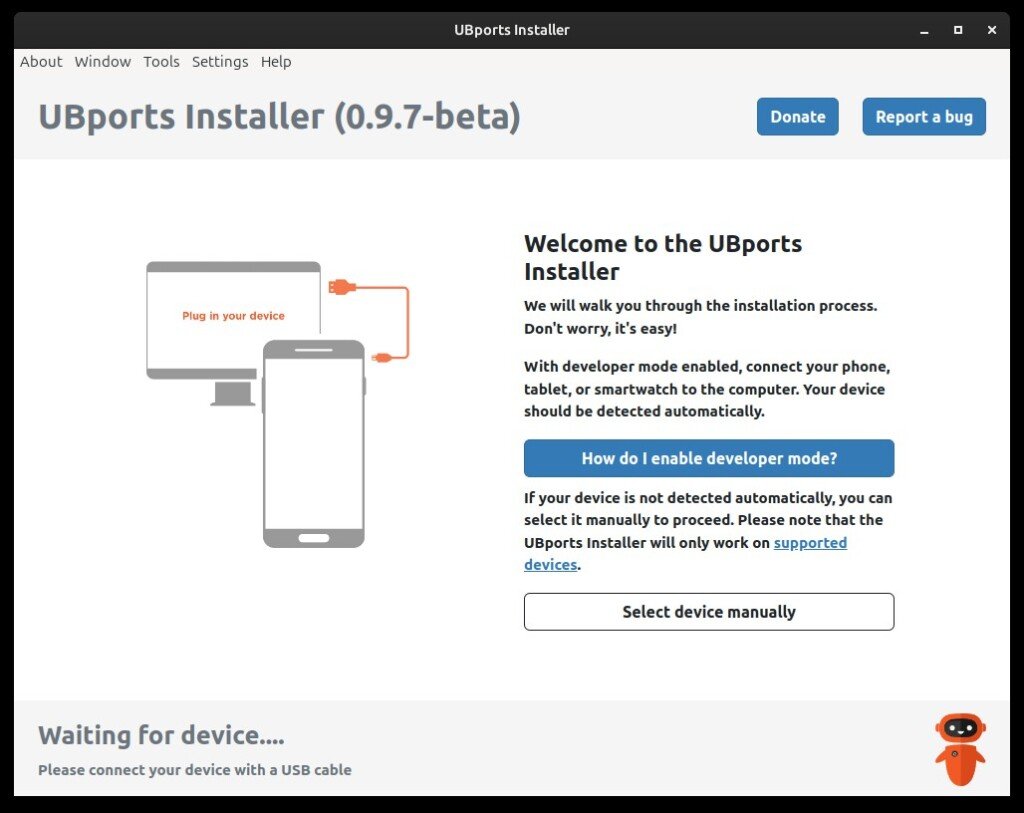
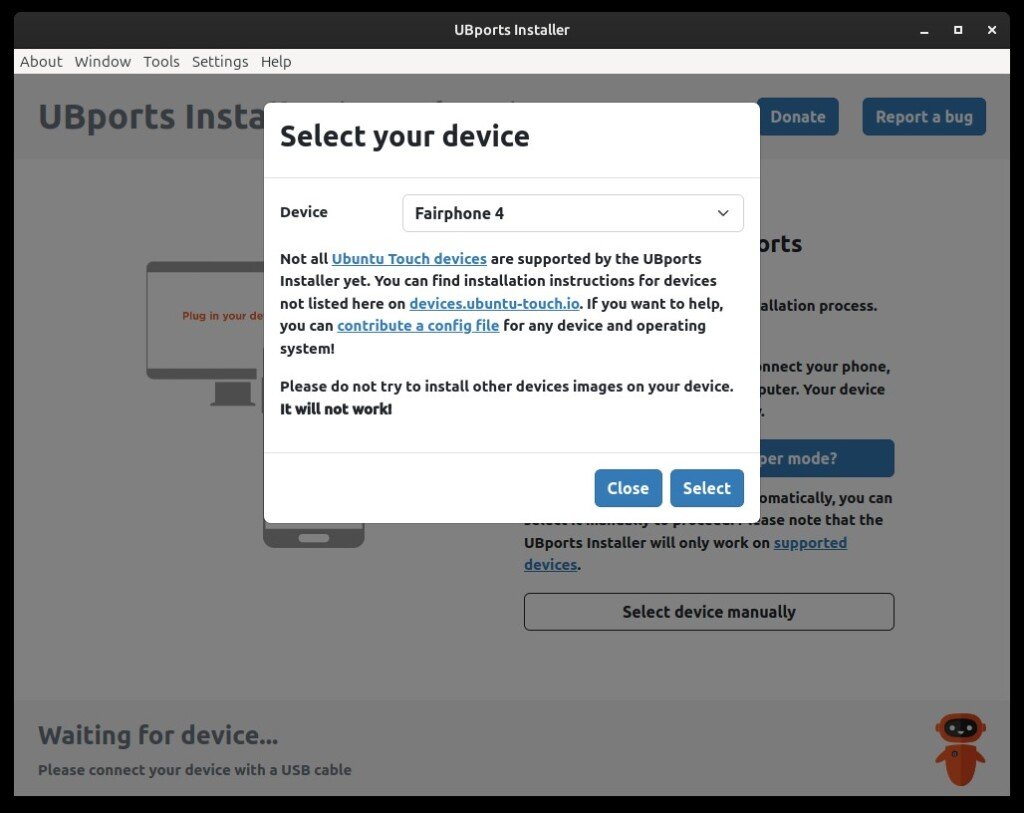
Collega il telefono al computer con un buon cavo USB e avvia UBports Installer come utente normale. Lascia che riconosca il dispositivo; se non succede, puoi sceglierlo tu dall’elenco. Quando ti chiede cosa installare, seleziona il canale 24.04 indicato nella scheda del tuo modello.
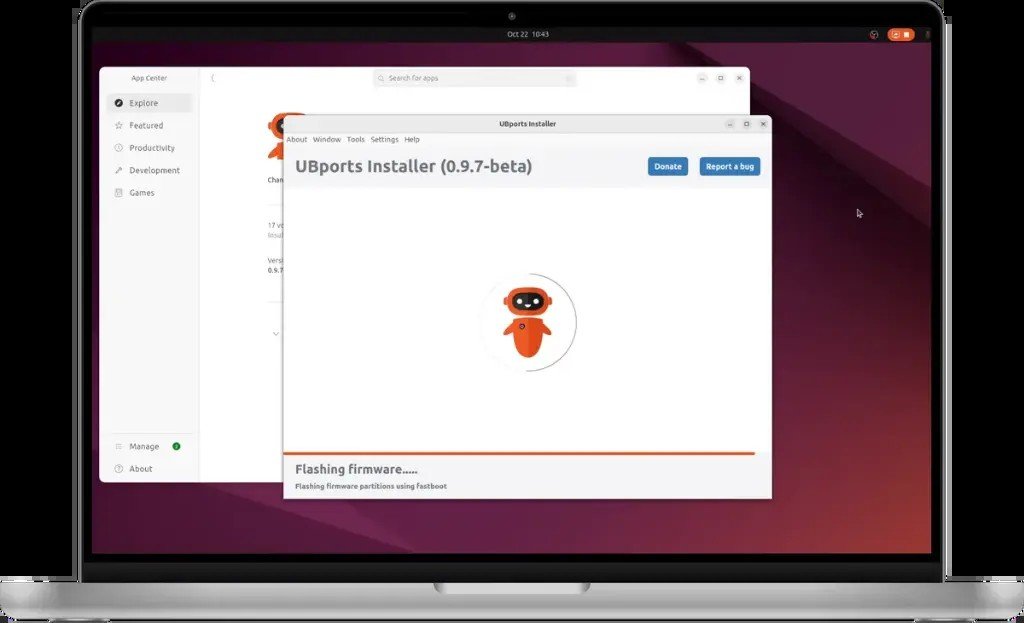
Da qui in poi segui le istruzioni a schermo fino al riavvio del telefono. Se l’installer va in errore, di solito ti propone di creare una segnalazione di bug. Il README del progetto consiglia di usarla, perché raccoglie in automatico le informazioni che servono agli sviluppatori. La stessa funzione si apre dal pulsante «Report a bug» dell’installer.
Se il telefono non viene rilevato
Comincia dai controlli che valgono per tutti: un altro cavo e un’altra porta USB del computer. Se usi l’installer dentro una macchina virtuale, verifica che la VM abbia accesso alla porta USB.
Windows: il driver ADB
Installa il driver ADB universale (universal adb driver) indicato nella guida di installazione UBports, poi riavvia il computer.
macOS
Per macOS la documentazione non prevede passaggi dedicati. Restano il cambio di cavo e di porta e, se non bastano, le istruzioni di installazione manuale nella scheda del tuo dispositivo.
Linux senza snap: le regole udev
Se hai installato il .deb o l’AppImage e il telefono non compare, potrebbero mancare le regole udev, cioè le regole con cui Linux decide chi può accedere ai dispositivi USB.
Prima di toccarle, sappi che le righe con MODE="0666" danno a tutti gli utenti del computer accesso in lettura e scrittura ai dispositivi USB dei produttori elencati. Per modificare il file e ricaricare le regole servono i permessi di amministratore. Lavora solo sul file indicato e non cambiare le righe.
Controlla che esista /etc/udev/rules.d/51-android.rules e che contenga l’elenco di righe della guida di installazione. Ogni riga ha questa forma e cambia solo il vendor ID del produttore: SUBSYSTEM=="usb", ATTRS{idVendor}=="2ae5", MODE="0666", GROUP="plugdev". Se il file o le righe mancano, copiale così come sono dalla pagina e aggiungile al file con un editor aperto con permessi di amministratore. Dopo aver salvato, ricarica le regole riavviando il servizio udev:
sudo service udev restartLa documentazione propone anche un’alternativa basata su udevadm, ma nella riga riportata lì sudo vale solo per la prima parte: anche udevadm trigger ha bisogno dei permessi di amministratore, altrimenti fallisce. Se scegli quella strada, ricordati di eseguire con sudo entrambi i comandi.
Poi ricollega il telefono e guarda se l’installer lo vede.
Fairphone 2 (escluso lo snap)
Solo per il Fairphone 2, e solo se non usi il pacchetto snap, va aggiunto il vendor ID del telefono al file ~/.android/adb_usb.ini, nella cartella .android della tua home. Lancia il comando dal terminale e riavvia l’installer.
echo 0x2ae5 >> ~/.android/adb_usb.iniControllare e aggiornare la versione dopo l’installazione
Una volta installato, Ubuntu Touch si aggiorna da Impostazioni di sistema > Aggiornamenti (nell’annuncio in inglese: System Settings > Updates). Secondo l’annuncio di UBports, chi ha la 24.04-2.0 riceve la 24.04-2.1 e chi ha la 24.04-1.4 riceve la 24.04-1.5. L’aggiornamento arriva ai dispositivi in modo scaglionato. Entrambe le versioni contengono una correzione di sicurezza, e UBports raccomanda di aggiornare il prima possibile.
Se sei sulla 24.04-1.4, devi passare prima alla 1.5 e solo dopo alla 2.1. Potrebbe esserti proposta la 2.1 mentre sei ancora sulla 1.4: in quel caso l’aggiornamento può bloccarsi, e UBports chiede di aspettare che compaia la 1.5 prima di riprovare.
Per ricevere l’aggiornamento subito, attiva l’accesso ADB sul telefono e lancia questo comando da adb shell, cioè sul telefono collegato al computer. Il telefono scarica e installa l’aggiornamento; quanto ci mette dipende dalla velocità della connessione.
sudo system-image-cli -v -p 0 --progress dotsSe qualcosa va storto
- La connessione cade durante l’installazione: cambia cavo USB e porta del computer.
- Windows Defender blocca l’installer: fai clic su «More Information» e poi su «Run anyway».
- Morph Browser non si avvia dopo il passaggio dalla 24.04-1.5 o precedenti alla 24.04-2.0 o successive: è un problema noto, segnalato da pochi utenti. Il rimedio provvisorio è nel paragrafo sui problemi noti dell’annuncio della 24.04-2.1; se ti viene chiesta una password, inserisci il PIN o la passphrase della schermata di blocco.
- Pixel 3a e Pixel 3a XL con la 24.04-1.5: l’aggiornamento successivo può fallire dopo un riavvio. Di solito riesce con un altro riavvio e un nuovo tentativo; se il problema resta, UBports Installer può riportare il telefono a uno stato funzionante.
- L’installer non basta: segui le istruzioni di installazione manuale nella scheda del tuo dispositivo, tenendo presente che la pagina dei dispositivi le sconsiglia a chi non sa bene cosa sta facendo. Per un aiuto ci sono i canali di supporto UBports su Telegram e Matrix, il forum e askubuntu, oltre alla comunità in italiano segnalata sulla pagina dei dispositivi.
- Un bug dell’installer: si segnala aprendo una issue su GitHub. Il log è in
~/.cache/ubports/ubports-installer.logsu Linux (con lo snap in~/snap/ubports-installer/current/.cache/ubports/ubports-installer.log), in%APPDATA%\ubports\ubports-installer.logsu Windows e in$HOME/Library/Caches/ubports/ubports-installer.logsu macOS. - Tornare ad Android: nelle pagine consultate non c’è una procedura. Si reinstalla il sistema originale con gli strumenti e le guide del produttore indicati nella scheda del telefono.
- Rimuovere l’installer dal computer: si disinstalla come qualsiasi altro programma del tuo sistema operativo; la documentazione non riporta comandi specifici.
Documentazione di riferimento
Pagine consultate il 17 ottobre 2026:
- Documentazione UBports — Install Ubuntu Touch (installazione e risoluzione dei problemi)
- Ubuntu Touch Devices — elenco ufficiale dei dispositivi
- UBports Installer — pagina ufficiale di download
- Repository ufficiale di UBports Installer — README
- UBports Installer 0.11.2 — release su GitHub
- UBports Blog — Ubuntu Touch 24.04-2.1 and 24.04-1.5 release