Smartphone
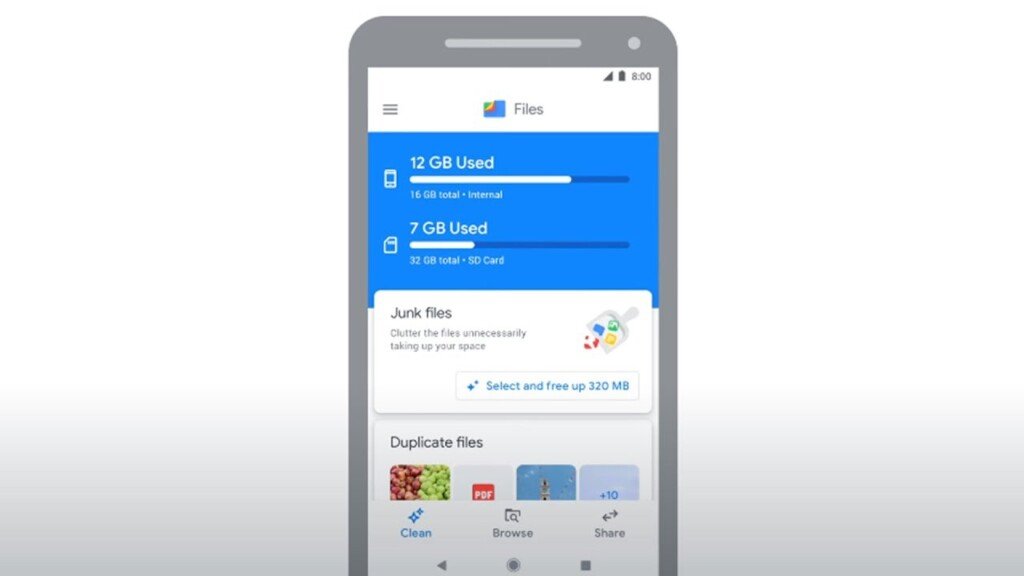
Il telefono avvisa che lo spazio è quasi finito, le app non si aggiornano più e un video non si salva. Per fare spazio non servono app che promettono miracoli: bastano le Impostazioni di sistema e Files by Google, l’app di Google per gestire i file. Questa guida spiega come capire cosa occupa spazio e come eliminare file temporanei e download superflui. Spiega anche che differenza c’è fra svuotare la cache e cancellare i dati di un’app, e come affrontare un telefono lento con la procedura indicata da Google. Percorsi e comandi sono quelli della documentazione ufficiale, elencata in fondo.
Cosa serve
- Un telefono o un tablet Android. Alcuni passaggi della guida di Android sullo spazio di archiviazione funzionano solo su Android 14 e versioni successive. Sui Pixel, secondo la guida dei telefoni Pixel, alcuni richiedono Android 11 o versioni successive.
- Per la parte sui rallentamenti, alcuni passaggi funzionano solo su Android 8.0 e versioni successive.
- L’app Files by Google installata sul telefono, per cancellare i file temporanei. Se non c’è, puoi saltare quella sezione e usare gli altri metodi.
- Solo per l’approfondimento facoltativo: un computer con un terminale, il pacchetto SDK Android Platform Tools (che contiene adb) e un cavo USB.
Le guide di Google descrivono le voci di Android e dei Pixel. Sui telefoni di altri produttori, come Samsung, Xiaomi o OnePlus, i nomi e la posizione dei menu possono essere diversi: Google stessa avverte che le impostazioni variano in base al telefono e rimanda all’assistenza del produttore.
Capire cosa occupa spazio sul telefono
Prima di cancellare qualcosa conviene sapere dove sta il problema. Android distingue due cose che spesso si confondono: lo spazio di archiviazione è dove restano i dati, come musica e foto, mentre la memoria è dove girano le app e il sistema operativo. Questa guida si occupa soprattutto del primo.
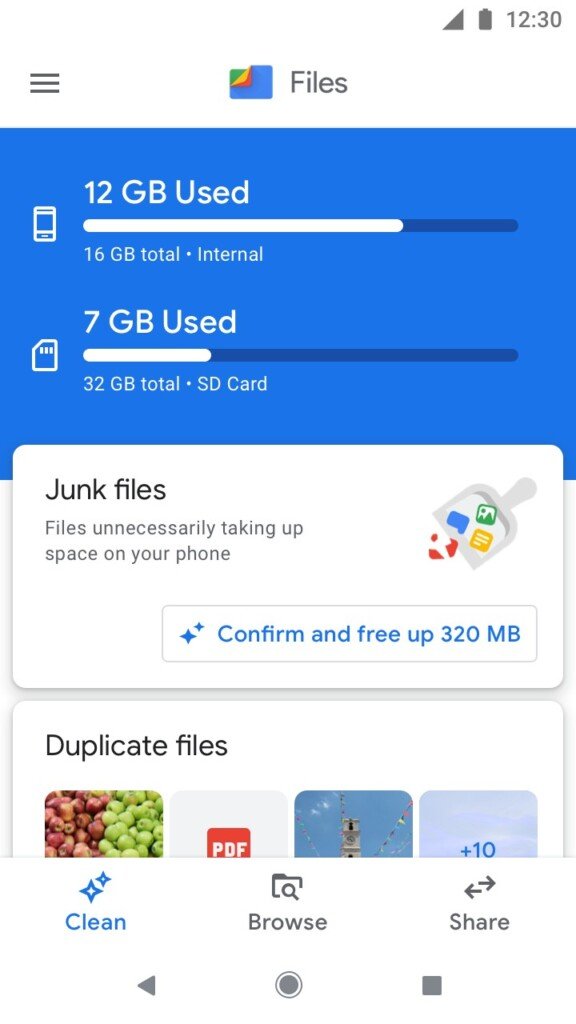
- Apri l’app Impostazioni del dispositivo.
- Tocca Spazio di archiviazione.
- Seleziona una categoria per vedere quanto pesano app, foto, video, documenti e gli altri tipi di file.
Tieni d’occhio quanto spazio resta libero. La guida per velocizzare un dispositivo Android lento spiega che il telefono può iniziare ad avere problemi quando resta meno del 10% di spazio di archiviazione libero.
Liberare spazio a mano dalle Impostazioni
Android propone un elenco di foto, video e app che non hai usato di recente: sei tu a scegliere cosa togliere.
- Apri Impostazioni, tocca Spazio di archiviazione e poi Libera spazio.
- Scorri fino alla categoria che ti interessa e tocca Seleziona file. Se la categoria non compare nell’elenco, tocca Sfoglia.
- Seleziona i file da eliminare, oppure tutti quelli dell’elenco.
- Tocca Sposta i file nel cestino.
Controlla con attenzione soprattutto i file scaricati che non ti servono più e i contenuti multimediali. Se fai il backup con Google Foto puoi togliere dal telefono solo le copie locali: controlla che il backup sia completato, seleziona la foto o il video in Google Foto e tocca Altro e poi Elimina dal dispositivo. Le copie di backup restano visibili nell’app quando il dispositivo è connesso a internet. Attenzione a non usare il normale Cestino di Google Foto: la guida di Google Foto spiega che così elimini anche la copia di backup, e l’eliminazione vale anche sugli altri dispositivi collegati all’account. Invece di cancellarli, puoi anche spostare file e cartelle su un computer con un cavo USB e poi eliminarli dal telefono.
Attivare Archiviazione intelligente
Questa funzione cancella da sola le foto e i video di cui hai già fatto il backup, quando lo spazio del dispositivo è quasi esaurito.
- Apri Impostazioni, tocca Spazio di archiviazione e poi Libera spazio.
- Tocca Menu e poi Impostazioni.
- Attiva Archiviazione intelligente.
La guida di Android avverte che alcuni dei passaggi descritti funzionano solo da Android 14 in poi (sui Pixel da Android 11), senza dire quali: se la voce non c’è, il tuo telefono potrebbe non supportarla. La guida di Files by Google precisa inoltre che l’eliminazione automatica delle foto sottoposte a backup è disponibile solo per gli utenti di Pixel su Android S (Android 12): sugli altri telefoni non darla per scontata.
Cancellare i file temporanei con Files by Google
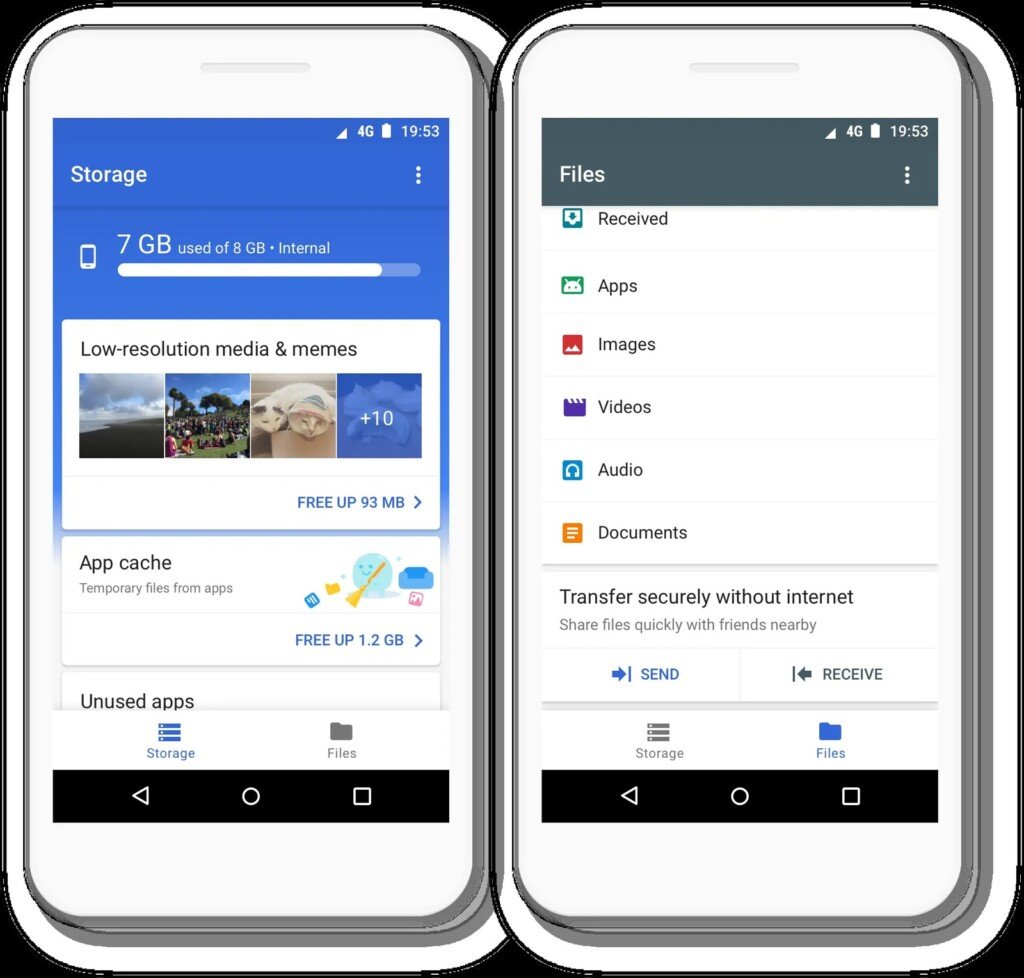
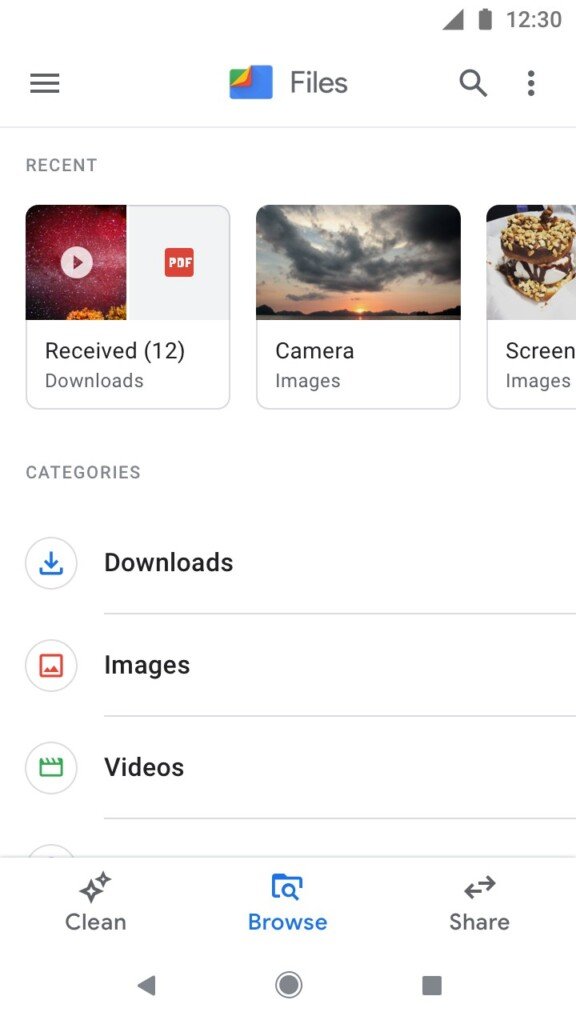
Alcune app salvano file temporanei, che si possono cancellare per recuperare spazio. Files by Google li raccoglie nella scheda dei file indesiderati e li elimina senza toccare le impostazioni delle app.
Attenzione: secondo la guida di Files by Google, i file eliminati dalla scheda dei file indesiderati vengono cancellati definitivamente e non passano dal Cestino. I file che sposti nel Cestino, invece, restano recuperabili per 30 giorni, finché non li elimini dal Cestino. Prima di confermare, controlla cosa stai togliendo.
- Apri Files by Google.
- Tocca Menu e poi Pulisci.
- Nella scheda File indesiderati tocca Pulisci xx MB. Al posto di «xx» compare la quantità di spazio da liberare.
- Nella finestra di conferma tocca Pulisci.
Per verificare il risultato, torna in Impostazioni → Spazio di archiviazione e confronta lo spazio libero con quello di prima.
Svuotare la cache o cancellare i dati di un’app
Quando una singola app occupa molto spazio, nelle Impostazioni trovi due pulsanti con effetti molto diversi. Ecco la differenza secondo le guide di Google:
| Voce | Cosa elimina | Conseguenza |
|---|---|---|
| Svuota cache | I dati temporanei | Alcune app potrebbero essere lente alla successiva apertura |
| Cancella dati archiviati | Tutti i dati dell’app | Si perdono in modo definitivo tutti i dati dell’app |
Sui Pixel il percorso è questo:
- Apri Impostazioni, tocca App e poi Mostra tutte le app.
- Tocca l’app che ti interessa.
- Tocca Spazio di archiviazione e cache, poi Svuota cache oppure Cancella dati archiviati.
Sugli altri telefoni le voci possono cambiare. Prima di usare Cancella dati archiviati, Google consiglia di provare a eliminare i dati dall’interno dell’app.
Togliere download multimediali e app inutilizzate
Film, brani e playlist scaricati per l’uso offline si eliminano dall’app con cui li hai scaricati.
Google TV
Apri Google TV e tocca Raccolta. Accanto al video scaricato tocca Scaricato, poi Rimuovi.
YouTube Music
Apri YouTube Music e tocca Raccolta. Accanto al brano, all’album o alla playlist tocca Altro e poi Rimuovi download. Per togliere tutto in una volta, tocca la foto del profilo, poi Impostazioni, Download e spazio di archiviazione e infine Cancella i download.
Per i contenuti scaricati con altre app, usa l’app con cui li hai scaricati. Poi disinstalla le app che non usi: se in futuro ti servissero puoi scaricarle di nuovo e, se le avevi pagate, non dovrai ricomprarle.
Affrontare i rallentamenti senza task killer
Le guide di Google non prevedono app che promettono di velocizzare il telefono e spiegano che in genere non è necessario chiudere le app. Propongono invece la procedura qui sotto. Dopo ogni passaggio riavvia il telefono e controlla se il problema è sparito.
- Riavvia il telefono. Sulla maggior parte dei modelli si tiene premuto il tasto di accensione per circa 30 secondi o fino al riavvio. Può essere necessario toccare Riavvia sullo schermo.
- Aggiorna Android. Apri Impostazioni, scorri in basso e tocca Sistema, poi Aggiornamento software. Se serve, passa prima da Informazioni sul telefono o Informazioni sul tablet. Poi segui le istruzioni a schermo.
- Aggiorna le app. Nel Google Play Store tocca l’icona del profilo in alto a destra, poi Gestisci app e dispositivi, e installa quello che compare nella sezione «Aggiornamenti disponibili».
- Controlla lo spazio libero come visto all’inizio, tenendo presente la soglia del 10%.
- Forza l’interruzione, dalle Impostazioni, solo delle app che non usi o che non rispondono. Google suggerisce di annotare quali app chiudi: così è più facile capire quale crea problemi.
Tieni separati i due concetti visti all’inizio: liberare spazio di archiviazione e gestire la memoria in cui girano le app sono operazioni diverse. Sulla memoria, la guida di Android dice solo che, se pensi che un’app ne usi troppa, puoi disinstallarla.
Trovare l’app che rallenta il telefono
Se il telefono resta lento, la causa può essere un’app scaricata. Per scoprirlo si usa la modalità provvisoria, che disattiva temporaneamente tutte le app scaricate. Il modo per avviarla cambia da modello a modello ed è spiegato sul sito di assistenza del produttore.
- Riavvia in modalità provvisoria e controlla se il problema è sparito. Se sì, è probabile che dipenda da un’app.
- Riavvia il telefono normalmente.
- Rimuovi una alla volta le app scaricate di recente. Dopo ogni rimozione riavvia e controlla se il problema è risolto.
- Trovata l’app responsabile, puoi reinstallare le altre che avevi tolto.
L’ultima spiaggia è il ripristino dei dati di fabbrica, che rimuove tutti i dati dallo smartphone. I dati salvati nell’Account Google si possono recuperare, ma tutte le app e i relativi dati vengono disinstallati. Prima di procedere fai il backup del telefono.
Facoltativo: controllare il collegamento con ADB
adb è lo strumento a riga di comando che permette al computer di comunicare con il telefono. Non serve per liberare spazio: i tre comandi qui sotto controllano solo che il collegamento funzioni. Sono anche il punto di partenza della guida di opengeek.it su ADB e fastboot, nella sezione Smartphone.
Preparare il telefono e il computer
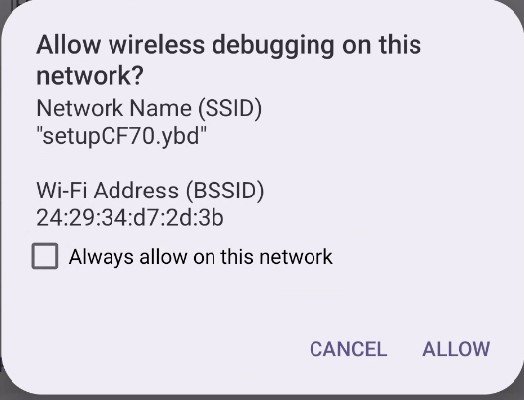
- Sul telefono attiva le Opzioni sviluppatore e, al loro interno, il debug USB. Secondo la documentazione di Android Developers, da Android 4.2 le Opzioni sviluppatore sono nascoste per impostazione predefinita. La procedura per renderle visibili e attivare il debug USB è spiegata nella guida di opengeek.it su ADB e fastboot. Completala prima di collegare il telefono al computer.
- Sul computer scarica il pacchetto standalone SDK Android Platform Tools dal link nella pagina di Android Developers su adb.
- Apri un terminale nella cartella
platform-toolsdel pacchetto: la documentazione indica di eseguire i comandi adb da quella cartella. Come rendere disponibile adb nel terminale è spiegato nella guida su ADB e fastboot.
Avviare il server e verificare il telefono
Avvia il server adb, che sul computer resta in ascolto sulla porta TCP locale 5037:
adb start-serverPrima di collegare il telefono, prepara il computer a riconoscerlo, come spiega la guida di Android Developers: su Windows può servire il driver USB ADB del produttore del telefono; su Ubuntu il tuo utente deve far parte del gruppo plugdev e servono le regole udev per il dispositivo (dopo aver cambiato i gruppi, esci dalla sessione e rientra). Su macOS non serve altro.
Collega il telefono con il cavo USB. Da Android 4.2.2 in poi sul telefono compare una finestra che chiede se accettare una chiave RSA per consentire il debug da quel computer: sblocca il telefono e conferma. Senza questa conferma i comandi adb non possono essere eseguiti. Poi chiedi l’elenco dei dispositivi:
adb devices -lPer ogni dispositivo adb mostra il numero di serie, lo stato e, grazie all’opzione -l, il tipo di dispositivo. Lo stato che vuoi vedere è device, cioè telefono connesso al server. offline significa che il telefono non è connesso ad adb o non risponde, no device che non c’è nessun dispositivo collegato. Quando hai finito, arresta il server:
adb kill-serverSe qualcosa va storto
- Le voci di menu non corrispondono. Sulle versioni di Android personalizzate dai produttori i passaggi possono essere diversi: Google rimanda al sito di assistenza del produttore del dispositivo.
- Il telefono non risponde o lo schermo resta vuoto. Il ripristino dei dati di fabbrica si può avviare anche con i pulsanti del telefono, con le stesse avvertenze sul backup viste sopra.
- Il problema torna dopo aver reinstallato un’app. Se era quella la causa, reinstallandola il problema potrebbe ripresentarsi.
- Il problema è la connessione, non il telefono. Controlla le impostazioni di rete. Se internet resta lento, contatta l’amministratore di rete, il provider o l’operatore.
- adb non risponde a un comando. Arresta il server con
adb kill-server: qualsiasi altro comando adb lo riavvia.
Documentazione di riferimento
Pagine consultate il 1° ottobre 2026:
- Guida di Android — Libera spazio di archiviazione sul dispositivo Android
- Guida di Files by Google — Cancellare i file indesiderati
- Guida di Android — Velocizzare un dispositivo Android lento
- Guida di Telefono Pixel — Liberare spazio su un telefono Pixel
- Android Developers — Android Debug Bridge (adb)
- Guida di Files by Google — Cestino
- Guida di Files by Google — Archiviazione intelligente
- Guida di Google Foto — Eliminare foto e video
- Android Developers — Eseguire app su un dispositivo hardware