Google Chrome, come bloccare le notifiche dei siti su PC e Android


Un sito può mandarti notifiche solo se Chrome gli ha dato il permesso. Questa guida è per chi usa Google Chrome su Windows, macOS, Linux o Android. Alla fine saprai quali siti hanno il permesso e come toglierlo. Saprai anche bloccare le nuove richieste o renderle discrete e riconoscere le notifiche ingannevoli. Chi amministra un PC Linux trova in più il blocco totale con un criterio di Chrome. I passaggi e i comandi sono quelli della documentazione ufficiale di Google e Chromium, elencata in fondo.
Cosa serve
- Google Chrome su computer (Windows, macOS, Linux) o su Android. Le pagine di assistenza di Chrome non indicano una versione minima per i menu descritti.
- Per la parte Linux: Google Chrome installato su Linux, accesso da amministratore e un editor di testo.
- Chi usa Chromium al posto di Chrome deve usare un’altra cartella per i criteri. La trovi nella sezione Linux.
Su Android si parla solo delle notifiche che i siti inviano tramite Chrome. Le notifiche delle app installate sono un’altra cosa.
Vedere quali siti possono inviare notifiche su Windows, macOS e Linux
I passaggi sono identici nei tre sistemi.
- Apri Chrome sul computer.
- In alto a destra seleziona Altro, poi Impostazioni.
- Seleziona Privacy e sicurezza, poi Impostazioni sito, poi Notifiche.
La pagina mostra due elenchi: «Possono inviare notifiche» e «Non possono inviare notifiche». Controlla il primo. Togli il permesso a ogni sito che non riconosci, con uno dei metodi della sezione successiva. Il percorso è descritto nella guida di Chrome sulle notifiche.
Revocare il permesso a un sito su computer
Ci sono due metodi. Il primo non richiede di aprire il sito: parte dalle autorizzazioni di tutti i siti visitati, come descrive la guida alle impostazioni dei siti.
- Apri Chrome e in alto a destra seleziona Altro, poi Impostazioni.
- Seleziona Privacy e sicurezza, poi Impostazioni sito.
- Seleziona Visualizza le autorizzazioni e i dati memorizzati sui siti. Da qui puoi modificare le autorizzazioni di tutti i siti che hai visitato.
- Cerca il sito e imposta Notifiche in modo da non consentirle.
Il secondo metodo parte dal sito stesso. Usalo solo per un sito che conosci e di cui ti fidi.
- Visita il sito.
- A sinistra dell’indirizzo web seleziona Visualizza informazioni sul sito.
- Seleziona Impostazioni sito.
- Cambia l’impostazione di Notifiche per non consentirle.
Le modifiche si salvano da sole. Se compare il pulsante Reimposta le autorizzazioni, puoi usarlo per azzerare le preferenze che hai cambiato per quel sito.
Puoi anche bloccare un sito prima che ti chieda qualcosa. Nella pagina Notifiche la guida di Chrome sulle notifiche prevede questi passaggi:
- Seleziona Aggiungi accanto a «Non possono inviare notifiche».
- Inserisci l’indirizzo web del sito.
- Conferma con Aggiungi.
Bloccare o rendere discrete le nuove richieste su computer
Un sito nuovo può sempre chiedere il permesso. Per evitarlo, scegli l’impostazione predefinita nella pagina Notifiche. Due strade:
- scegliere l’opzione che non permette ai siti di inviare notifiche;
- lasciare attiva Consenti ai siti di chiedere di poter inviare notifiche e selezionare Usa messaggi più discreti.
Con i messaggi discreti il sito può ancora chiedere il permesso, ma non compare nessun popup. Accanto all’indirizzo vedi solo un’icona a forma di campana. Il permesso lo concedi solo se selezioni la campana.
Quando un sito chiede il permesso, in alto nel browser compare il messaggio «Vuoi ricevere notifiche?». Per rifiutare seleziona Impostazioni, poi Non consentire. Su computer puoi anche scorrere via il messaggio: le notifiche di quel sito restano bloccate.
Per le autorizzazioni dei siti in generale, la guida alle impostazioni dei siti descrive tre risposte. Consenti questa volta vale solo per la visita in corso. Consenti durante la visita al sito vale anche per le visite future. Non consentire mai nega la funzione.
Gestire le notifiche dei siti su Android
Su Android i menu sono diversi. Per tutti i siti segui la guida di Chrome per Android:
- Apri Chrome sul dispositivo Android.
- A destra della barra degli indirizzi tocca Altro, poi Impostazioni.
- Tocca Impostazioni sito, poi Notifiche.
- In alto attiva o disattiva l’impostazione.
Se lasci le notifiche attive, puoi toccare Usa messaggi più discreti (impedisce alle notifiche di disturbarti). Il sito può ancora chiedere il permesso, ma senza popup: compare solo un messaggio sotto la barra degli indirizzi.
Per un solo sito devi aprirlo. A sinistra della barra degli indirizzi tocca Informazioni sulla pagina, poi Autorizzazioni, e scegli l’impostazione da modificare. Se non si apre nessun menu, per quel sito valgono le impostazioni originali delle autorizzazioni.
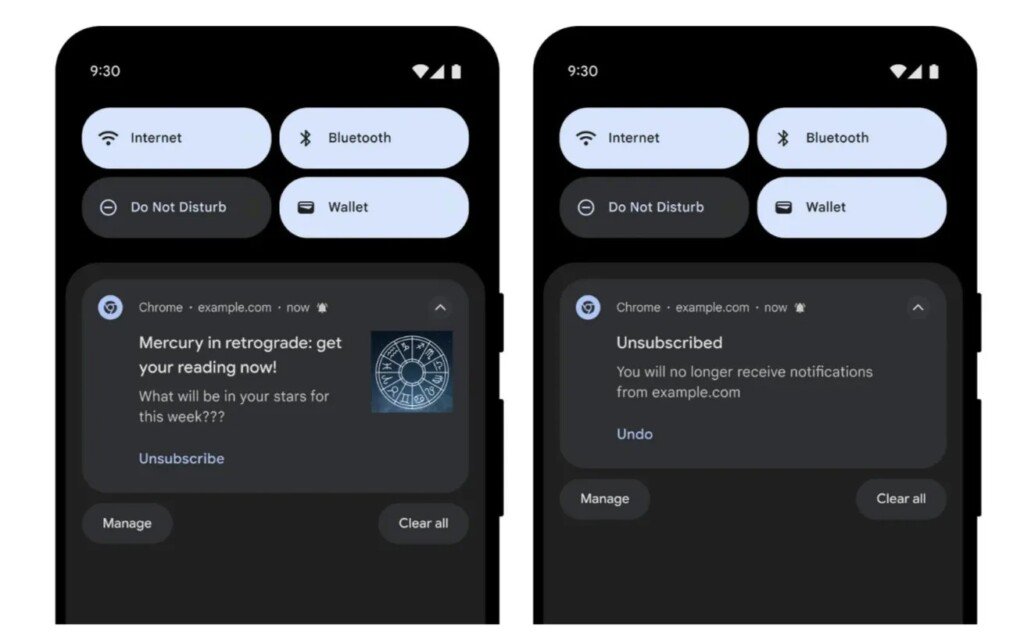
Alla richiesta «Vuoi ricevere notifiche?» tocca Impostazioni, poi Non consentire. Su alcuni dispositivi puoi anche smettere di ricevere le notifiche future direttamente dalla notifica. Scorri verso il basso per vedere le notifiche e tocca Annulla iscrizione. Se l’hai toccato per errore, tocca Annulla.
Riconoscere le notifiche ingannevoli e cosa fare
Le notifiche truffa imitano avvisi urgenti:
- un finto avviso di virus che invita a toccare per «ripulire» il dispositivo;
- una finta vincita o un premio da riscuotere;
- accanto al messaggio, il nome di un sito che non conosci o che non ricordi di aver autorizzato.
Non toccare la notifica e non aprire il sito. Leggi il nome del sito nella notifica e togligli il permesso senza visitarlo.
- Su computer: apri Altro > Impostazioni > Privacy e sicurezza > Impostazioni sito e seleziona Visualizza le autorizzazioni e i dati memorizzati sui siti. Cerca il sito e imposta Notifiche in modo da non consentirle.
- Su Android: scorri verso il basso fino alla notifica e tocca Annulla iscrizione, se il tuo dispositivo lo prevede. Altrimenti apri Impostazioni sito > Notifiche, seleziona il sito nell’elenco dei siti autorizzati e disattiva le sue notifiche, senza visitarlo. Disattivare soltanto l’impostazione predefinita impedisce nuove richieste, ma non revoca le autorizzazioni già concesse.
Poi metti le nuove richieste in modalità discreta o bloccale del tutto, come descritto sopra.
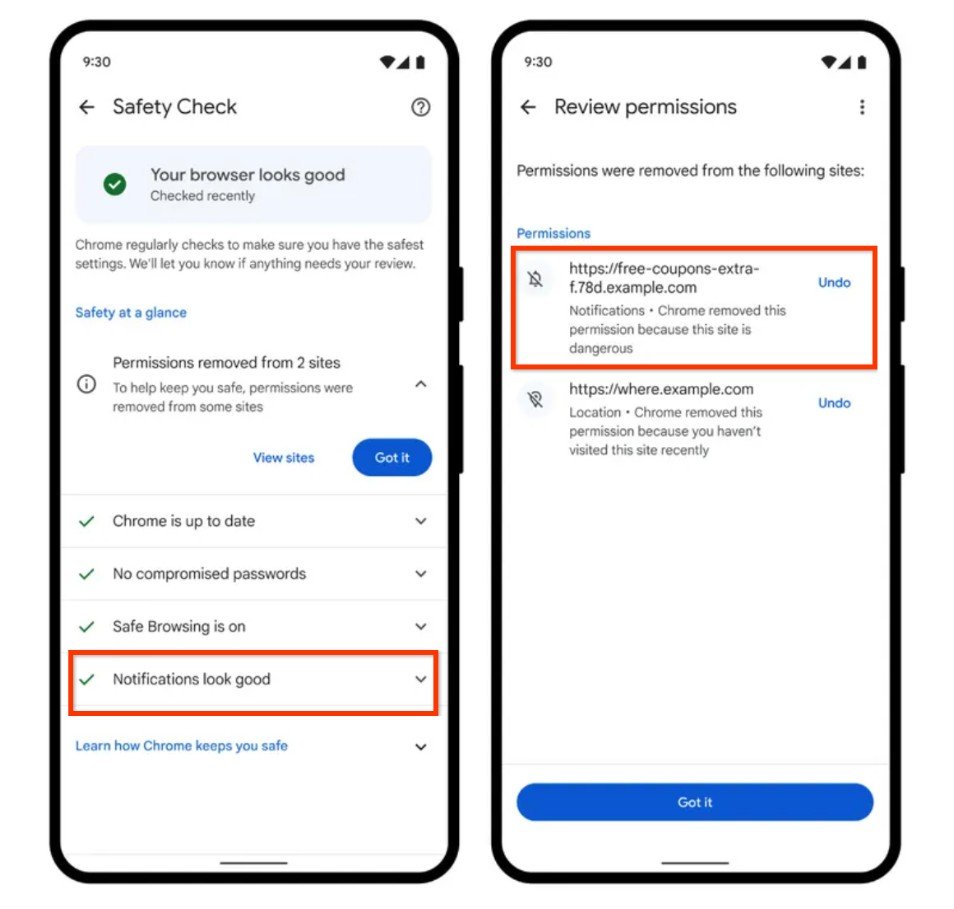
Chrome ha anche delle difese automatiche. Sui siti con notifiche invasive o fuorvianti blocca da solo le notifiche e ti consiglia di continuare a bloccarle. Se avevi autorizzato un sito che Chrome ha segnalato come illecito o ingannevole, Chrome può bloccare le sue notifiche e chiedere al sito di domandare di nuovo il permesso. Su Android, quando Chrome rileva un comportamento ingannevole o di spam, può mostrare una notifica di avviso. Nella schermata della notifica seleziona Annulla iscrizione, poi Segnala come spam a Chrome. In questo caso il contenuto della notifica e l’indirizzo del sito vengono inviati a Google.
Linux, per smanettoni: creare le cartelle dei criteri di Chrome
Su Linux puoi bloccare le notifiche di tutti i siti con un criterio di Chrome. Un criterio nella cartella dei criteri gestiti vale per ogni utente di quella macchina. Chrome cerca i criteri in /etc/opt/chrome/policies, mentre Chromium di norma usa /etc/chromium/policies. Il pacchetto Chromium di Ubuntu, per esempio, usa /etc/chromium-browser/policies. Lo spiega il Linux Quick Start di Chromium.
Esegui i comandi di questa sezione e della successiva da un terminale con privilegi di amministratore, per esempio una shell di root. Crea le cartelle solo se non esistono già. Prima la cartella dei criteri:
mkdir /etc/opt/chrome/policiesPoi la cartella dei criteri gestiti, cioè quelli imposti dall’amministratore:
mkdir /etc/opt/chrome/policies/managedInfine quella dei criteri consigliati, che gli utenti possono modificare:
mkdir /etc/opt/chrome/policies/recommendedAttenzione al prossimo comando. Toglie il permesso di scrittura sulla cartella managed, così gli utenti senza privilegi non possono sovrascrivere i tuoi criteri. Prima di lanciarlo, controlla di aver scritto il percorso esatto /etc/opt/chrome/policies/managed. Con un percorso sbagliato toglieresti la scrittura a un’altra directory.
chmod -w /etc/opt/chrome/policies/managedLinux: bloccare le notifiche di tutti i siti con DefaultNotificationsSetting
Ora crea il file che conterrà il criterio:
touch /etc/opt/chrome/policies/managed/test_policy.jsonIl file si trova in /etc/opt/chrome/policies/managed/test_policy.json. Aprilo con un editor di testo, sempre da amministratore. Il formato è JSON. Questo è l’esempio del Linux Quick Start di Chromium. Mostra la sintassi di un criterio: il nome tra virgolette, i due punti e il valore, il tutto tra parentesi graffe.
{
"ShowHomeButton" : true
}
Così com’è, l’esempio mostra il pulsante Pagina iniziale e non tocca le notifiche. Per bloccarle, scrivi nel file la stessa struttura con due sostituzioni. Al posto di "ShowHomeButton" metti il nome del criterio DefaultNotificationsSetting, sempre tra virgolette. Al posto di true metti il numero 2, senza virgolette. Lascia le parentesi graffe e i due punti come nell’esempio, poi salva.
La definizione del criterio nel repository di Chromium prevede tre valori:
1: i siti possono mostrare notifiche;2: nessun sito può mostrare notifiche;3: Chrome chiede ogni volta che un sito vuole mostrare notifiche.
Se il criterio non è impostato, vale la richiesta ogni volta e l’utente può cambiare l’impostazione. Puoi distribuire i criteri su più file JSON, ma non impostare lo stesso criterio in più di un file. In quel caso non si sa quale valore viene applicato, come avverte la guida di Chrome Enterprise per Linux.
Linux: verificare che il criterio sia attivo
Chiudi e riapri Chrome, poi digita nella barra degli indirizzi:
chrome://policyFai clic su Ricarica criteri e seleziona la casella Mostra criteri senza valori. Cerca DefaultNotificationsSetting: lo Stato deve essere OK e il valore deve essere quello che hai scritto, cioè 2.
A questo punto le notifiche sono bloccate per tutti i siti e l’utente non può cambiarle dalle Impostazioni. Il motivo è nel Linux Quick Start: un criterio messo nella cartella managed viene applicato e bloccato su quel valore.
Linux: tornare indietro
La documentazione non descrive una procedura per rimuovere un criterio. Quello che segue è una deduzione dal funzionamento descritto: Chrome applica i file JSON che trova nella cartella dei criteri. Per tornare indietro, cancella da amministratore il file test_policy.json creato in /etc/opt/chrome/policies/managed. Poi riavvia Chrome e riapri chrome://policy. Dopo Ricarica criteri, il criterio non dovrebbe più avere un valore impostato e le notifiche dovrebbero tornare gestibili dalle Impostazioni.
Se qualcosa va storto
- Non ricevi più le notifiche di un sito che ti servono. Chrome può togliere il permesso ai siti che giudica fastidiosi. Vai sul sito, fai clic su Notifiche bloccate e riattivale dal messaggio. Chrome può togliere il permesso alle notifiche anche ai siti che non visiti da tempo. Quando lo fa, te lo segnala con un avviso. Su computer apri Impostazioni > Privacy e sicurezza > Vai al controllo di sicurezza: nella sezione «Consigli per la sicurezza» trovi la voce «Autorizzazioni rimosse per [n] siti». Su Android apri Altro > Impostazioni > Controllo di sicurezza.
- Nessuna notifica in navigazione privata. È il comportamento previsto.
- Il criterio su Linux non ha l’effetto atteso. Verifica che non sia impostato in più di un file JSON: in quel caso il valore applicato non è definito. Verifica anche di aver riavviato Chrome, perché i criteri si applicano dopo il riavvio del browser.
Documentazione di riferimento
Pagine consultate il 13 novembre 2026:
- Guida di Google Chrome: Utilizzare le notifiche per ricevere avvisi (computer)
- Guida di Google Chrome: Utilizzare le notifiche per ricevere avvisi (Android)
- Guida di Google Chrome: Modificare le autorizzazioni relative alle impostazioni dei siti
- Chromium: Linux Quick Start
- Guida di Chrome Enterprise: Configurare i criteri di Chrome su Linux
- Repository di Chromium: definizione del criterio DefaultNotificationsSetting