Passkey Google: come crearla su Android, iPhone, Windows e Mac

La passkey dell’Account Google sostituisce la password con lo sblocco del dispositivo: impronta, volto o PIN. Questa guida è per chi vuole difendere l’account dal phishing e dal furto delle credenziali, su Android, iPhone, Windows o Mac. Alla fine avrai una passkey su ogni dispositivo che usi. Saprai accedere da un computer con la passkey del telefono e revocarla se perdi un dispositivo. Vedrai anche quali metodi di recupero controllare, perché la passkey da sola non chiude ogni accesso. Passaggi e nomi dei menu vengono dalla documentazione ufficiale di Google.
Cosa serve
- Un computer con Windows 10, macOS Ventura o ChromeOS 109 o versioni successive, oppure uno smartphone con Android 9 o iOS 16 o versioni successive. In alternativa va bene un token di sicurezza fisico che supporta il protocollo FIDO2.
- Un browser supportato: Chrome 109, Safari 16, Edge 109 o Firefox 122, o versioni successive.
- Il blocco schermo attivo sul dispositivo. Senza blocco schermo la passkey non si può usare.
- Se salvi la passkey nel Portachiavi iCloud, questo deve essere attivo: se è spento, durante la configurazione ti viene chiesto di attivarlo. Il gestore utilizzato dipende dal browser e dalle impostazioni: Chrome su Mac consente anche il Gestore delle password di Google; su iPhone e iPad questa possibilità richiede iOS/iPadOS 17 o successivi e Chrome configurato come provider di compilazione automatica.
- Il Bluetooth attivo, solo se userai il telefono per accedere da un altro computer.
- Sistema operativo e browser aggiornati.
Se hai un account Google Workspace di scuola o di lavoro, potresti non poter accedere soltanto con la passkey: lo decide l’amministratore. Puoi comunque crearla come secondo fattore della verifica in due passaggi o come opzione di recupero.
Cos’è una passkey, in due righe
Una passkey è una chiave segreta salvata sui tuoi dispositivi. Si sblocca nello stesso modo in cui sblocchi il telefono o il computer. Secondo passkeys.dev ogni passkey vale per un solo servizio e non si può riutilizzare. È il browser o il sistema operativo a controllare che venga usata solo sul sito giusto: per questo resiste al phishing.
La passkey vive in un gestore di credenziali. Può essere quello integrato nel sistema, come il Portachiavi iCloud o il Gestore delle password di Google, oppure un gestore di terze parti. La FIDO Alliance spiega che nel gestore la passkey si sincronizza con cifratura end-to-end sugli altri dispositivi collegati allo stesso account. Sul token fisico invece resta legata a quel solo oggetto. Secondo la guida di Google sulle passkey, i dati dell’impronta o del volto restano sul dispositivo e non vengono mai condivisi con Google.
Creare una passkey su Android, iPhone, Windows e macOS
Dopo che hai creato la passkey, chiunque riesca a sbloccare quel dispositivo può entrare nel tuo Account Google, anche se tu sei uscito dall’account. Crea la passkey solo su dispositivi tuoi, che usi soltanto tu. Mai su un computer condiviso.
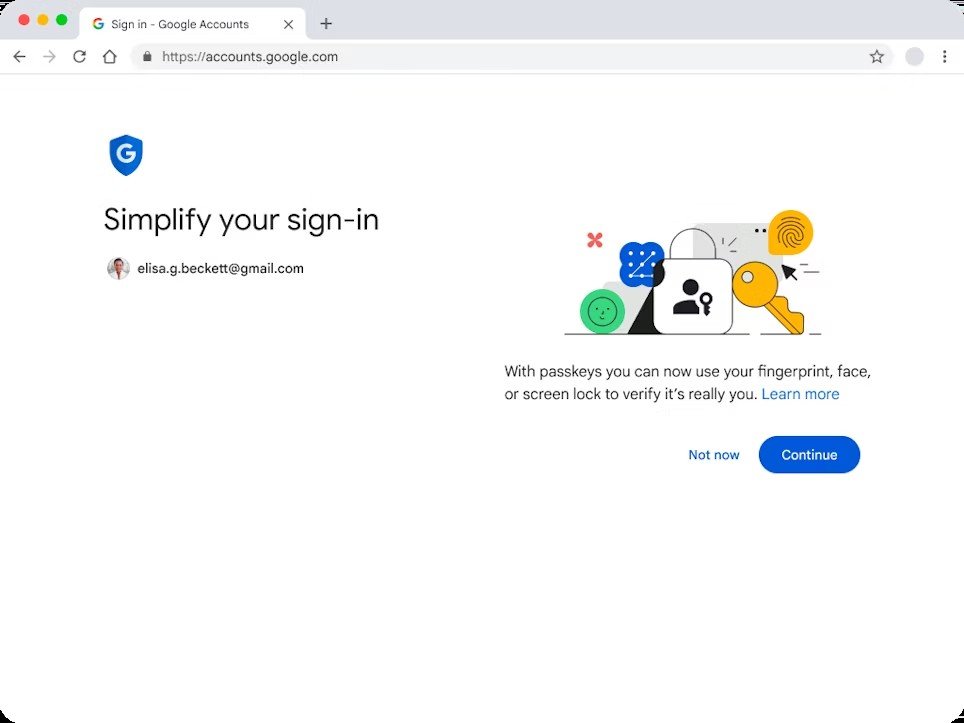
La procedura è la stessa sulle quattro piattaforme. Eseguila dal dispositivo che deve tenere la passkey. Apri nel browser questo indirizzo:
myaccount.google.com/signinoptions/passkeys- Se richiesto, accedi all’account o conferma la tua identità.
- Tocca «Crea una passkey», poi di nuovo «Crea una passkey».
- Sblocca il dispositivo quando il sistema operativo te lo chiede.
Cosa cambia da una piattaforma all’altra:
- Android: conferma con l’impronta, il volto o il blocco schermo del telefono.
- iPhone: conferma con lo sblocco del telefono. Di solito la passkey va nel Portachiavi iCloud, che in quel caso deve essere attivo. Verifica il gestore proposto prima di confermare il salvataggio.
- Windows: conferma con il metodo di sblocco del computer che ti propone il sistema.
- macOS: conferma con lo sblocco del Mac. Anche qui la passkey può andare nel Portachiavi iCloud, che in quel caso deve essere attivo; con Chrome puoi scegliere il Gestore delle password di Google. Verifica il gestore proposto prima di confermare il salvataggio.
Ripeti la procedura su ogni dispositivo che usi. Dopo la prima passkey, Google può proporti di crearne una quando accedi da un altro dispositivo compatibile.
Per salvare la passkey su un token fisico FIDO2, dalla stessa pagina tocca «Crea una passkey» e poi «Usa un altro dispositivo». Ti verrà chiesto di inserire il token e di digitare il suo PIN, oppure di toccarne il sensore di impronte.
Per capire se è andata bene, riapri la pagina: la nuova passkey compare nell’elenco. Una passkey appena creata può richiedere fino a 7 giorni prima di funzionare per l’accesso. Se hai già una passkey o un token attendibile, potresti riuscire a velocizzare la verifica di Google.
Accedere a Google con la passkey sullo stesso dispositivo
- Apri la pagina di accesso a Google.
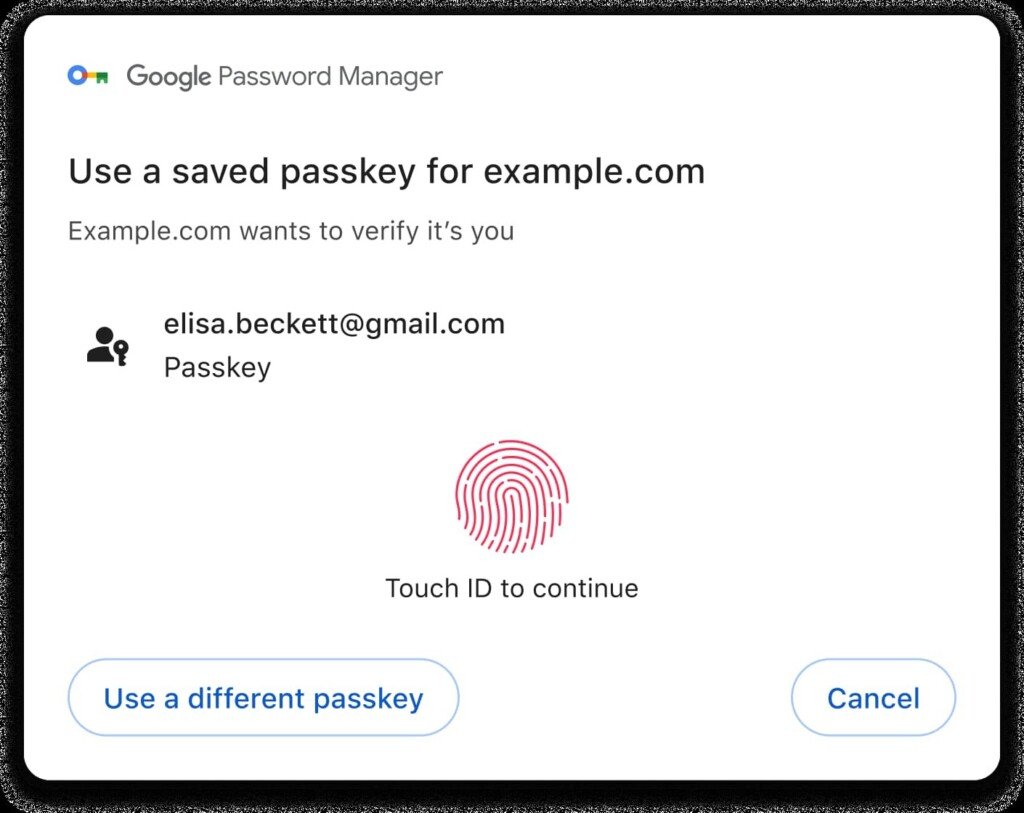
- Inserisci il tuo nome utente. Se toccando il campo compare un elenco di passkey, scegli quella da usare.
- Segui le istruzioni del sistema operativo e del browser e sblocca il dispositivo per confermare la tua identità.
Su Android c’è una differenza. Se esci dall’account, puoi rientrare con la passkey per un massimo di 6 ore. Dopo, serve un altro metodo. Quando accedi di nuovo, il telefono genera una nuova passkey e la precedente scade. Sugli altri sistemi, dopo l’uscita puoi rientrare con la passkey in qualsiasi momento.
Accedere da un computer usando la passkey del telefono
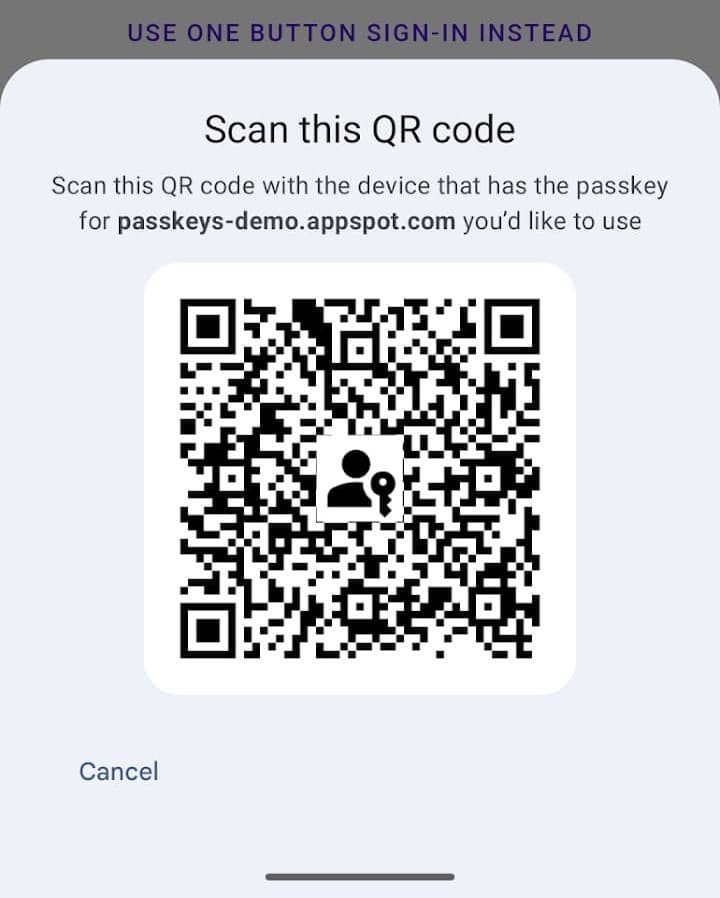
Puoi entrare da un computer che supporta le passkey usando quella salvata su un telefono Android, su un iPhone o un iPad, o su un token fisico. Per accedere tramite codice QR, attiva il Bluetooth sia sul computer sia sul telefono e tieni i due dispositivi vicini.
- Nella pagina di accesso a Google del computer, inserisci il nome utente.
- Fai clic su «Prova un altro metodo», poi su «Utilizza la tua passkey». Sullo schermo compare un codice QR. Se usi un token, qui puoi selezionarlo.
- Inquadra il codice QR con la fotocamera del telefono o con un’app per leggere i codici QR.
- Sul telefono tocca «Usa passkey per accedere». Su iPhone e iPad la voce è «Accedi con una passkey».
- Conferma con l’impronta, il volto o il PIN.
La volta successiva, con la stessa coppia di computer e telefono, ricevi direttamente una notifica sul telefono per confermare.
Se la passkey non viene proposta, o se vuoi tornare alla password
Creare una passkey non elimina la password e non modifica né rimuove nessun fattore di autenticazione o di recupero già presente. Cambia solo cosa ti viene chiesto per primo, e lo regola un’impostazione. Per controllarla apri:
myaccount.google.com/securityNella pagina «Sicurezza e accesso», sezione «Come accedi a Google», cerca l’opzione «Salta la password quando è possibile». Se è attiva, Google ti propone la passkey al posto della password. Se la disattivi, all’accesso ti chiede la password.
Con l’opzione disattivata e la verifica in due passaggi attiva, puoi usare la passkey come secondo passaggio. Inoltre, quando accedi direttamente con la passkey e hai la verifica in due passaggi o il programma di protezione avanzata, la passkey salta il secondo passaggio: dimostra già che il dispositivo è tuo.
Se la passkey non compare, controlla tre cose:
- il blocco schermo è attivo sul dispositivo che la contiene;
- «Salta la password quando è possibile» è attivo;
- dalla creazione sono passati 7 giorni.
Per saltare la passkey in un singolo accesso, tocca «Prova un altro metodo». Se lo fai spesso, Google te la proporrà meno spesso. Torna a proportela se accedi più volte con la passkey.
Vedere e revocare le passkey registrate
L’elenco delle passkey dell’account si trova allo stesso indirizzo usato per crearle. Se hai fatto l’accesso con più account, conferma la tua identità su quello giusto. Su Android le passkey possono registrarsi da sole quando accedi all’account dal telefono.
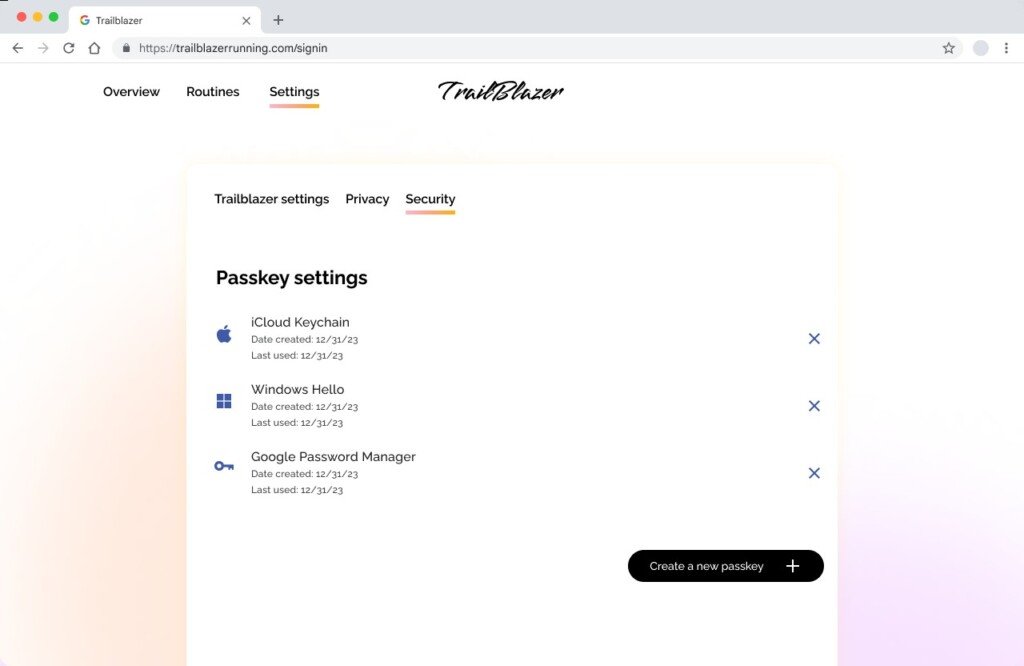
myaccount.google.com/signinoptions/passkeysPer rimuovere una passkey che hai creato tu:
- Vai al tuo Account Google e tocca «Sicurezza e accesso».
- Nella sezione «Come accedi a Google», tocca «Passkey e token di sicurezza».
- Seleziona la passkey e tocca «Rimuovi».
Le passkey create in automatico da Android si tolgono in un altro punto. In «Sicurezza e accesso», sezione «I tuoi dispositivi», tocca «Gestisci tutti i dispositivi». Poi tocca il dispositivo e scegli «Esci». Più sessioni con lo stesso nome possono venire da dispositivi diversi: esci da tutte le sessioni con quel nome. Per vedere tutti i dispositivi con accesso all’account usa questa pagina:
google.com/devicesHai rimosso una passkey ma ti viene ancora proposta? Controlla se è salvata in un gestore di credenziali di terze parti. Se c’è, toglila da lì seguendo la documentazione di quel gestore.
Se perdi il telefono o il computer
Chi perde un dispositivo con una passkey, o se lo vede rubare, deve revocarla. Entra nell’Account Google da un altro dispositivo e rimuovi la passkey di quello perso, come visto nella sezione precedente.
Per farlo devi però poter entrare. Per questo conviene avere passkey su più dispositivi: Google spiega che basta ripetere la creazione su ciascuno. La FIDO Alliance aggiunge che le passkey sincronizzate in un gestore riappaiono su un dispositivo nuovo collegato allo stesso gestore. Un token FIDO2 può fare da credenziale di recupero se perdi tutti gli altri dispositivi.
Metodi di recupero e SIM swapping: cosa tenere attivo
La passkey ti permette di accedere senza password e senza codici SMS. La password però resta valida e i metodi di recupero restano attivi: chi li ottiene ha ancora una strada per tentare di entrare. Il numero di telefono di recupero serve tra l’altro a mandarti un codice per rientrare quando non riesci ad accedere. Se quel numero resta tra i metodi di recupero, chi si impossessa della tua SIM può ancora tentare di recuperare l’account. La passkey non cambia questo punto.
Non togliere tutti i metodi di recupero: rischi di restare chiuso fuori tu. Rivedili uno per uno:
- Vai al tuo Account Google e fai clic su «Sicurezza e accesso».
- Nella sezione «Come accedi a Google», apri «Numero di telefono di recupero» o «Email di recupero». Potrebbe esserti chiesto di accedere.
- Per cambiare il valore fai clic su «Modifica» accanto al numero o all’indirizzo. Per toglierlo fai clic su «Elimina». Poi segui le indicazioni sullo schermo.
Indicazioni di Google su cosa tenere:
- Email di recupero: un indirizzo che usi regolarmente, diverso da quello con cui accedi a Google.
- Numero di recupero: un cellulare che riceve messaggi, che appartiene solo a te e che usi regolarmente e tieni con te. Non un numero di Google Voice: il codice di verifica finirebbe nell’account a cui non riesci ad accedere.
- Contatti di recupero: se hai un account idoneo, dalla voce «Contatti di recupero» puoi indicare una persona fidata con un Account Google. Questa funzione non è disponibile per gli account Google Workspace o iscritti al programma di protezione avanzata. La richiesta resta valida 7 giorni. Dopo l’accettazione devi aspettare 7 giorni prima di poterla usare per il recupero.
Le modifiche al numero di recupero possono richiedere fino a 7 giorni per diventare effettive. In quel periodo Google può mandare i codici anche ai recapiti precedenti. Un numero eliminato dal recupero può restare in uso per altri servizi Google: controllalo a parte nella gestione dei numeri di telefono dell’account.
Se qualcosa va storto
- La passkey non si crea o non funziona in modalità Incognito: usa una finestra normale e controlla che sistema e browser siano aggiornati.
- Google ha disattivato una passkey o un metodo di recupero: succede quando lo ritiene sospetto. Ricevi una notifica e hai 30 giorni dalla notifica per confermare che l’hai aggiunto tu. Se non intervieni, viene eliminato dall’account.
- Non riesci a modificare le informazioni di recupero: può succedere se Google vede differenze nel modo in cui accedi. Riprova da un dispositivo o da un luogo da cui accedi di solito, oppure la settimana successiva dallo stesso dispositivo.
- Non riesci più a entrare: usa la pagina per il recupero dell’account, quella indicata nella guida di Google sulle opzioni di recupero, e rispondi alle domande nel modo più preciso possibile.
Documentazione di riferimento
Pagine consultate il 13 novembre 2026:
- Guida di Account Google — Accedere con una passkey anziché con una password
- Guida di Account Google — Impostare un numero di telefono o un indirizzo email di recupero
- passkeys.dev — What are passkeys?
- FIDO Alliance — Passkeys