Telefono bloccato sul logo o in riavvio: come sbloccare Android

Il telefono mostra il logo, si spegne, riparte e ricomincia. Oppure resta lì, fermo, e non arriva mai alla schermata di blocco. Qui trovi i tentativi in ordine: prima quelli che lasciano intatti foto, chat e app, poi quelli che azzerano il telefono. Su un Google Pixel puoi arrivare fino a reinstallare il firmware ufficiale. Su un Samsung Galaxy le pagine ufficiali coprono riavvio forzato, modalità provvisoria e ripristino. Per ogni passaggio è scritto se cancella i dati. Comandi e voci dei menu vengono dalla documentazione ufficiale di Google e Samsung, elencata in fondo.
Cosa serve
- Un Google Pixel o un Samsung Galaxy: sono i telefoni coperti dalle pagine ufficiali usate qui. I passaggi da computer valgono solo per i Pixel: Android Flash Tool supporta i Pixel 2 e i modelli più recenti. Per le altre marche le pagine consultate non danno una procedura.
- Per i passaggi da computer: una porta USB libera e il cavo USB del telefono, con l’accesso USB configurato. Su Windows installa, se serve, un driver USB per ADB; su Ubuntu Linux il tuo utente deve far parte del gruppo plugdev e nel sistema devono esserci le regole udev per i dispositivi Android, come spiega la guida Android Developers «Eseguire app su un dispositivo hardware».
- Per Android Flash Tool: un browser che supporta WebUSB, come Chrome o Edge dalla versione 79 in poi.
- Per i comandi
adbefastboot: gli SDK Android Platform Tools installati sul computer. Secondo la pagina Android Debug Bridge di Android Developers puoi scaricare il pacchetto autonomo oppure installarlo con SDK Manager di Android Studio. - Un backup nel tuo Account Google, se l’avevi fatto quando il telefono funzionava: dopo un ripristino recuperi da lì una parte dei dati.
Prima di iniziare: cosa cancella i dati e cosa no
I passaggi vanno dal più leggero al più drastico. Appena il telefono torna a funzionare, ti fermi.
- Riavvio forzato: non cancella niente.
- Modalità provvisoria: non cancella i dati, ma toglie alcuni widget dalla schermata Home. Le app le rimuovi tu, una per volta.
- Ripristino dei dati di fabbrica dalla Recovery: cancella tutto.
- Sblocco e riblocco del bootloader: ogni cambio di stato cancella le partizioni dei dati, dopo una conferma sul telefono.
- Immagini di fabbrica: l’installazione cancella tutti i dati del dispositivo, comprese le app e i loro dati. Prima di procedere verifica il backup di ciò che vuoi conservare.
Google segnala che le sue pagine in italiano sono tradotte con l’IA. Samsung precisa che menu e schermate cambiano con modello e versione del software.
Riavvio forzato (non cancella niente)
- Pixel bloccato con lo schermo acceso: tieni premuto il tasto di accensione per circa 60 secondi, finché il telefono non si riavvia. È l’indicazione di Google nella pagina di assistenza sui Pixel che si bloccano.
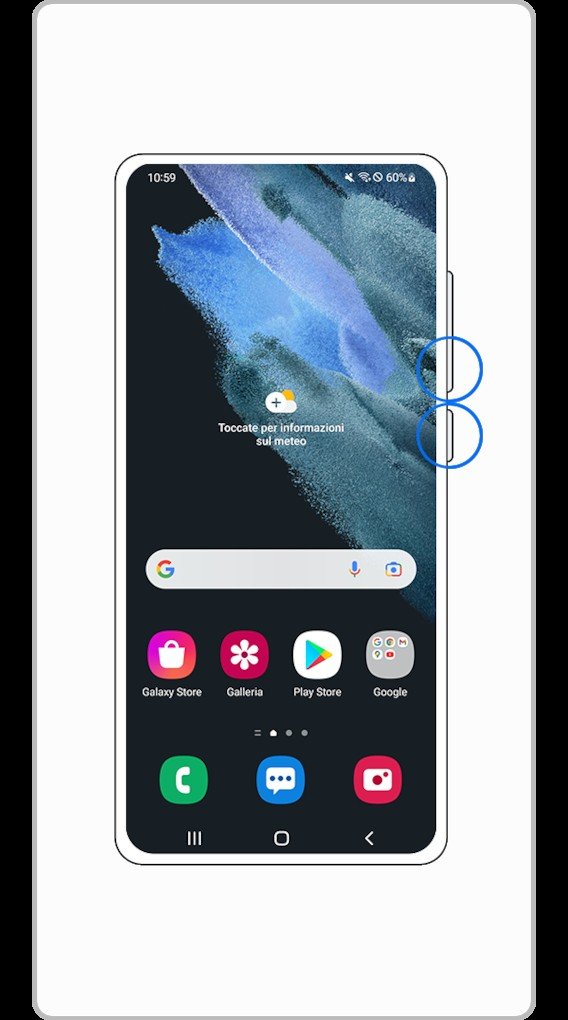
- Samsung Galaxy: tieni premuti insieme il tasto Laterale e il tasto Volume giù, come indica la pagina di assistenza Samsung. La posizione dei tasti cambia da modello a modello.
Se dopo il riavvio il telefono torna a bloccarsi sul logo, passa alla modalità provvisoria.
Modalità provvisoria: trovare e disinstallare l’app colpevole (non cancella niente)
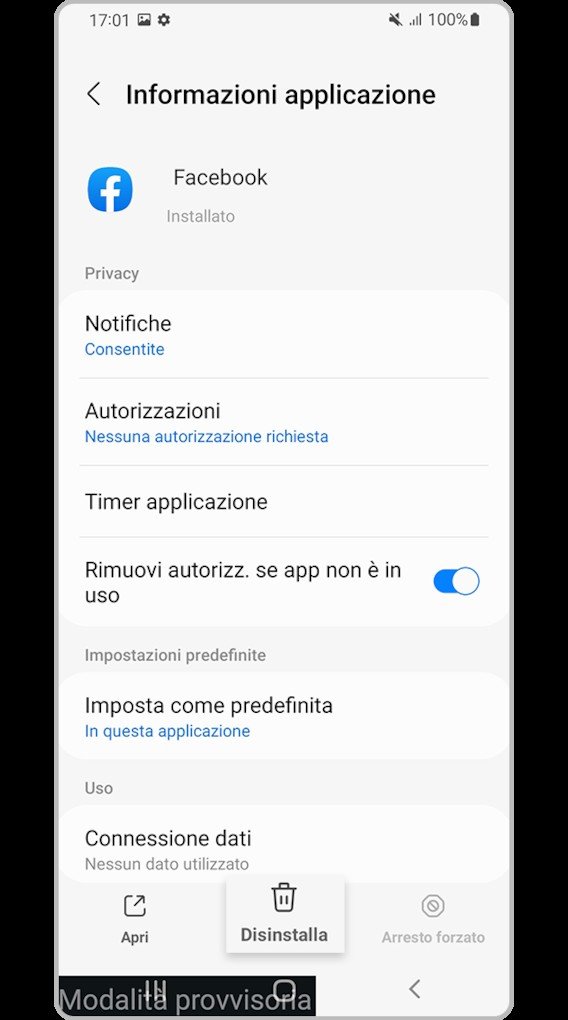
A far riavviare o bloccare il telefono può essere un’app scaricata. In modalità provvisoria, spiega Samsung, le app di terze parti vengono disattivate: se il telefono così funziona, la colpa è di un’app. Se usi i widget e arrivi ancora alla Home, fai prima uno screenshot, perché alcuni spariscono.
Sui Pixel
Dalla pagina di assistenza Pixel sulla modalità provvisoria, a telefono spento:
- Premi il tasto di accensione.
- Appena parte l’animazione, tieni premuto il tasto Volume giù.
- Non lasciarlo finché l’animazione non finisce e il telefono non si avvia in modalità provvisoria.
Se il telefono è acceso e risponde: sui Pixel 5a e precedenti tieni premuto il tasto di accensione e tocca Spegni, poi riparti dal punto 1. Sui Pixel 6 e successivi, Fold compreso, tieni premuti accensione e Alza il volume, tocca e tieni premuto il tasto di accensione o di riavvio sullo schermo e tocca OK.
Se è andata bene, in fondo allo schermo compare «Modalità provvisoria». Si attiva anche la modalità aereo: disattivala se ti servono Wi-Fi, GPS o telefonate.
Sui Samsung Galaxy
- Tieni premuti Volume giù e il tasto Laterale, poi seleziona Spegni.
- A schermo spento, tieni premuti di nuovo insieme Volume giù e Laterale.
- Quando compare il logo Samsung, lascia il tasto Laterale e continua a tenere premuto Volume giù.
- Quando appare Modalità provvisoria nell’angolo in basso a sinistra, lascia il tasto.
Togliere le app una per una
Se in modalità provvisoria il problema non si presenta, rimuovi una per volta le app scaricate di recente, riavviando normalmente dopo ogni rimozione. Su Samsung il percorso è Impostazioni, Applicazioni, l’app sospetta, Disinstalla e OK. Trovata la colpevole, puoi reinstallare le altre.
Per uscire: sui Pixel 5a e precedenti tieni premuto il tasto di accensione per circa 30 secondi o fino al riavvio; sui Pixel 6 e successivi tieni premuti accensione e Alza il volume e tocca Riavvia; su Samsung tieni premuto il tasto Laterale e seleziona Riavvia. Se il problema c’è anche in modalità provvisoria, secondo Google non dipende da un’app.
Pixel: ripristino dei dati di fabbrica dalla modalità Recovery (cancella tutto)
Se non riesci ad aprire le Impostazioni, il Pixel si azzera con i soli tasti, come spiega la guida Google sulla modalità Fastboot. Se il telefono va in permuta, Google chiede invece di usare il ripristino dall’app Impostazioni.
Attenzione: il ripristino cancella tutti i dati del telefono; recuperi solo quelli salvati nel backup. Prima verifica da un altro dispositivo la password dell’Account Google associato e assicurati di conoscere PIN, sequenza o password del telefono. Se hai appena reimpostato la password Google, attendi 24 ore. Carica il telefono almeno al 70% e tieni a portata una connessione per la configurazione successiva.
- Spegni il telefono.
- Sui Pixel 6 e successivi tieni premuti insieme Abbassa il volume e il tasto di accensione, per un massimo di 30 secondi, finché non compare la schermata della modalità Fastboot. Per i modelli precedenti la tabella AOSP delle combinazioni di tasti indica la stessa sequenza: Abbassa il volume, poi accensione. Se tieni premuto troppo a lungo il telefono si riavvia: ricomincia dallo spegnimento.
- Con i tasti del volume arriva a «Modalità Recovery» e premi il tasto di accensione.
- Quando compare «No command», tieni premuto il tasto di accensione, premi Alza il volume e lascia subito entrambi i tasti.
- In «Android Recovery» seleziona Cancella dati/Ripristino dati di fabbrica (scorri con Abbassa il volume, conferma con accensione), poi Ripristino dati di fabbrica.
- Quando compare «Cancellazione dei dati completata», seleziona Riavvia il sistema ora, tocca Avvia e segui la configurazione.
Pixel: preparare il computer e mettere il telefono in modalità fastboot
Se il ripristino non basta, resta la reinstallazione del firmware. La documentazione AOSP chiede prima di attivare lo Sblocco OEM e il Debug USB: Impostazioni, Informazioni sullo smartphone, tocca sette volte Numero build. Quando compare «Ora sei uno sviluppatore» torna indietro, tocca Sistema, poi Opzioni sviluppatore, e attiva Sblocco OEM e Debug USB.
Per farlo devi arrivare alle Impostazioni. Se lo Sblocco OEM era già stato attivato in passato, puoi tentare il percorso Fastboot anche quando Android non si avvia, saltando i passaggi che riguardano ADB. Se lo sblocco serve ma non era stato consentito, con questa procedura non lo puoi abilitare.
Collega il telefono a una porta USB del computer. Se adb è in esecuzione sul computer, fermalo, come chiede la pagina AOSP su Android Flash Tool, così non interferisce con il flashing. Il comando agisce solo sul computer:
adb kill-serverCon Android Flash Tool non devi portare tu il telefono in fastboot: ci pensa lo strumento quando avvii l’installazione. Per la procedura manuale della pagina AOSP «Flash devices», invece, controlla prima che adb e fastboot rispondano con il numero di versione (la pagina indica adb --version e fastboot --version). Poi, con Android acceso e il Debug USB autorizzato sul telefono, lancia:
adb reboot bootloaderIl telefono si riavvia e mostra la schermata Fastboot. Se Android non parte, usa la combinazione di tasti vista sopra.
Pixel: sbloccare il bootloader (cancella tutti i dati)
Nella procedura manuale con fastboot, una volta in modalità Fastboot AOSP chiede di sbloccare il bootloader prima di installare. La pagina su Android Flash Tool chiede di attivare lo Sblocco OEM e non descrive un comando di sblocco separato.
Attenzione: questo comando cancella tutti i dati utente. Con il bootloader sbloccato, il telefono mostra un avviso all’accensione e avvia anche sistemi non firmati dal produttore. Il comando vale per Nexus e Pixel prodotti dal 2015 in poi. Per eseguire il flashing del bootloader di Pixel 2, questo deve essere almeno alla versione di Oreo MR1: se è precedente, aggiornalo con l’OTA o con il sideload di un’OTA completa. Solo sul Pixel 2 XL con bootloader precedente a TMZ20a potrebbe servire sbloccare anche le partizioni critiche prima del flashing, con
fastboot flashing unlock_critical. Prima di lanciarlo controlla che sul telefono sia aperta la schermata Fastboot e che al computer sia collegato un solo telefono. Se lo Sblocco OEM resta non disponibile, il bootloader non si sblocca.
fastboot flashing unlockSul telefono compare una schermata di conferma: confermando, accetti di cancellare tutti i dati utente e di sbloccare il dispositivo.
Pixel: reinstallare il firmware ufficiale con Android Flash Tool o con le immagini di fabbrica
Android Flash Tool è lo strumento web di Google per installare una build Android dal browser. Aprilo dal collegamento nella pagina AOSP su Android Flash Tool.
- Fai clic su Consenti accesso ADB.
- Fai clic su Aggiungi nuovo dispositivo, scegli il tuo Pixel dall’elenco (il nome potrebbe non essere completo) e fai clic su Connetti.
- Sul telefono seleziona Consenti sempre da questo computer e tocca Ok.
- Nel browser seleziona il dispositivo connesso, poi cerca e scegli la build. Qui trovi anche le opzioni per cancellare i dati o forzare il flashing di tutte le partizioni.
- Fai clic su Installa: il telefono si riavvia in modalità fastboot.
- Quando compare «Flash completato», scollega il cavo USB.
Se il telefono non si avvia e lo hai portato in Fastboot con i tasti, AOSP dice di seguire le stesse istruzioni ignorando i passaggi relativi ad ADB: niente Consenti accesso ADB e niente autorizzazione sul telefono. Per tornare a una build pubblica, lo strumento ha un’opzione apposita.
Le immagini di fabbrica
Google pubblica anche le immagini di fabbrica per Nexus e Pixel, che riportano il telefono al firmware originale. Per scaricarle accetti termini e condizioni. I file sono destinati all’uso esclusivo sui tuoi Nexus o Pixel personali: non puoi disassemblarli, decompilarli, sottoporli a reverse engineering, modificarli o ridistribuirli, salvo quanto indicato nei termini di licenza forniti con il dispositivo. Google aggiunge che di solito è più facile e sicuro fare il sideload dell’immagine OTA completa, procedura che qui non è descritta. Nemmeno l’installazione manuale dell’immagine di fabbrica è descritta qui: segui le istruzioni di Google e ricorda che cancella tutti i dati del dispositivo. Il riblocco del bootloader ha senso solo a installazione conclusa senza errori.
Prima di scegliere la build, in Flash Tool o tra le immagini, controlla i limiti anti-rollback:
- Pixel 10, 10 Pro, 10 Pro XL e 10 Pro Fold: dopo l’aggiornamento di maggio 2026 non puoi installare e avviare build precedenti di Android 16.
- Pixel 6, 6 Pro, 6a, 8, 8 Pro e 8a: dopo l’aggiornamento di maggio 2025 vale lo stesso limite per le build precedenti di Android 15.
Google chiede anche un passaggio in più: se fai il flashing per la prima volta con la build di maggio 2026 o successive (o di maggio 2025 o successive per i modelli con Android 15), dopo il primo avvio fai il sideload dell’immagine OTA completa corrispondente e riavvia, così entrambi gli slot hanno un’immagine avviabile. Senza, il telefono può finire in uno stato non avviabile.
Pixel: ribloccare il bootloader a lavoro finito
Se hai usato un’immagine del produttore, Google raccomanda di ribloccare il bootloader al termine. Un bootloader bloccato avvia solo sistemi firmati correttamente da una radice di attendibilità accettata dal dispositivo: oltre a quella del produttore, sui Pixel può esserci anche una chiave impostata dall’utente. Qui si usa il firmware ufficiale Google.
Attenzione: anche il riblocco cancella tutti i dati utente, dopo una conferma sul telefono: fallo prima di rimettere dentro i tuoi dati, o con il backup verificato. Riblocca solo dopo aver installato un sistema ufficiale firmato da Google, altrimenti il telefono può non avviarsi. Il comando vale per i dispositivi del 2015 e successivi, con il telefono in Fastboot e un solo telefono collegato.
fastboot flashing lockConferma sul telefono la cancellazione e il blocco.
Samsung e altre marche: strumenti ufficiali o assistenza
Per i Galaxy, Samsung Italia consiglia prima di aggiornare software e app (Impostazioni, Aggiornamenti software, Scarica e installa) e di togliere l’eventuale scheda SD. L’ultimo passo descritto è il ripristino dalle Impostazioni: Gestione generale, Ripristina, Ripristina dati di fabbrica, poi Ripristina, Elimina tutto e la tua password. Samsung avverte che i dati eliminati così non si recuperano. Tutto questo funziona solo se il telefono arriva alle Impostazioni.
Se il Galaxy resta bloccato, Samsung rimanda ai centri assistenza, al numero verde o all’app Samsung Members, e avverte che il dispositivo potrebbe essere danneggiato fisicamente. Per le altre marche le pagine consultate non danno una procedura: rivolgiti all’assistenza del produttore.
Se qualcosa va storto
- Errori di trasferimento USB durante il flashing: non usare hub USB, nemmeno quelli dei monitor, ed evita prolunghe e adattatori. Prova un’altra porta (le posteriori sono spesso più affidabili) e, se sei su USB-C, prova una porta USB-A.
- Sblocco OEM non disponibile: connetti il telefono a internet perché possa registrarsi. Se non basta, nell’app Telefono digita
*#*#2432546#*#*: non serve premere Chiama né avere una SIM, e deve comparire una notifica di operazione riuscita. Se l’opzione resta grigia, la SIM potrebbe essere bloccata dall’operatore e il bootloader non si può sbloccare. - Il Pixel si riavvia invece di entrare in Fastboot: hai tenuto premuti i tasti troppo a lungo. Riparti dallo spegnimento.
- Lo schermo non funziona: Google indica di controllare le opzioni di garanzia per la riparazione o la sostituzione.
Documentazione di riferimento
Pagine consultate il 9 novembre 2026:
- Assistenza Google Pixel — Individuare le app problematiche tramite il riavvio in modalità provvisoria
- Assistenza Google Pixel — Reimposta manualmente lo smartphone Pixel con la modalità Fastboot
- Android Open Source Project — Flash with Android Flash Tool
- Android Open Source Project — Flash devices
- Google — Factory Images for Nexus and Pixel Devices
- Samsung Italia — Cosa fare quando il tuo Galaxy non risponde ai comandi
- Assistenza Google Pixel — Come ripristinare i dati di fabbrica dello smartphone Google Pixel; Assistenza Google Pixel — Risolvere i problemi relativi a un telefono che si blocca; Android Open Source Project — Combinazioni di tasti Fastboot e Stato del dispositivo; Android Developers — Android Debug Bridge (adb)