Windows 11 26H2: come controllare la versione e aggiornare da 24H2 o 25H2

Da Windows 11 24H2 o 25H2 alla 26H2 basta un solo riavvio. Il motivo è tecnico: le tre versioni condividono lo stesso nucleo e lo stesso insieme di file di sistema. Le funzioni della 26H2 arrivano già con gli aggiornamenti mensili, ma restano spente. Le accende un piccolo pacchetto, l’enablement package. La 26H2 è nel General Availability Channel dal 29 settembre 2026. Questa guida serve a chi vuole sapere quale Windows ha sul PC, controllare i requisiti e arrivare alla 26H2 da Windows Update. Comandi e voci di menu sono quelli della documentazione ufficiale Microsoft, elencata in fondo.
I passaggi, in ordine:
- controllare versione e build installate;
- confrontarle con la tabella delle versioni di Microsoft;
- verificare l’idoneità con Controllo integrità PC;
- controllare a mano il TPM 2.0;
- confrontare gli altri requisiti con l’elenco minimo;
- installare l’aggiornamento cumulativo richiesto;
- scaricare e installare la 26H2 da Windows Update;
- riavviare e verificare la build.
Cosa serve
I requisiti minimi sono quelli della pagina Windows 11 requirements, che vale per tutto Windows 11:
- processore: compatibile a 64 bit (o SoC), da 1 GHz o più, con almeno 2 core;
- memoria: 4 GB o più;
- archiviazione: 64 GB o più di spazio disponibile (Microsoft avverte che col tempo aggiornamenti e alcune funzioni possono richiederne di più);
- scheda video: compatibile con DirectX 12 o successive, con driver WDDM 2.0;
- firmware: UEFI, compatibile con Secure Boot;
- TPM: Trusted Platform Module versione 2.0;
- schermo: alta definizione (720p), diagonale da 9 pollici o più, 8 bit per canale colore;
- connessione a internet: necessaria per gli aggiornamenti.
A questi si aggiungono due condizioni della pagina KB5121794, quella del pacchetto di aggiornamento. Il PC deve avere Windows 11 24H2 o 25H2. Deve anche avere installato l’aggiornamento cumulativo KB5124010 del 22 settembre 2026 oppure uno successivo.
Che versione di Windows ho: controllare versione e build
Il primo dato è la coppia versione e build. La pagina What version of Windows am I running? descrive più metodi. Il più rapido: scrivere questo comando nella ricerca della barra delle applicazioni e premere Invio.
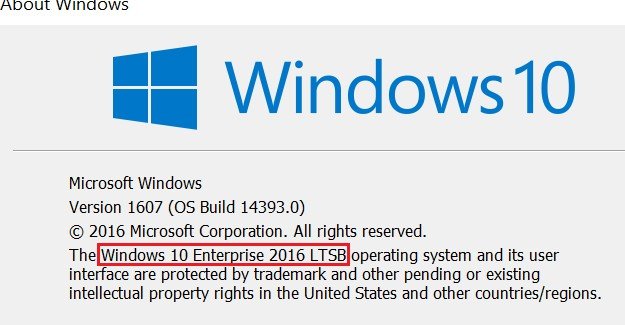
winverSi apre una finestra con i dettagli della versione. Funziona anche dal prompt dei comandi.
Dall’interfaccia il percorso è Start > Impostazioni > Sistema > Informazioni su. Qui si leggono Edizione, Versione e Build sistema operativo. Annotare versione e build.
La stessa pagina Microsoft indica un terzo modo. Questo comando, scritto nella ricerca o nel prompt, apre Informazioni di sistema con altri dettagli sulla versione installata:
msinfo32Leggere versione e build con la tabella di Microsoft
Il numero di build si traduce in una versione con la pagina release health di Windows 11, aggiornata al 26 ottobre 2026. Questi sono i dati del General Availability Channel:
| Versione | Build | Disponibile dal | Fine aggiornamenti Home e Pro | Ultima build |
|---|---|---|---|---|
| 26H2 | 26300 | 29 settembre 2026 | 10 ottobre 2028 | 26300.9725 |
| 26H1 | 28000 | 10 febbraio 2026 | 14 marzo 2028 | 28000.3237 |
| 25H2 | 26200 | 30 settembre 2025 | 12 ottobre 2027 | 26200.9725 |
| 24H2 | 26100 | 1 ottobre 2024 | terminati | 26100.9725 |
| 23H2 | 22631 | 31 ottobre 2023 | terminati | 22631.7654 |
Per Home e Pro conta la colonna sulla fine degli aggiornamenti. Per la 24H2 sono già terminati. La 25H2 li riceve fino al 12 ottobre 2027, la 26H2 fino al 10 ottobre 2028: un anno in più. È coerente con i 24 mesi di supporto che Microsoft indica per gli aggiornamenti annuali di Home e Pro. Per Enterprise ed Education i mesi sono 36.
Due versioni restano fuori. Microsoft presenta la 26H1 come versione per i dispositivi nuovi arrivati sul mercato a inizio 2026, non come aggiornamento sul posto per i PC esistenti. Poi c’è la 23H2: la pagina KB5121794 si applica solo a 24H2 e 25H2. Con build 28000 o 22631 i passaggi che seguono non valgono.
Verificare l’idoneità con Controllo integrità PC
La pagina di supporto dell’app descrive il controllo completo dell’idoneità per chi parte da Windows 10. In quel caso l’app spiega perché il dispositivo è idoneo o no e cosa fare se non soddisfa i requisiti. Su Windows 11 l’uso documentato è il controllo dello stato di Windows Update: l’app segnala quando il dispositivo non è aggiornato o richiede attenzione.
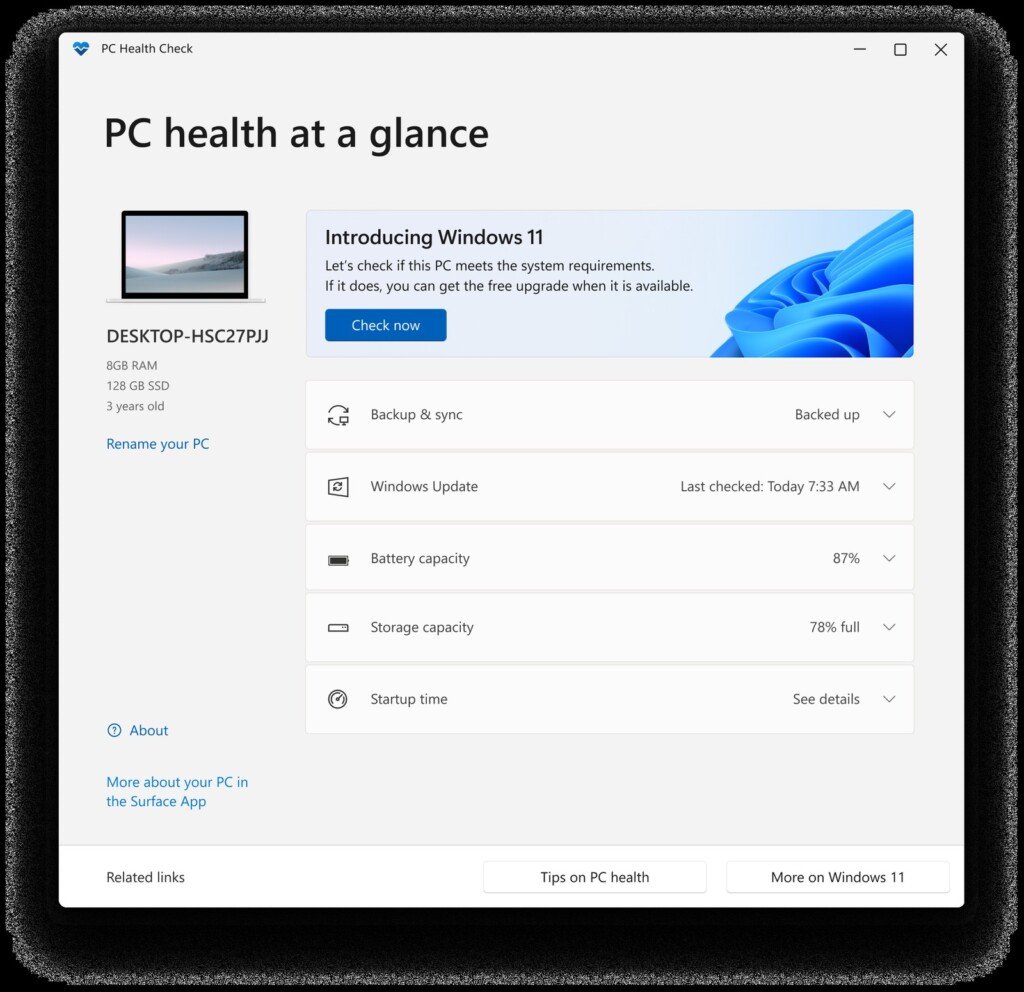
- Cercare Controllo integrità PC con Cerca sulla barra delle applicazioni e selezionarlo nei risultati.
- Se l’app non è installata, scaricarla da
https://aka.ms/GetPCHealthCheckAppe seguire le istruzioni. - Se l’app mostra il pulsante Controlla ora, selezionarlo e leggere il motivo dell’esito.
- Controllare la sezione su Windows Update. Il pulsante Apri Windows Update porta alla pagina degli aggiornamenti in Impostazioni.
Controllare a mano il TPM 2.0
Secondo Microsoft, la maggior parte delle schede madri vendute al dettaglio per assemblare un PC arriva con il TPM disattivato, anche se quasi sempre si può attivare. La procedura è nella pagina Abilitare TPM 2.0 nel PC, che è indicata per Windows 10. Premere Windows + R, digitare il comando senza virgolette e scegliere OK:
tpm.mscSe compare la conferma che il TPM è pronto per l’uso, controllare la voce Versione specifica in Informazioni sul produttore TPM: deve essere 2.0. Con un valore più basso il dispositivo non rispetta i requisiti di Windows 11. Se invece un messaggio dice che non si trova un TPM compatibile, il TPM potrebbe esserci ma essere disattivato. Le indicazioni per attivarlo sono nell’ultima sezione.
Confrontare gli altri requisiti con l’elenco minimo
Processore, memoria, spazio, scheda video e firmware vanno confrontati con l’elenco di «Cosa serve»: 2 core a 1 GHz su CPU a 64 bit, 4 GB di RAM, 64 GB di spazio disponibile, DirectX 12 con driver WDDM 2.0, firmware UEFI compatibile con Secure Boot.
Per verificare lo spazio libero, in Controllo integrità PC si espande la sezione sulla capacità di archiviazione. Per il TPM si usa tpm.msc, come nella sezione precedente. Il controllo completo dell’idoneità che Microsoft documenta per Controllo integrità PC riguarda chi parte da Windows 10: su Windows 11 non va considerato una verifica specifica dell’idoneità alla 26H2. Per sapere se l’aggiornamento è disponibile sul dispositivo, si guarda Windows Update.
Installare l’aggiornamento cumulativo richiesto
Il pacchetto per la 26H2 si installa solo sopra il cumulativo KB5124010 del 22 settembre 2026 o uno successivo. In Impostazioni > Windows Update va installato tutto quello che è in attesa.
Sui numeri di build le due pagine Microsoft non coincidono. Nella tabella release health il KB5124010 corrisponde alle build 26100.9550 (24H2) e 26200.9550 (25H2). La pagina KB5121794 riporta invece 26100.9546. Una build uguale o successiva a .9550 supera entrambe le soglie. In tabella gli aggiornamenti successivi sono quelli del 13 ottobre 2026 (build .9711) e del 26 ottobre 2026 (build .9725). Dopo l’installazione, winver mostra la build aggiornata.
Scaricare e installare Windows 11 26H2 da Windows Update
Da 24H2 e da 25H2 il meccanismo è lo stesso. Chi riceve gli aggiornamenti da Windows Update ottiene l’enablement package (KB5121794) quando installa l’aggiornamento delle funzionalità a Windows 11 versione 26H2.
- Aprire Impostazioni > Windows Update.
- Se nella pagina compare l’avviso che Windows 11, versione 26H2 è disponibile, selezionare il pulsante per scaricarlo e installarlo. La pagina KB, che è in inglese, chiama il pulsante «Download & install». La fonte non riporta il nome italiano: va cercata la voce equivalente nell’interfaccia.
- Per leggere il contenuto dell’aggiornamento prima di installarlo, la pagina KB indica l’opzione «See what’s in this update».
Riavviare e verificare la build 26300
Dopo l’installazione il riavvio è obbligatorio, e ne basta uno. Poi si controlla di nuovo:
winverLa versione deve essere 26H2 e la build deve cominciare con 26300. Al 26 ottobre 2026 l’ultima build nella tabella Microsoft è la 26300.9725. Anche Impostazioni > Sistema > Informazioni su deve riportare gli stessi valori.
Se qualcosa va storto
- La 26H2 non compare in Windows Update. Controllare che sia installato il KB5124010 o un cumulativo successivo: è un prerequisito. Poi ci sono i blocchi di compatibilità descritti nella pagina di Controllo integrità PC. Se sul dispositivo viene trovato un problema di compatibilità, per esempio con app o driver critici, l’aggiornamento viene ritardato finché il problema non è risolto.
- Il PC risulta non idoneo. Se l’app mostra il pulsante Controlla ora e l’esito è negativo, Controllo integrità PC indica il motivo e cosa fare: seguire quelle indicazioni. Per il TPM valgono i due punti seguenti. Questa guida non tratta modi per aggirare i requisiti.
- tpm.msc non trova un TPM compatibile. Il TPM si attiva dalle impostazioni del firmware UEFI, che cambiano da PC a PC. Di solito si trovano in un sottomenu chiamato Advanced, Security o Trusted Computing. L’opzione può chiamarsi Security Device, Security Device Support, TPM State, AMD fTPM switch, AMD PSP fTPM, Intel PTT o Intel Platform Trust Technology. Chi non sa come procedere viene rimandato da Microsoft alla documentazione di supporto del produttore del PC.
- La versione specifica del TPM è inferiore a 2.0. In questo caso il dispositivo non rispetta i requisiti di Windows 11.
Documentazione di riferimento
Pagine ufficiali consultate il 27 ottobre 2026:
- Microsoft Learn: Windows 11 release information (versioni, build e date; pagina aggiornata il 26 ottobre 2026)
- Microsoft Learn: Windows 11 requirements
- Supporto Microsoft: Come usare l’app Controllo integrità PC
- Microsoft Learn: What version of Windows am I running?
- Supporto Microsoft: Abilitare TPM 2.0 nel PC (pagina indicata per Windows 10)
- Supporto Microsoft: KB5121794, aggiornamento delle funzionalità a Windows 11 versione 26H2 tramite enablement package