PowerToys, Mouse Without Borders: un mouse e una tastiera per più PC

Una tastiera e un mouse per un massimo di quattro computer: lo fa Mouse Without Borders, utilità di PowerToys, la raccolta gratuita e open source di Microsoft. Si porta il puntatore oltre il bordo dello schermo e si continua a lavorare sul PC accanto. Gli appunti sono in comune e i file passano da un computer all’altro. Funziona solo su Windows 11 e Windows 10. Comandi e nomi delle opzioni sono quelli della documentazione ufficiale di Microsoft, elencata in fondo.
Cosa serve
I requisiti minimi sono quelli della pagina di installazione di PowerToys. Il resto viene dalla pagina di Mouse Without Borders.
- Da due a quattro PC con Windows 11, oppure con Windows 10 versione 2004 (20H1, build 19041) o successiva.
- Un processore a 64 bit, x64 oppure ARM64.
- Microsoft Edge WebView2 Runtime: il programma di installazione ne installa l’ultima versione stabile durante il setup.
- Tutti i PC collegati alla stessa rete.
- PowerToys installato su ogni PC; Microsoft indica di usare l’ultima versione. Al 22 ottobre 2026 la più recente sulla pagina delle release su GitHub è la v0.102.2933.0, pubblicata il 21 ottobre 2026 e segnata come «Latest». Le build che la precedono nell’elenco (v0.102.2911.0, v0.102.2883.0, v0.102.2862.0, v0.102.2814.0 e le Preview 0.101) sono segnate come «Pre-release».
Installare PowerToys su ogni PC
Mouse Without Borders fa parte di PowerToys, quindi PowerToys va installato su ogni computer da collegare. Microsoft raccomanda GitHub o il Microsoft Store; WinGet, Chocolatey e Scoop sono le alternative. Sulla pagina delle release si apre il menu Assets e si sceglie il file adatto al processore. Per la v0.102.2933.0 i file sono quattro:
| Tipo | Processore | File |
|---|---|---|
| Per tutti gli utenti (Machine wide) | x64 | PowerToysSetup-0.102.2933.0-x64.exe |
| Per tutti gli utenti (Machine wide) | ARM64 | PowerToysSetup-0.102.2933.0-arm64.exe |
| Solo utente corrente (Per user) | x64 | PowerToysUserSetup-0.102.2933.0-x64.exe |
| Solo utente corrente (Per user) | ARM64 | PowerToysUserSetup-0.102.2933.0-arm64.exe |
L’installazione per tutti gli utenti mette PowerToys in %ProgramFiles%, che sulla maggior parte dei PC corrisponde a C:\Program Files. Quella per utente lo mette in %userprofile%\AppData\Local\Programs, e gli altri account del computer non lo possono usare. In entrambi i casi gli aggiornamenti arrivano normalmente. Sulla pagina delle release ogni file ha accanto il suo hash SHA-256.
In alternativa c’è WinGet, da prompt dei comandi o da PowerShell:
winget install --id Microsoft.PowerToys --source wingetDopo l’installazione compare una finestra di panoramica sulle utilità. Va ripetuto su ogni PC.
Attivare Mouse Without Borders nelle impostazioni
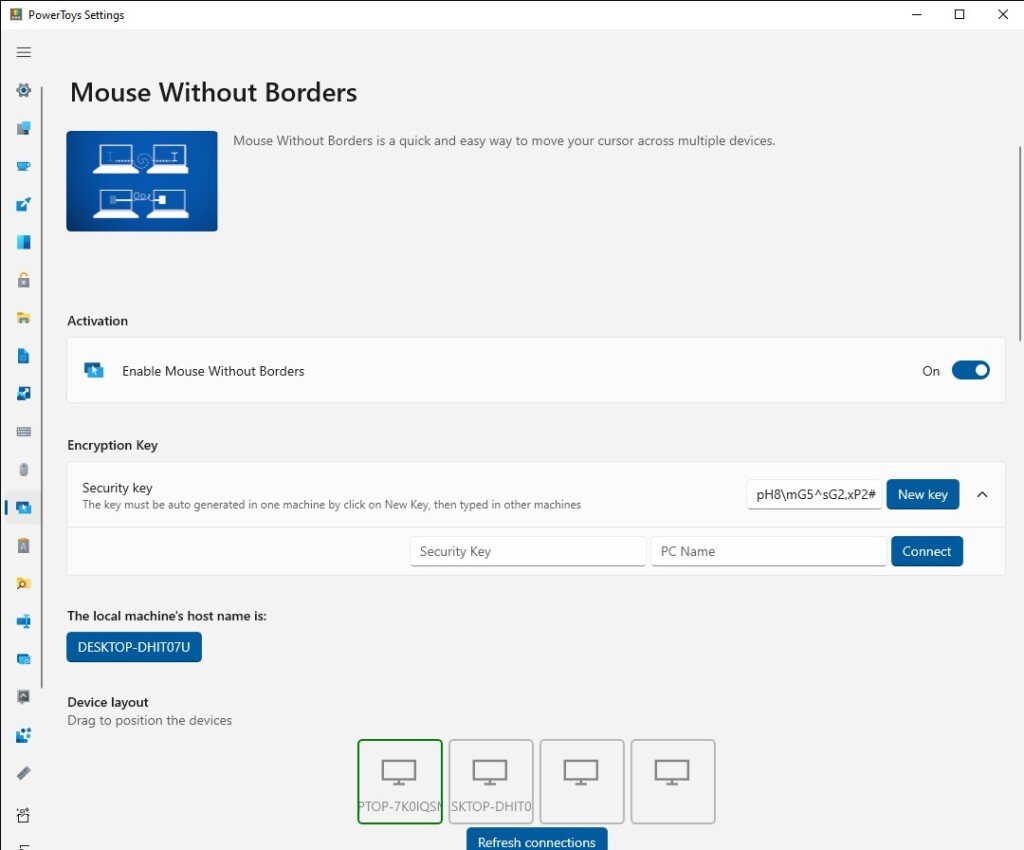
Si apre PowerToys Settings (Impostazioni di PowerToys), si sceglie Mouse Without Borders nell’elenco delle utilità e la si attiva, su ciascun computer. Le singole utilità si possono attivare e disattivare anche dalla vista Home delle impostazioni.
Generare la chiave di sicurezza sul primo PC
I computer si riconoscono con una chiave condivisa. Sul primo PC si preme New Key (Nuova chiave). Il campo Security key (Chiave di sicurezza) mostra la chiave da inserire sugli altri computer; Local machine’s host name riporta il nome host di questo PC. Segnatevi tutti e due.
Attenzione: New Key genera una chiave nuova e azzera le connessioni in corso. Se ci sono già PC abbinati e lo premete di nuovo, si scollegano e vanno abbinati da capo. La chiave non si modifica a mano: l’unico modo per cambiarla è generarne una nuova.
Abbinare gli altri PC, fino a quattro in tutto
Su ciascuno degli altri computer si apre la stessa pagina di Mouse Without Borders. Si inseriscono la chiave generata sul primo PC e il nome host del primo PC, poi si preme Connect (Connetti). Il colore dello stato dice a che punto è la connessione. Gli stati sono dieci:
| Stato | Colore | Codice esadecimale |
|---|---|---|
| N/A | Grigio scuro | #00717171 |
| Resolving | Giallo | #FFFFFF00 |
| Connecting | Arancione | #FFFFA500 |
| Handshaking | Blu | #FF0000FF |
| Error | Rosso | #FFFF0000 |
| ForceClosed | Viola | #FF800080 |
| InvalidKey | Marrone | #FFA52A2A |
| Timeout | Rosa | #FFFFC0CB |
| SendError | Bordeaux | #FF800000 |
| Connected | Verde | #FF008000 |
Con il verde di Connected si passa all’altro PC portando il puntatore oltre il bordo dello schermo. Il marrone di InvalidKey indica una chiave non valida, il rosa di Timeout un tempo scaduto.
Disporre gli schermi come sulla scrivania
La disposizione virtuale deve corrispondere a quella fisica, altrimenti il puntatore esce dal lato sbagliato. In Device layout (Disposizione dispositivi) si trascinano le icone dei PC nell’ordine in cui stanno sulla scrivania. Le opzioni sono cinque:
- Devices in a single row: computer su una sola riga oppure in una griglia 2×2.
- Wrap mouse: dopo il bordo dell’ultimo PC il puntatore torna sul primo, e viceversa.
- Easy Mouse: si cambia computer portando il puntatore al bordo dello schermo. Si può fare in modo che serva tenere premuto Shift o Ctrl.
- Block mouse at screen corners: evita di cambiare PC per sbaglio quando il puntatore è in un angolo.
- Shortcut to switch between machines: Ctrl+Alt+numero porta a un PC preciso, per esempio Ctrl+Alt+3 al terzo. Funzionano anche i tasti da F1 a F4.
Disable easy mouse when an application is in fullscreen blocca Easy Mouse mentre sul PC principale gira un’applicazione a schermo intero. In Ignored fullscreen applications si elencano gli eseguibili per cui il passaggio deve funzionare comunque.
Condividere appunti e file
Con Share clipboard (Condividi appunti) quello che si copia su un PC si incolla sull’altro. Transfer file (Trasferisci file) estende la cosa ai file. I limiti indicati da Microsoft sono quattro:
- un file alla volta, sia con copia e incolla sia trascinandolo;
- al massimo 100 MB;
- cartelle e più file insieme non passano: vanno prima compressi in un archivio zip;
- il trascinamento non funziona con i file di rete.
Show clipboard and network status messages mostra nelle notifiche della barra di sistema le operazioni sugli appunti e lo stato della rete.
Usare la modalità servizio per applicazioni elevate e schermata di blocco
Di base Mouse Without Borders non controlla da un altro computer le applicazioni con privilegi elevati e la schermata di blocco. Per farlo deve girare come servizio con l’account System.
Microsoft avverte che la modalità servizio porta rischi di sicurezza aggiuntivi, perché qualcuno potrebbe usare Mouse Without Borders come vettore d’attacco, e invita a valutare quanto rischio si è disposti ad accettare.
Per attivarla si avvia PowerToys come amministratore e si accende Use Service (Usa servizio). Per tornare indietro c’è Uninstall Service (Disinstalla servizio), che rimuove il servizio dal computer.
Se qualcosa va storto
Se il primo collegamento non riesce, la pagina di Microsoft indica tre controlli:
- Tutti i PC devono essere sulla stessa rete. Con Same subnet only attiva, ci si collega solo a computer della stessa rete interna.
- Chiave di sicurezza e nome host devono essere scritti esattamente.
- Il firewall potrebbe bloccare le connessioni. Il pulsante Add a firewall rule for Mouse Without Borders installa una regola dedicata nel firewall. Consiglio nostro: aggiungetela solo sui computer del gruppo e su una rete di cui vi fidate.
Se la connessione cade, controllate che i PC siano ancora collegati e premete Refresh connections (Aggiorna connessioni). Lo stesso comando si raggiunge dal riquadro Quick Access di PowerToys e dalla dashboard delle impostazioni, senza aprire tutta la pagina di Mouse Without Borders. In Shortcut to try reconnecting gli si può assegnare una scorciatoia Ctrl+Alt+lettera.
Gli altri problemi noti elencati da Microsoft:
- Risoluzioni diverse o più monitor: Move mouse relatively può aiutare.
- Puntatore invisibile su un PC senza mouse fisico: si attiva Draw mouse cursor, si collega un mouse inutilizzato oppure si attivano i Tasti del mouse (Mouse Keys) dal Pannello di controllo.
- La tastiera non segue il mouse quando sul PC principale è in primo piano una finestra a schermo intero di Desktop remoto, di una macchina virtuale o di un simulatore: si attiva Hide mouse at the screen’s edge oppure si sposta prima lo stato attivo su un’altra finestra.
- Impostazioni non allineate: alcune non si sincronizzano correttamente e vanno impostate a mano allo stesso modo su tutti i PC.
La scorciatoia Shortcut to lock all machines (da premere due volte) blocca tutti i computer, ma funziona solo su quelli che hanno la stessa impostazione.
Per tornare all’interfaccia originale di Mouse Without Borders c’è Show the original Mouse Without Borders UI, che la mostra dall’icona originale nell’area di notifica. Perché abbia effetto bisogna riavviare Mouse Without Borders.
Tenere aggiornato PowerToys su tutti i PC
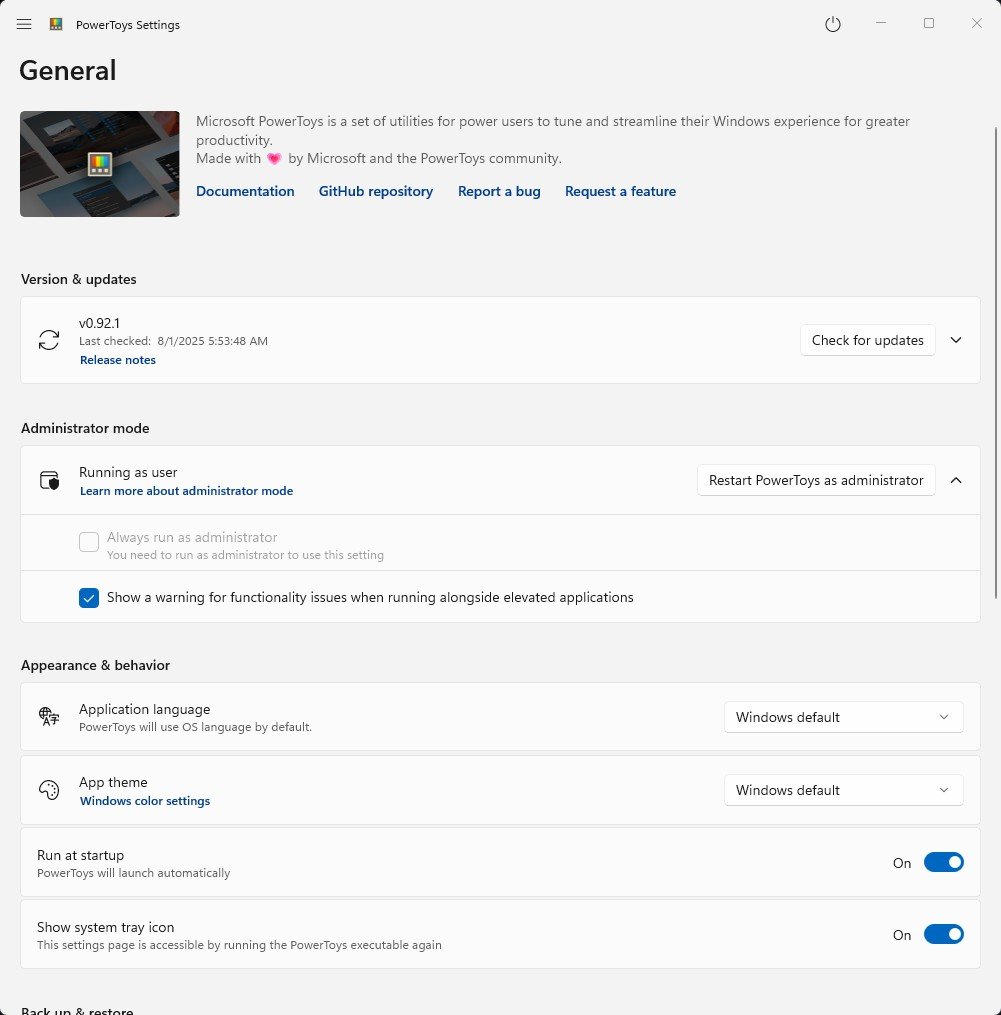
Mentre è aperto, PowerToys cerca da solo le nuove versioni e, se il controllo è attivo, avvisa con una notifica. Si può controllare anche a mano dalle impostazioni. Consiglio nostro: quando arriva un aggiornamento, installatelo su tutti i PC del gruppo, non su uno solo.
Chi ha installato PowerToys con un gestore di pacchetti della community aggiorna dal prompt dei comandi o da PowerShell. Con Chocolatey:
choco upgrade powertoysCon Scoop:
scoop update powertoysLe altre utilità per il puntatore, le Mouse utilities, hanno una guida a parte.
Documentazione di riferimento
Pagine consultate il 22 ottobre 2026:
- Microsoft Learn — PowerToys Mouse Without Borders (aggiornata il 13 giugno 2026)
- Microsoft Learn — Install PowerToys (aggiornata il 29 maggio 2026)
- Microsoft Learn — PowerToys: Utilities to customize Windows (aggiornata il 14 ottobre 2026)
- GitHub — Release di microsoft/PowerToys (ultima versione «Latest»: v0.102.2933.0, 21 ottobre 2026)