Rufus e Windows 11: come creare la chiavetta USB per installarlo

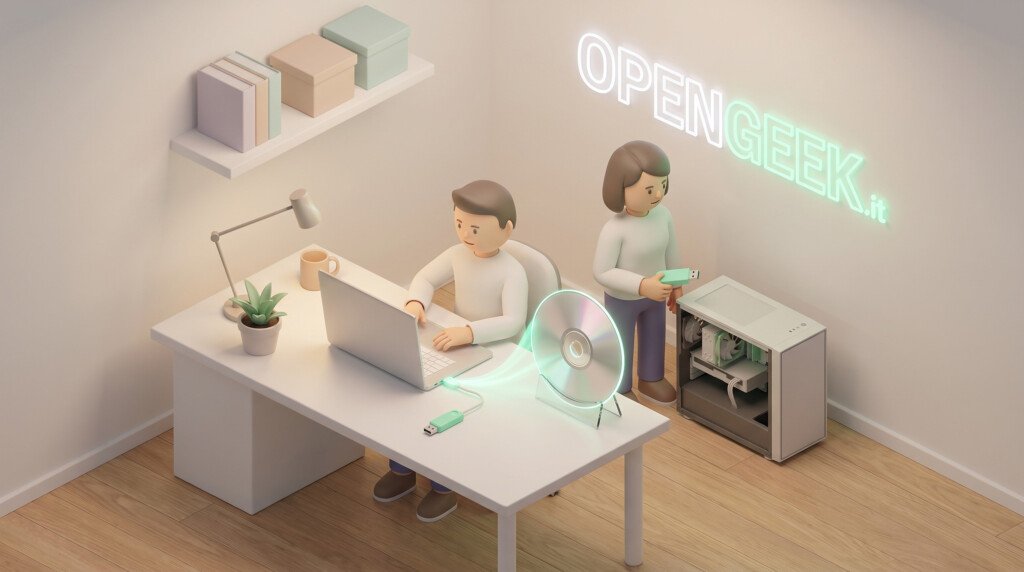
Con Rufus 4.15, uscito il 30 giugno 2026, e l’ISO ufficiale di Windows 11 2026 Update (versione 26H2) si prepara una chiavetta USB da cui installare o reinstallare Windows 11 su un PC nuovo o usato. Prima si scarica l’ISO da Microsoft e se ne controlla l’hash. Poi in Rufus si scelgono dispositivo, schema di partizione, file system e opzioni della finestra «Windows User Experience». Alla fine si avvia il PC dalla chiavetta. L’installazione di Windows vera e propria resta fuori. I comandi sono quelli della documentazione ufficiale, elencata in fondo.
Cosa serve
- Un PC con Windows 8 o successivo su cui avviare Rufus. È l’unico requisito di sistema indicato sul sito di Rufus, che distribuisce solo eseguibili per Windows (x64, x86 e ARM64).
- Una chiavetta USB da almeno 8 GB: è la capienza minima che Microsoft indica per le chiavette di installazione. Tutto il suo contenuto viene cancellato.
- Una connessione a internet e spazio libero sufficiente per l’ISO. Microsoft non dà una cifra precisa.
- Una licenza di Windows 11. L’ISO contiene più edizioni e il codice Product Key sblocca quella giusta.
- Un PC di destinazione con CPU a 64 bit che rispetti i requisiti minimi di Windows 11. Per vedere l’architettura si va in Settings > System > About e si guarda la voce «System Type».
Rufus non ha versioni per macOS o Linux, e la FAQ ha una voce dedicata al porting su altri sistemi. Per mettere più ISO sulla stessa chiavetta c’è la nostra guida a Ventoy. Per un’immagine di Windows alleggerita c’è quella a Tiny11.
Scaricare l’ISO ufficiale di Windows 11 da Microsoft
La pagina di download di Windows 11 offre tre strade: Installation Assistant, Media Creation Tool e immagine ISO. A Rufus serve la terza, la sezione «Download Windows 11 Disk Image (ISO) for x64 devices».
- Nel menu a tendina scegliete «Windows 11 (multi-edition ISO for x64 devices)» e premete Download.
- Scegliete la lingua del prodotto e confermate. In fase di installazione andrà indicata la stessa lingua.
- Scaricate il file dal link generato. Il link vale 24 ore da quando viene creato.
Questa ISO è solo per i PC x64. Per i PC Arm64 la pagina rimanda a un download separato.
Verificare l’ISO scaricata con PowerShell e la tabella SHA256 di Microsoft
Nella sezione «Verify your download» Microsoft pubblica un hash SHA256 per ogni lingua dell’ISO. Se l’hash del file scaricato coincide con quello in tabella, il file non è stato danneggiato né alterato. L’hash si calcola in Windows PowerShell con il cmdlet Get-FileHash, che senza opzioni usa SHA256:
Get-FileHash C:\Users\user1\Downloads\Contoso8_1_ENT.isoIl percorso è quello dell’esempio di Microsoft: sostituitelo con il percorso completo della vostra ISO, cioè la cartella in cui l’avete salvata più il nome del file. Il risultato riporta algoritmo, hash e percorso. Confrontate l’hash con la riga della lingua che avete scaricato. Al 19 ottobre 2026 la riga Italian 64-bit riporta 4A155CFF6748F433B017761FF0B5B6029878EC6EF267674418D65E0FED7D0520.
La pagina di Get-FileHash su Microsoft Learn riporta anche una variante con SHA384 e risultato in formato elenco:
Get-FileHash C:\Users\user1\Downloads\Contoso8_1_ENT.iso -Algorithm SHA384 | Format-ListAlgorithm : SHA384
Hash : 20AB1C2EE19FC96A7C66E33917D191A24E3CE9DAC99DB7C786ACCE31E559144FEAFC695C58E508E2EBBC9D3C96F21FA3
Path : C:\Users\user1\Downloads\Contoso8_1_ENT.isoLa tabella di Microsoft contiene però solo valori SHA256, quindi un hash SHA384 non ha niente con cui essere confrontato.
Scaricare Rufus e preparare la chiavetta
Rufus non si installa: si scarica l’eseguibile e lo si avvia. Al 19 ottobre 2026 queste sono le versioni pubblicate sul sito:
| File | Tipo | Piattaforma | Dimensione |
|---|---|---|---|
| rufus-4.15.exe | Standard | Windows x64 | 1,9 MB |
| rufus-4.15p.exe | Portable | Windows x64 | 1,9 MB |
| rufus-4.15_x86.exe | Standard | Windows x86 | 1,8 MB |
| rufus-4.15_arm64.exe | Standard | Windows ARM64 | 5,2 MB |
Standard e portable sono lo stesso file binario. Secondo la FAQ di Rufus l’unica differenza è che la portable crea da sola il file rufus.ini, dove finiscono le impostazioni. L’autore la indica solo per chi usa Rufus su più computer e consiglia a tutti gli altri la versione standard. L’eseguibile è firmato: all’avvio, la finestra Controllo account utente deve riportare «Akeo Consulting» come editore verificato. Rufus chiede privilegi elevati, e la FAQ spiega perché in una voce apposita.
Prima di collegare la chiavetta copiate altrove i file da conservare. Per creare l’unità avviabile Rufus elimina tutte le partizioni del dispositivo.
Scegliere dispositivo e immagine con SELECT o DOWNLOAD
In Rufus si sceglie prima il dispositivo e poi l’immagine. Il passaggio che conta è il primo, perché con START il dispositivo selezionato viene cancellato. Per non sbagliare unità:
- scollegate le altre chiavette e le schede di memoria;
- controllate che il nome e la capienza mostrati da Rufus siano quelli della chiavetta che volete usare.
Di default Rufus non elenca i dischi rigidi esterni, e la FAQ spiega il perché. Un’altra voce della FAQ è per chi ha formattato l’unità sbagliata.
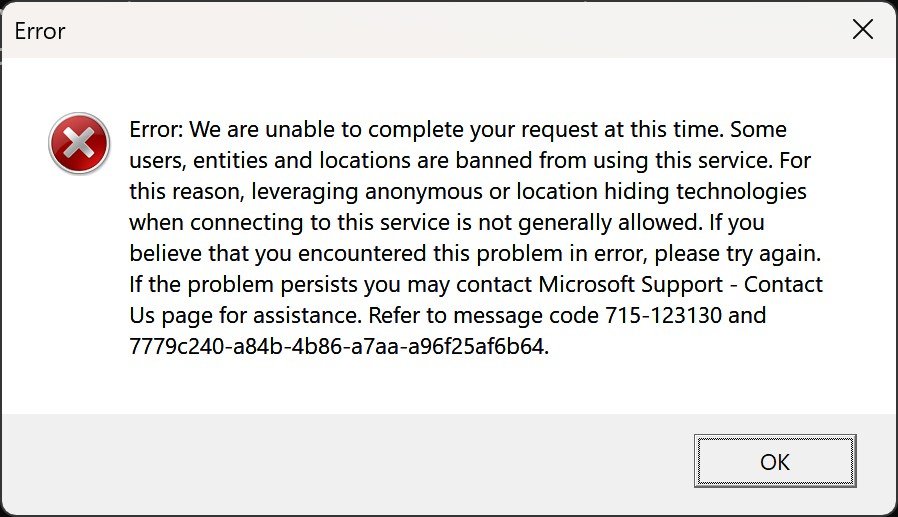
Con SELECT si apre l’ISO scaricata e verificata. Il repository di Rufus elenca anche il download delle ISO retail ufficiali di Windows 8, Windows 10 e Windows 11, che parte dal pulsante DOWNLOAD. La FAQ ha una voce per il caso in cui il pulsante non compare e una per il codice 715-123130 che blocca lo scaricamento. La tabella degli hash è quella della pagina Microsoft e si riferisce alla release corrente, la 26H2.
Schema di partizione: GPT o MBR
In Rufus scegliete GPT per l’avvio UEFI; MBR con destinazione BIOS o UEFI-CSM prepara invece l’avvio BIOS. Le indicazioni delle fonti sono tre:
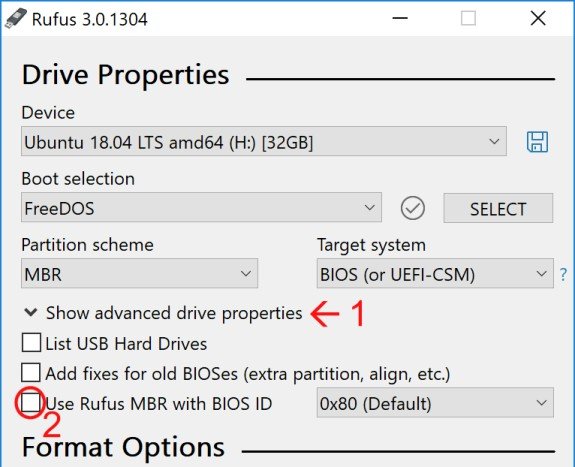
- la pagina di Microsoft Learn sulle modalità di avvio associa GPT a UEFI e MBR a BIOS, ma solo per i dischi rigidi già formattati su cui si installa, non per la chiavetta;
- in generale Microsoft consiglia di installare Windows in modalità UEFI, che ha più funzioni di sicurezza del BIOS legacy. Il BIOS serve per esempio se si avvia da una rete che supporta solo quello;
- la FAQ di Rufus ha una voce intitolata «Why doesn’t Rufus create a Windows installation USB that can be booted in dual BIOS/UEFI mode?»: normalmente Rufus prepara una sola modalità, ma la FAQ documenta anche l’attivazione del doppio avvio con Alt-E.
Dopo l’installazione Windows si avvia automaticamente nella modalità usata per installarlo; in alcuni casi MBR2GPT consente di passare successivamente a UEFI. Conviene quindi sapere in anticipo come avvierete il PC di destinazione.
File system: NTFS, UEFI:NTFS e Secure Boot
Secondo il repository, Rufus formatta in FAT, FAT32, NTFS, UDF, exFAT, ReFS, ext2 ed ext3. Crea unità avviabili in BIOS o in UEFI, comprese quelle UEFI su NTFS. UEFI:NTFS è il componente di Rufus che rende possibile l’avvio UEFI da NTFS. Nella versione 4.15 ha guadagnato il supporto a RISC-V 64 e la correzione di un crash all’avvio sulle piattaforme ARM64 con Snapdragon X.
La scelta tra FAT32 e gli altri file system per l’avvio UEFI è trattata nella voce della FAQ «Blah UEFI Blah FAT32, therefore Rufus should Blah!». La FAQ conferma l’avvio UEFI da NTFS tramite UEFI:NTFS, anche con file oltre 4 GB: mantenete il file system proposto da Rufus.
Su Secure Boot le fonti dicono due cose. Il repository descrive Rufus come «Secure Boot compatible». Con Rufus 3.17 e successivi UEFI:NTFS usa bootloader firmati per Secure Boot, quindi normalmente non occorre disattivarlo; alcuni firmware richiedono l’abilitazione della CA UEFI di terze parti. La FAQ ha comunque una voce, «How do I disable Secure Boot?», su come disattivarlo. Una terza spiega perché Rufus può segnalare violazioni di Secure Boot anche con ISO scaricate da Microsoft. Leggetele prima di toccare Secure Boot nel firmware. Se la chiavetta non compare tra le opzioni di avvio, vedete il paragrafo «Se qualcosa va storto».
START e le opzioni della finestra «Windows User Experience»
START avvia la scrittura e cancella il dispositivo selezionato: prima di premerlo ricontrollate nome e capienza. Con un’ISO di Windows, Rufus mostra la finestra «Windows User Experience» (WUE). Tra le sue opzioni c’è l’installazione silenziosa: per seguire questa guida lasciatela disattivata, perché se attivata, all’avvio dalla chiavetta cancella tutti i dati del primo disco rilevato e installa Windows senza chiedere conferma. Se la scegliete consapevolmente, scollegate gli altri dischi dal PC di destinazione e non lasciate la chiavetta collegata a computer che non volete cancellare. Nella stessa finestra si scelgono le modifiche da applicare all’installazione. Il repository ne elenca tre tipi:
- creare chiavette di Windows 11 per PC senza TPM o Secure Boot;
- impostare in automatico i parametri della prima configurazione (OOBE), come l’account locale e le opzioni di privacy;
- l’opzione «Quality of Life» (QoL), descritta nella FAQ.
Saltare i controlli su TPM e Secure Boot vuol dire installare Windows 11 su un PC che non rispetta i requisiti minimi. Microsoft lo sconsiglia: un PC così non è più supportato e non ha diritto agli aggiornamenti, e i danni dovuti a incompatibilità non sono coperti dalla garanzia del produttore. Se le opzioni per TPM, Secure Boot o account Microsoft non compaiono, la FAQ ha due voci apposite.
Nella versione 4.15 l’opzione QoL fa queste modifiche, secondo la FAQ:
- rimuove e disattiva OneDrive, e rimuove Outlook e Teams;
- disattiva Copilot, l’avvio rapido, le funzioni per Windows Phone, la pubblicità nel menu Start e le notizie;
- salta la schermata del primo avvio di Edge;
- nel menu Start aumenta le app aggiunte e mette accanto al pulsante di spegnimento i collegamenti a Documenti, Download, Rete, cartella personale, Esplora file e Impostazioni;
- riduce a un’icona la casella di ricerca sulla barra delle applicazioni.
Secondo la FAQ queste modifiche usano metodi documentati da Microsoft e si possono annullare. Per riattivare OneDrive va riportato a 0 il valore HKLM\Software\Policies\Microsoft\Windows\OneDrive\DisableFileSyncNGSC. La 4.15 ha corretto un bug per cui la prima opzione WUE risultava sempre spuntata: prima di confermare, controllate quali caselle sono attive.
Se Rufus dà l’errore [0x00000015] The device is not ready
La FAQ dedica a questo errore la voce «Error [0x00000015] The device is not ready». Se l’errore dipende dall’automount disabilitato su un’unità USB di tipo fisso, aprite il Prompt dei comandi come amministratore, eseguite il comando qui sotto, confermandolo con Invio, e chiudete il Prompt:
mountvol /eNel testo consultato non è indicato cosa fare dopo il comando, per esempio se scollegare la chiavetta o riavviare Rufus.
Avviare il PC dalla chiavetta dal menu di avvio
Collegate la chiavetta al PC di destinazione e riavviatelo. Se il PC non parte da solo dalla USB, va aperto il menu di avvio oppure cambiato l’ordine di avvio nel firmware. Per farlo si preme un tasto subito dopo l’accensione. Microsoft cita come tasti comuni Esc, Delete, F1, F2, F10, F11 e F12, e sui tablet i tasti del volume. Il tasto cambia da produttore a produttore. Spesso compare a schermo durante l’avvio; altrimenti lo trovate nella documentazione del PC o sul sito del produttore.
Se sul PC c’è già Windows, al firmware si arriva anche dal pulsante di alimentazione. Tenete premuto Shift mentre scegliete Riavvia, poi seguite Troubleshoot > Advanced options > UEFI Firmware settings (in Windows in italiano le voci sono tradotte).
Nel menu di avvio scegliete la voce che indica insieme la modalità e il dispositivo, per esempio «UEFI: USB Drive». La stessa chiavetta può comparire due volte, come UEFI USB Drive e come BIOS USB Drive. Il supporto è lo stesso, ma ciascuna voce avvia il PC in una modalità diversa. La voce UEFI corrisponde alla modalità che Microsoft consiglia in generale. Alcuni PC supportano una sola modalità, e altri avviano in BIOS solo dopo aver disattivato Secure Boot dal menu Security. Se l’avvio va a buon fine compare la pagina «Install Windows», con la scelta di lingua, ora e tastiera.
Per chi lavora in WinPE: leggere la modalità di avvio
Questa parte serve solo a chi ha già davanti un prompt dei comandi in Windows PE (WinPE). Le fonti consultate non spiegano come aprirlo partendo dalla chiavetta di installazione di Windows. Nel suo script d’esempio Microsoft aggiorna prima le informazioni di avvio:
wpeutil UpdateBootInfoe poi legge il valore dal registro:
reg query HKLM\System\CurrentControlSet\Control /v PEFirmwareType| Valore di PEFirmwareType | Modalità firmware |
|---|---|
| 0x1 | BIOS |
| 0x2 | UEFI |
Riportare la chiavetta all’uso normale
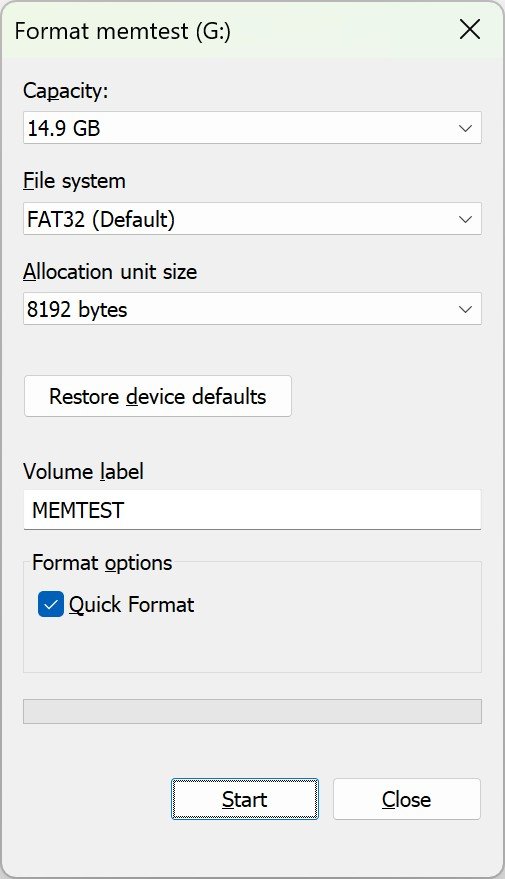
Finita l’installazione, la chiavetta può tornare a fare da archivio. La procedura sta nella voce della FAQ «Help, how do I restore my USB to how it was before I created a bootable drive?»: selezionate la chiavetta, scegliete Non bootable in Boot selection, impostate il file system e avviate la formattazione. Anche questa operazione cancella tutto il contenuto del dispositivo: valgono gli stessi controlli su nome e capienza fatti prima di START.
Se qualcosa va storto
- La chiavetta non compare tra le opzioni di avvio. Secondo Microsoft potrebbe essere necessario disattivare temporaneamente Secure Boot nel firmware, con le istruzioni del produttore del PC. Sul legame tra Secure Boot e UEFI:NTFS vedete le voci della FAQ citate nel paragrafo sul file system.
- Il PC riparte subito nel vecchio sistema. Può darsi che non si fosse spento del tutto. Spegnetelo con Arresta dal pulsante di alimentazione, nella schermata di accesso o nel menu Start.
- A installazione finita ricompare la pagina «Install Windows». Annullate le modifiche fatte all’ordine di avvio, così il PC riparte dal disco interno.
- L’installazione fallisce appena parte. Se il disco di destinazione è già formattato GPT o MBR e il PC è stato avviato nella modalità sbagliata, l’installazione non riesce. Riavviate nella modalità giusta.
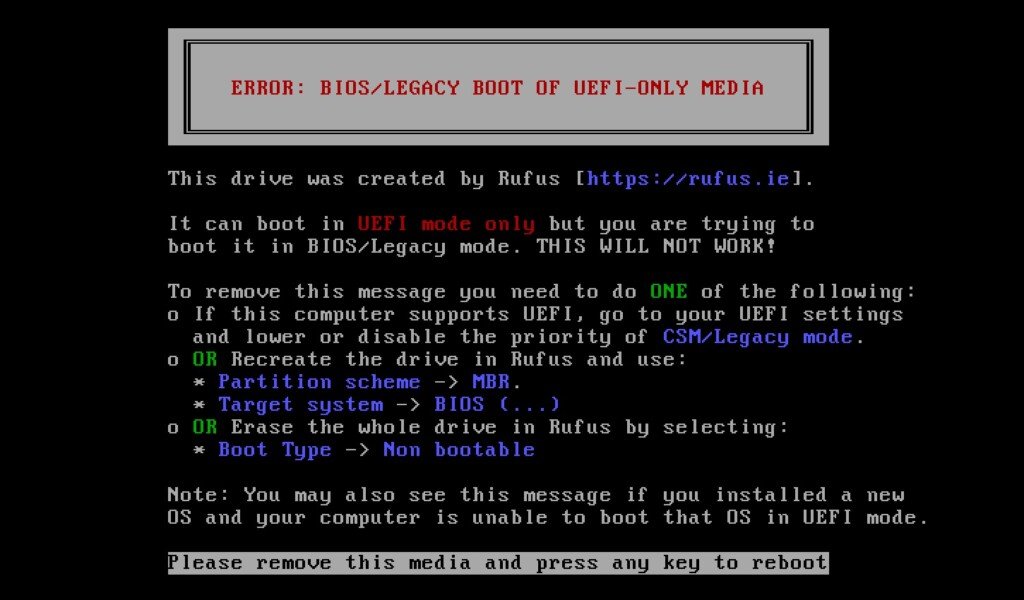
- Altri errori di Rufus. La FAQ ha voci dedicate alla chiavetta non rilevata o in sola lettura, a «Error [0x00000005] Access is denied», a «Error while partitioning drive», alla chiavetta di Windows che non si avvia, a «ERROR: BIOS/LEGACY BOOT OF UEFI-ONLY MEDIA» e al messaggio «This PC doesn’t currently meet Windows 11 system requirements».
Documentazione di riferimento
Pagine consultate il 19 ottobre 2026:
- Microsoft — Download Windows 11 (ISO, Media Creation Tool, Verify your download)
- Rufus — sito ufficiale
- Rufus — FAQ sul wiki GitHub
- Rufus — repository ufficiale
- Microsoft Learn — Boot to UEFI Mode or Legacy BIOS mode
- Microsoft Learn — Get-FileHash