Windows 11, Smart App Control: come disattivarlo e riattivarlo

Smart App Control in Windows 11 può trovarsi in tre stati: attivo, in valutazione o spento. Per molto tempo spegnerlo era una scelta senza ritorno, perché per riattivarlo serviva un’installazione pulita. Il 27 gennaio 2026 Microsoft ha annunciato sul blog di Windows Insider che con KB5074105 quel vincolo cadeva. Il post riguardava l’anteprima nel canale Release Preview, ma le FAQ ufficiali consultate il 18 ottobre 2026 confermano che con «gli aggiornamenti recenti» lo si riattiva senza installazione pulita. In alcuni casi ripristinare o reinstallare il PC resta l’unica strada. La guida serve a chi ha un’app bloccata senza motivo, a chi vuole sapere a che punto è la protezione e a chi, dopo l’aggiornamento di ottobre 2026, trova il pulsante grigio. Passaggi e comandi vengono dalla documentazione Microsoft, elencata in fondo.
Cosa serve
- Windows 11. Secondo la pagina di Microsoft Learn sul controllo delle applicazioni, la funzione esiste a partire da Windows 11 versione 22H2.
- Per riattivarlo senza reinstallare: l’aggiornamento KB5074105 (build 26100.7701 per la versione 24H2, 26200.7701 per la 25H2) o uno successivo.
- Dati di diagnostica facoltativi attivi, Windows non in modalità S, un PC non gestito da un’azienda e senza la modalità sviluppatore configurata. Secondo le FAQ di Microsoft su Smart App Control, sono queste le condizioni che lo tengono spento.
- Un account amministratore, ma solo se vi serve la soluzione di Microsoft al problema di KB5127648.
Cinque delle sei pagine Microsoft consultate sono in inglese. Nel testo trovate le voci italiane dell’interfaccia, con il nome inglese tra parentesi la prima volta. Gli indirizzi che iniziano con ms-settings: aprono direttamente una pagina delle Impostazioni, come spiega Microsoft Learn. Sono una scorciatoia: ogni volta trovate anche il percorso nei menu.
Come Smart App Control decide cosa bloccare
Per ogni app che parte, il Controllo intelligente delle app (Smart App Control) chiede al servizio di sicurezza Microsoft nel cloud se può dire con certezza che l’app è sicura. Se il servizio risponde di sì, l’app parte. Se la considera dannosa o potenzialmente indesiderata, la blocca.
Se il servizio non sa rispondere, decide la firma digitale. Secondo la panoramica per sviluppatori, un’app passa se è firmata con un certificato emesso da un’autorità di certificazione del Trusted Root Program. Un’app senza firma, o con una firma non valida, è considerata non attendibile e viene bloccata. La stessa pagina segnala che anche alcuni vecchi eseguibili Microsoft sono trattati come non sicuri, perché un attaccante potrebbe sfruttarli.
Da non confondere con il Controllo delle app per le aziende (App Control for Business), lo strumento di criteri per le organizzazioni disponibile nelle edizioni Pro, Enterprise ed Education. Smart App Control è costruito su quella tecnologia, ma i passaggi di questa guida non riguardano App Control for Business.
Controllare versione e build di Windows 11
La riattivazione senza installazione pulita arriva con KB5074105 e con gli aggiornamenti successivi. Per controllare la build il percorso è Impostazioni > Sistema > Informazioni su (About), dove ci sono i dettagli del dispositivo e di Windows. L’indirizzo diretto è questo:
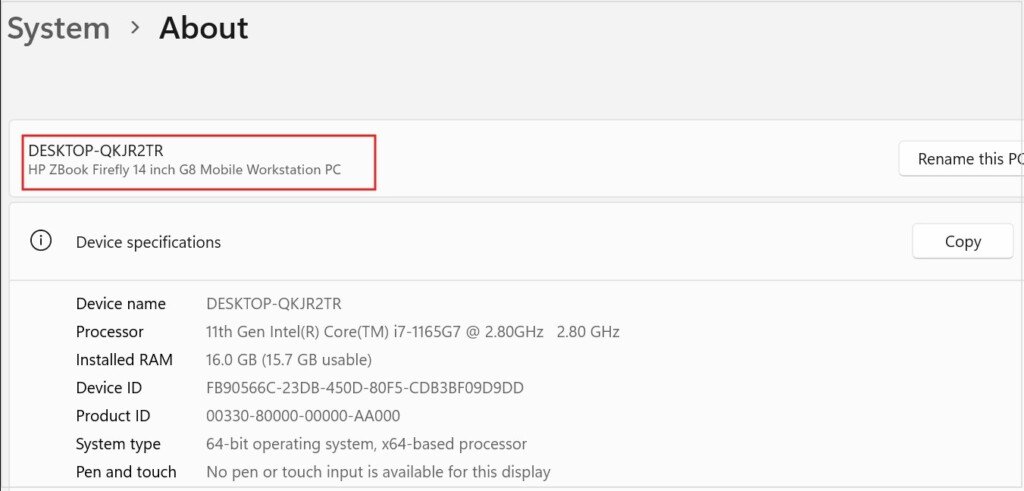
ms-settings:aboutGuardate la versione (24H2, 25H2 o 26H2) e il numero di build. Le soglie sono 26100.7701 per la 24H2 e 26200.7701 per la 25H2. Il post di gennaio 2026 parla solo di queste due versioni e non indica una soglia per la 26H2. Con queste build o successive il PC può ricevere la funzione, che arriva però un po’ alla volta.
Sulla 24H2 Home o Pro c’è un’avvertenza. La pagina di KB5127648 dice che queste edizioni hanno raggiunto la fine degli aggiornamenti e che quello di ottobre 2026 è l’ultimo. Microsoft raccomanda di passare alla versione più recente di Windows 11. Così si continuano a ricevere le correzioni, compresa quella annunciata per il problema di Smart App Control descritto più avanti.
Vedere lo stato in Sicurezza di Windows
Il percorso è Sicurezza di Windows (Windows Security) > Controllo app e browser (App & Browser Control) > Controllo intelligente delle app. Secondo Microsoft Learn, se la sezione non compare la funzione non è installata su quel sistema. La pagina Sicurezza di Windows delle Impostazioni si apre con:
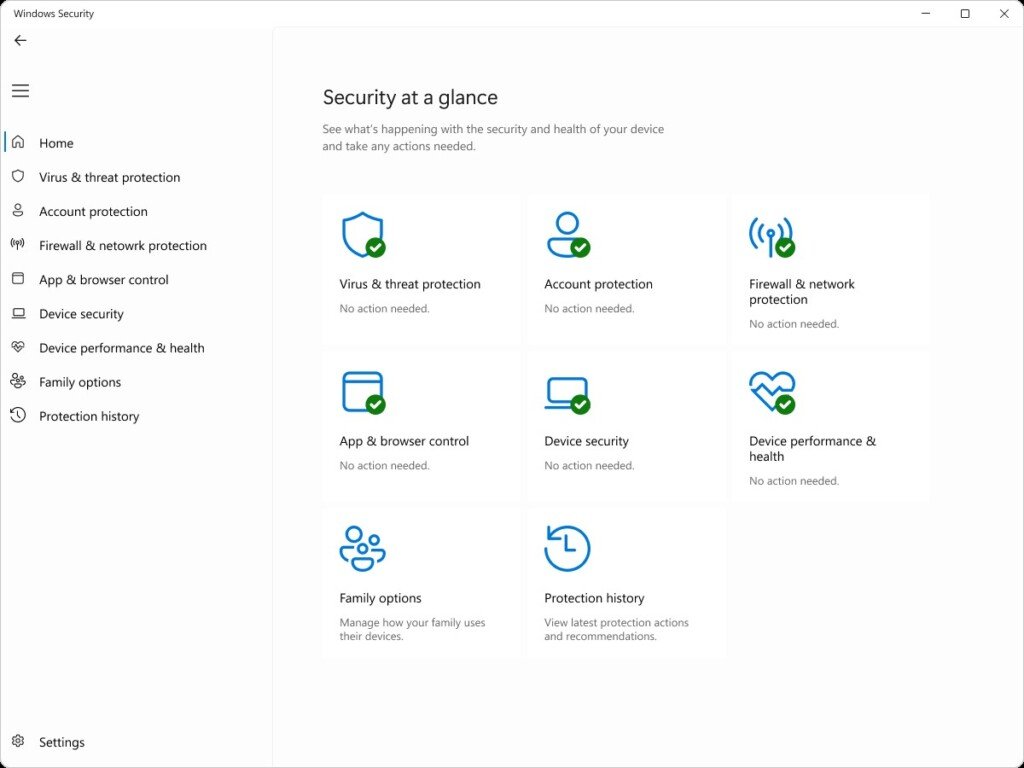
ms-settings:windowsdefenderLe opzioni sono tre, e a ognuna corrisponde una modalità:
| Opzione selezionata | Modalità | Cosa succede |
|---|---|---|
| Attivo (On) | Applicazione (enforcement) | Partono solo le app riconosciute dal servizio Microsoft o firmate con un certificato attendibile |
| Valutazione (Evaluation) | Valutazione (evaluation) | Windows valuta se il PC è adatto a questa protezione e, alla fine, passa da solo ad Attivo o a Disattivato |
| Disattivato (Off) | Nessuna | Smart App Control non è in funzione sul dispositivo |
Cosa significa la modalità valutazione
In valutazione decide Windows. Secondo Microsoft, aziende, sviluppatori e altri utenti fanno abitualmente cose legittime che con Smart App Control acceso porterebbero troppe interruzioni. Se Windows vi riconosce in uno di questi profili, lo spegne da solo. Nella maggior parte dei casi, invece, lo attiva.
Per chi usa il PC questo vuol dire tre cose:
- quando passa ad Attivo arriva una notifica di sistema;
- se si spegne da solo, lo stato diventa Disattivato senza che nessuno l’abbia toccato;
- sui dispositivi gestiti da un’organizzazione la valutazione termina con lo spegnimento entro 48 ore, a meno che l’utente non lo attivi prima.
Disattivare il Controllo intelligente delle app
Spegnendolo si rinuncia al blocco delle app dannose, di quelle potenzialmente indesiderate e del codice sconosciuto senza firma. Gli altri strumenti di sicurezza restano al loro posto: secondo Microsoft, Smart App Control lavora accanto all’antivirus e non lo sostituisce.
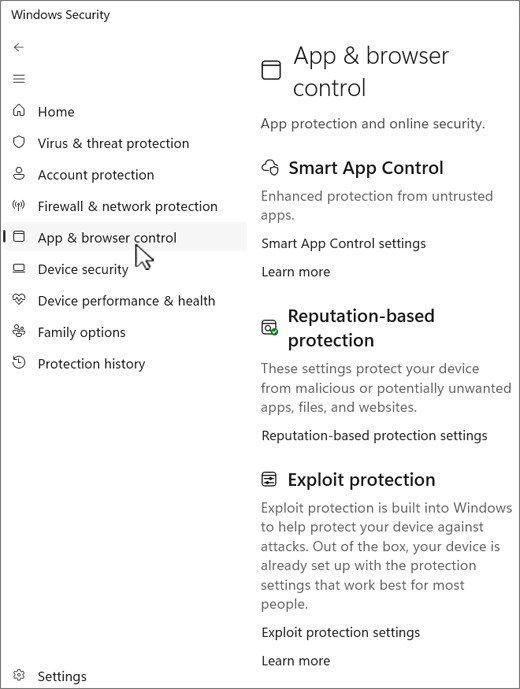
Il caso tipico è un programma legittimo bloccato, per esempio software di nicchia senza firma o poco noto al servizio cloud. Le FAQ chiariscono che non si può fare un’eccezione per una singola app. Restano due strade: spegnere tutta la protezione oppure chiedere allo sviluppatore di firmare il programma con un certificato valido. Microsoft indica la seconda come preferibile. Un esempio concreto viene dal blog di Windows Insider del 27 gennaio 2026, che avvertiva che gli strumenti di Windows MIDI Services pubblicati in quel momento non erano firmati.
Attenzione: prima di spegnerlo controllate la build (sezione «Controllare versione e build di Windows 11»). La riattivazione senza installazione pulita arriva con KB5074105 (build 26100.7701 e 26200.7701) o con aggiornamenti successivi, e la distribuzione è graduale. Se la funzione non è ancora arrivata sul vostro PC, per riattivare Smart App Control potrebbe essere necessario ripristinare il PC o reinstallare Windows. Per vedere se KB5074105 o un cumulativo successivo è installato potete usare la cronologia degli aggiornamenti, descritta nella sezione che segue.
Attenzione: se avete installato KB5127648 (13 ottobre 2026), dopo lo spegnimento l’opzione per riattivarlo potrebbe restare grigia. In quel caso serve la modifica del registro descritta più avanti.
Per disattivarlo:
- aprite Sicurezza di Windows;
- andate in Controllo app e browser;
- nella sezione Controllo intelligente delle app scegliete Disattivato.
Riattivarlo senza reinstallare: verificare gli aggiornamenti
La regola è cambiata con KB5074105, cioè con le build 26100.7701 e 26200.7701. Secondo il blog di Windows Insider, da lì in poi Smart App Control si attiva e si disattiva senza installazione pulita, dalla stessa schermata di Sicurezza di Windows. Le FAQ in vigore al 18 ottobre 2026 dicono la stessa cosa.
La distribuzione è graduale e cambia da dispositivo a dispositivo: avere la build giusta non garantisce che la funzione sia già arrivata. Per vedere cosa è installato il percorso è Impostazioni > Windows Update > Cronologia aggiornamenti (View update history):
ms-settings:windowsupdate-historySe nell’elenco c’è KB5074105 o un aggiornamento cumulativo successivo, tornate in Controllo app e browser e scegliete Attivo. Se l’opzione è grigia e avete installato KB5127648, passate alla sezione successiva.
Pulsante grigio dopo KB5127648: la soluzione di Microsoft
L’aggiornamento KB5127648 del 13 ottobre 2026 ha un problema noto, descritto nella pagina di supporto dell’aggiornamento. Si tratta delle build 26300.9711, 26200.9711 e 26100.9711, per Windows 11 26H2, 25H2 e 24H2. Su alcuni dispositivi in cui Smart App Control era stato spento non si riesce più a riattivarlo, perché l’opzione è grigia. I PC su cui era già attivo non sono colpiti e restano protetti.
Al 18 ottobre 2026 Microsoft dichiara di lavorare a una correzione per un prossimo aggiornamento. Nel frattempo indica una modifica del registro per i singoli PC e due criteri di gruppo (Group Policy) per gli amministratori dei dispositivi aziendali. Se leggete dopo l’uscita della correzione, controllate prima la cronologia degli aggiornamenti e la pagina di KB5127648.
Attenzione: i due comandi qui sotto modificano il registro di Windows. Scrivono due valori DWORD impostati a 1 nella chiave HKLM\SYSTEM\CurrentControlSet\Policies\Microsoft\FeatureManagement\Overrides. Un errore nel registro può causare problemi al sistema, per questo Microsoft chiede di farne prima una copia di backup e di sapere come ripristinarla. La sua guida sull’argomento si intitola «How to back up and restore the registry in Windows». Usate i comandi solo se avete installato KB5127648 e l’opzione è davvero grigia. Vanno copiati interi: non contengono valori da sostituire.
La procedura di Microsoft:
- scrivete cmd nella casella di ricerca (Search box) di Windows;
- tra i risultati scegliete Esegui come amministratore (Run as administrator) per aprire il Prompt dei comandi;
- al prompt inserite il primo comando e poi il secondo;
- riavviate il PC.
reg add "HKLM\SYSTEM\CurrentControlSet\Policies\Microsoft\FeatureManagement\Overrides" /v 2883193997 /t REG_DWORD /d 1 /freg add "HKLM\SYSTEM\CurrentControlSet\Policies\Microsoft\FeatureManagement\Overrides" /v 2850574478 /t REG_DWORD /d 1 /fDopo il riavvio l’opzione per attivare il Controllo intelligente delle app, in Sicurezza di Windows > Controllo app e browser, dovrebbe tornare selezionabile. Sui PC aziendali gli amministratori devono installare entrambi i criteri di gruppo indicati nella pagina di KB5127648, impostarli entrambi su Enabled e riavviare i dispositivi per applicare le impostazioni. Il primo serve ad attivare Smart App Control, il secondo rende disponibili i log se qualcosa va storto.
Quando serve ancora ripristinare o reinstallare
Anche con gli aggiornamenti recenti, le FAQ elencano casi in cui riattivarlo dall’interfaccia non basta:
| Motivo dello spegnimento | Cosa indica Microsoft |
|---|---|
| Dati di diagnostica facoltativi disattivati | Ripristinare il PC o reinstallare Windows, scegliendo «Send optional diagnostic data» durante la configurazione |
| Windows in modalità S | Uscire dalla modalità S, poi ripristinare il PC |
| PC gestito dall’azienda o con la modalità sviluppatore configurata | È indicato come motivo dello spegnimento, ma le FAQ non danno una procedura per riattivarlo. Sui PC aziendali bisogna rivolgersi all’amministratore IT |
| Spento a mano da voi o da un altro utente del PC | Con gli aggiornamenti recenti si riattiva da Sicurezza di Windows |
Sul primo punto le FAQ non sono univoche: nello stesso elenco chiedono il ripristino per i dati di diagnostica e ricordano che gli aggiornamenti recenti permettono di riattivarlo senza installazione pulita. Controllate quindi l’impostazione in Impostazioni > Privacy e sicurezza > Feedback e diagnostica (Feedback & diagnostics):
ms-settings:privacy-feedbackSe i dati facoltativi sono spenti e l’opzione in Controllo app e browser resta bloccata, rimangono il ripristino del PC o la reinstallazione di Windows.
Attenzione: ripristinare il PC o reinstallare Windows può cancellare le app installate, le impostazioni e, secondo le scelte fatte durante la procedura, anche i file personali. Prima fate un backup completo di tutto quello che vi serve. Le fonti consultate non descrivono il ripristino passo per passo, quindi qui non lo riportiamo. L’indirizzo qui sotto apre la pagina Ripristino (Recovery) delle Impostazioni, che è il punto di partenza.
ms-settings:recoveryDurante la configurazione che segue il ripristino o la reinstallazione, scegliete di inviare i dati di diagnostica facoltativi. Secondo le FAQ è la condizione per poter riattivare Smart App Control.
Se qualcosa va storto
- Un’app che vi serve viene bloccata. Non si può fare un’eccezione per una singola app: o si spegne Smart App Control o si chiede allo sviluppatore di firmare il programma.
- L’opzione per attivarlo è grigia dopo KB5127648. È il problema noto descritto sopra. Si risolve con la modifica del registro da amministratore seguita da un riavvio, oppure con i criteri di gruppo sui PC aziendali.
- Si è spento da solo durante la valutazione. Succede quando Windows vi considera un utente aziendale o uno sviluppatore. Con gli aggiornamenti recenti lo si riattiva a mano.
- Volete segnalare un problema a Microsoft. Aprite l’Hub di Feedback dal menu Start o con Windows + F. Al passaggio della categoria scegliete Security and Privacy – Smart App Control.
Documentazione di riferimento
Pagine consultate il 18 ottobre 2026:
- Microsoft Support: Smart App Control Frequently Asked Questions
- Microsoft Learn: Smart App Control overview (per sviluppatori)
- Microsoft Learn: Launch Windows Settings (indirizzi ms-settings:)
- Microsoft Support: October 13, 2026—KB5127648
- Blog Windows Insider: Windows 11 Builds 26100.7701 and 26200.7701
- Microsoft Learn: Controllo delle applicazioni per Windows (App Control for Business)