Computer
Tiny11 Builder serve a chi vuole un Windows 11 più leggero fin dall’installazione: senza app preinstallate, senza Edge e senza OneDrive. Al 13 ottobre 2026 la versione più recente è winui-v0.1.1, pubblicata il 12 ottobre 2026. È un’app grafica WinUI: prende l’ISO ufficiale di Microsoft e ne crea una nuova già alleggerita. Gli script PowerShell da cui è nato il progetto restano nel repository. La guida spiega come scegliere tra le modalità Tiny11, Tiny11 Core e Custom, come creare l’immagine e come provarla in una macchina virtuale prima di installarla su un PC vero. Comandi e voci dell’interfaccia sono quelli della documentazione ufficiale, elencata in fondo.
Cosa serve
L’app funziona solo su Windows. Su macOS e Linux l’ISO non si può creare, però la si può provare in una macchina virtuale. I requisiti vengono dalla guida d’uso del progetto:
- PC su cui gira l’app: Windows 10 2004 o successivo, x64 oppure ARM64. Anche Windows 10 22H2 può creare immagini di Windows 11, a patto che gli strumenti di distribuzione Microsoft installati siano compatibili.
- ISO di partenza: Windows 11 dalla build 22621 (22H2) in poi, quindi anche 23H2, 24H2, 25H2, 26H2 e le build Insider, x64 o ARM64. L’ISO deve contenere boot.wim, install.wim oppure install.esd e i file di avvio UEFI. I file install.swm divisi in più parti non sono supportati.
- Diritti di amministratore: a ogni avvio l’app chiede l’approvazione UAC. Se la si nega, l’app non parte.
- Spazio su disco: una cartella di lavoro su un disco NTFS, di solito con 40-70 GiB liberi. ReFS, FAT32 e le cartelle di rete vengono rifiutati. La cartella predefinita è
C:\tiny11. - Una licenza valida di Windows: nessuna modifica fatta dall’app aggira la licenza o l’attivazione.
Scaricare e avviare Tiny11 Builder
Dalla pagina della release winui-v0.1.1 si scarica lo ZIP x64 per i PC con processore Intel o AMD, oppure lo ZIP ARM64 per Windows on ARM. Nella release ci sono anche i checksum.
Lo ZIP va estratto per intero in una cartella: copiare solo l’eseguibile non basta. Poi si apre Tiny11Builder.exe (non la DLL che sta nella stessa cartella) e si approva la richiesta di amministratore. Il runtime .NET e il Windows App SDK sono già nella cartella, quindi non serve installare altro. L’SDK .NET serve solo a chi compila l’app dai sorgenti.
Per aggiornare l’app basta sostituire la vecchia cartella con quella appena estratta. Le immagini di Windows e i file di build salvati non vengono toccati.
Scegliere la modalità: Tiny11, Tiny11 Core o Custom
Nella prima schermata ci sono tre schede, una per ogni modalità. Cliccandone una si passa alla scelta dell’ISO. Le differenze sono nel README del progetto e nella guida d’uso.
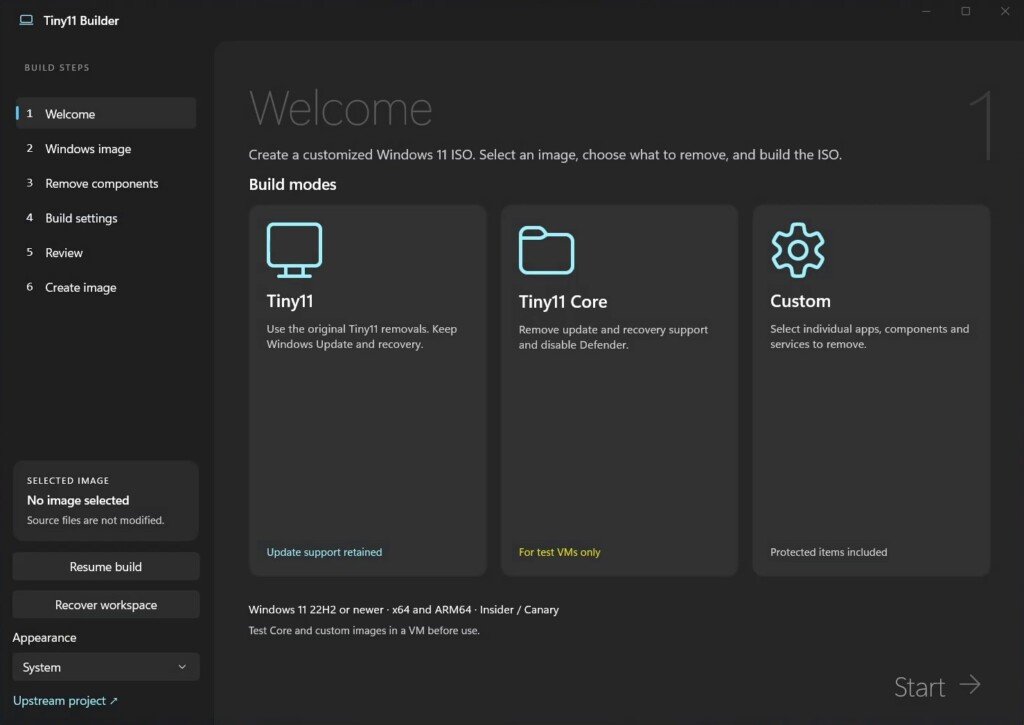
- Tiny11 applica sempre lo stesso insieme di rimozioni: app preinstallate, file di Edge/WebView2 e di OneDrive, controlli sui requisiti hardware, spazio di archiviazione riservato e crittografia automatica. Windows Update, Defender, l’ambiente di ripristino WinRE, lo Store e i runtime condivisi restano al loro posto, quindi il sistema continua a ricevere aggiornamenti.
- Tiny11 Core va molto più in là. Elimina gran parte delle cartelle dei componenti in WinSxS, rimuove WinRE e disattiva Windows Update e Defender. Queste modifiche non si possono annullare: un sistema Core non si aggiorna, non si può manutenere e non accetta funzionalità aggiunte in un secondo momento. La documentazione la indica solo per macchine virtuali di test, non per un PC da usare tutti i giorni. Prima di procedere, l’app chiede un consenso esplicito.
- Custom parte senza nessuna rimozione selezionata. Si scelgono una per una app, funzionalità opzionali, capability di lingua, pacchetti, servizi, driver e cartelle WinSxS. Funzionalità e servizi si possono anche solo disattivare. Le rimozioni irreversibili di Core sono un’opzione a parte, non spuntata, con lo stesso avviso e la stessa richiesta di conferma. Per vedere l’inventario completo dell’immagine bisogna accettare un ulteriore avviso sui rischi.
Se si cambia modalità, le selezioni fatte fino a quel momento vengono sostituite. Con Core e con le rimozioni WinSxS di Custom, l’ISO usa in automatico il vecchio programma di installazione di Windows. Non è un modo per aggirare i requisiti hardware.
Procurarsi l’ISO ufficiale di Windows 11
Le strade sono due, ed entrambe usano file di Microsoft. Le ISO già modificate da terzi vanno evitate.
Con il pulsante Download dell’app
Il pulsante Download scarica l’ultima ISO di Windows 11 pubblicata da Microsoft, con l’architettura e la lingua del PC su cui gira l’app. Il file finisce nella cartella downloads dello spazio di lavoro e non serve incollare nessun indirizzo. L’app accetta solo i server di Microsoft, mostra velocità e avanzamento e può riprendere un download interrotto. Nella sezione Other official downloads si possono inserire a mano link per altre lingue o per le build Insider.
Dal sito di Microsoft
Nella pagina di download di Windows 11 si va alla sezione «Scarica l’immagine disco di Windows 11 (ISO) per dispositivi x64». Si sceglie l’edizione dal menu a discesa e si preme Download. Poi si indica la lingua in «Seleziona la lingua del prodotto» e si preme Conferma. Compaiono i collegamenti: un ultimo clic scarica l’ISO. I collegamenti valgono 24 ore. Per i dispositivi ARM64 la pagina rimanda a una pagina dedicata. L’ISO contiene più edizioni, ed è il codice Product Key a sbloccare quella giusta.
Per controllare che il file sia integro, Microsoft indica il cmdlet Get-FileHash di PowerShell. Il percorso qui sotto è solo un esempio: va sostituito con il percorso completo della propria ISO.
Get-FileHash C:\Users\user1\Downloads\Contoso8_1_ENT.isoIl valore SHA256 che compare deve coincidere con quello della tabella «Valori hash per i file ISO di ogni lingua» della pagina Microsoft, nella riga della lingua scaricata. Poi si seleziona l’ISO locale nell’app. L’app la monta in sola lettura e sceglie Windows 11 Pro se c’è, altrimenti la prima edizione. L’edizione si può cambiare.
Opzioni di installazione e modalità Turbo
Le schede delle opzioni di installazione hanno tre interruttori: uno per includere .NET 3.5, uno per l’installazione compatta e uno per creare un account locale. L’account locale è solo un tentativo e non è garantito sulle build più recenti. L’app non inserisce account, password, Product Key né accesso automatico.
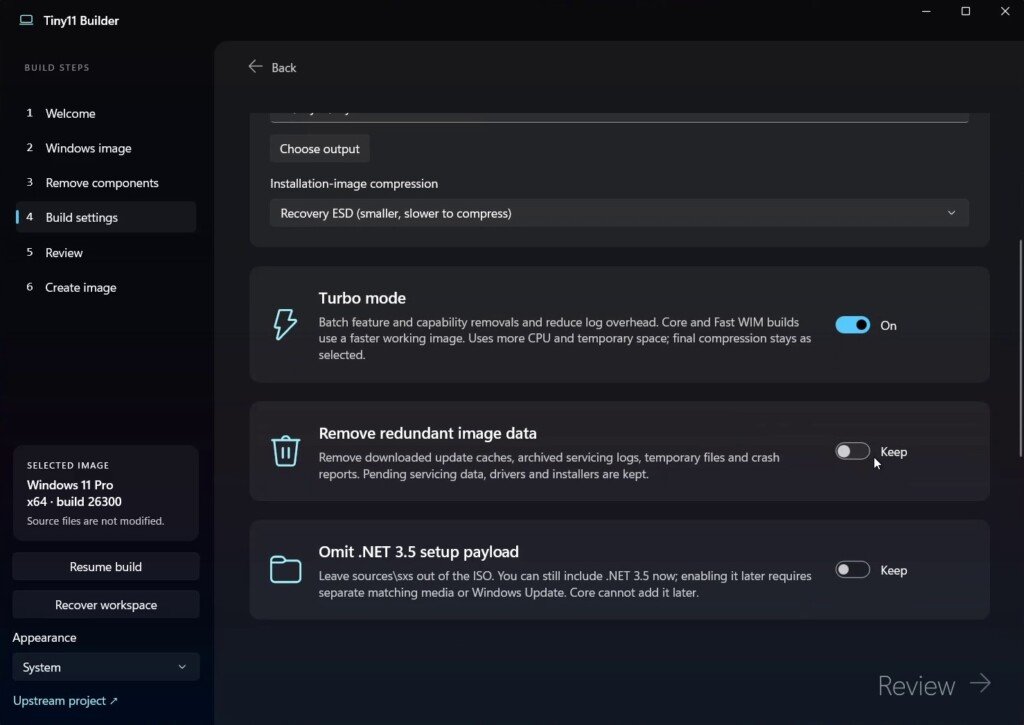
Poi si sceglie la compressione dell’immagine finale. La guida d’uso descrive tre opzioni:
| Compressione | Cosa fa | Contropartita |
|---|---|---|
| Recovery ESD | Compressione più spinta dell’edizione finale | L’ISO più piccola che si può ottenere con gli strumenti Microsoft, di solito la fase più lenta |
| Maximum WIM | Compressione forte, immagine montabile | Più facile da manutenere, di solito più grande della Recovery ESD |
| Fast WIM | Compressione finale più rapida | ISO più grande, da usare quando il tempo conta più dello spazio |
Nelle impostazioni ci sono tre interruttori, tutti spenti all’inizio:
- Turbo mode accelera l’elaborazione dell’immagine: lancia più copie in parallelo e scrive meno log. In cambio usa più CPU, più disco e più spazio temporaneo, e quanto si guadagna dipende dall’immagine e dall’hardware. Turbo non disattiva l’antivirus, non cambia le impostazioni di risparmio energetico e non salta i controlli di integrità.
- Remove redundant image data toglie dall’immagine la cache degli aggiornamenti scaricati, i file temporanei, i log archiviati, i crash dump e gli archivi di Segnalazione errori.
- Omit .NET 3.5 setup payload non copia
sources\sxsnell’ISO. .NET 3.5 si può comunque attivare durante la build. Per aggiungerlo in seguito servono invece altri supporti compatibili o Windows Update, e su Core non si può fare.
Creare l’ISO, interrompere e riprendere
Dopo aver controllato il riepilogo, si avvia la build con il pulsante in basso a destra. La pagina di build mostra l’avanzamento generale, l’operazione in corso e la cronologia delle operazioni, divise per fase. L’avanzamento segue le fasi della build e non stima il tempo che manca.
Il pulsante rosso Cancel safely in alto a destra ferma la build in sicurezza. Prima chiede conferma, e la scelta predefinita è Keep building, che non annulla niente. Se si conferma, l’app aspetta che finisca l’operazione DISM in corso, poi scarta l’immagine montata e salva i log.
Alla fine l’ISO si trova nello spazio di lavoro, che di base è C:\tiny11. Ogni build ha una sottocartella tiny11-<guid> con job.json, recipe.json, build.log, dism.log, operations.json, timings.json e report.json. C’è anche l’hash SHA-256 dell’ISO prodotta. Un’ISO già esistente non viene mai sovrascritta. Se la build va a buon fine, i file di lavoro vengono cancellati, a meno che non si sia scelto Keep working media.
Se la build si interrompe, Resume build la fa ripartire dal file job.json del lavoro fermato, anche dopo un riavvio dell’app. Funziona solo se esiste un punto di salvataggio, che l’app crea dopo aver scritto o compresso l’immagine di installazione. Dopo un crash dell’app o del PC, Recover workspace scarta la copia di lavoro di quel job e conserva l’immagine di partenza, i log e le ISO già prodotte.
Provare l’ISO in una macchina virtuale gratuita
Il progetto raccomanda di provare l’ISO in una macchina virtuale isolata prima di installarla, soprattutto con Core e Custom. Che l’app accetti un’immagine non garantisce che ogni build e ogni combinazione di rimozioni riesca ad avviarsi.
Su Windows 10 o 11 Pro ed Enterprise si può usare Hyper-V, che fa già parte del sistema e non va scaricato. Su Windows Home Hyper-V non c’è. La documentazione Microsoft elenca questi requisiti:
- processore a 64 bit con SLAT (Second Level Address Translation);
- supporto della CPU per le estensioni VM Monitor Mode;
- almeno 4 GB di memoria.
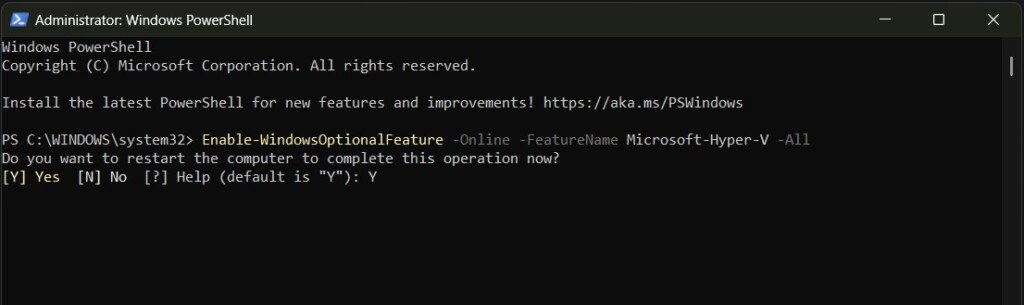
Prima di attivare Hyper-V, verifica che nel BIOS o UEFI siano abilitate la virtualizzazione hardware (Intel VT o AMD-V) e la protezione DEP (bit XD su Intel, bit NX su AMD). I comandi qui sotto attivano una funzionalità di sistema e richiedono un riavvio, quindi conviene prima salvare il lavoro aperto. Quando l’hypervisor di Hyper-V è attivo, le macchine virtuali di altri programmi come VirtualBox potrebbero non avviarsi o funzionare in modo instabile. Si apre PowerShell con il tasto destro e Run as Administrator (senza i diritti di amministratore i comandi falliscono) e si esegue uno dei due comandi:
Enable-WindowsOptionalFeature -Online -FeatureName Microsoft-Hyper-V -AllAlla fine si risponde Y per riavviare il computer e completare l’installazione. In alternativa si può usare DISM:
DISM /Online /Enable-Feature /All /FeatureName:Microsoft-Hyper-VSe tutto va bene, DISM conferma nel terminale che la funzionalità è attiva e che l’operazione è riuscita. Su Windows 11 si arriva allo stesso risultato anche dall’interfaccia grafica: Pannello di controllo › Programmi › Programmi e funzionalità › Attiva o disattiva funzionalità di Windows, poi si spunta Hyper-V e si preme OK.
Dopo il riavvio, Microsoft Learn rimanda alla guida «Create a virtual machine in Hyper-V», dove si crea la macchina virtuale su cui installare l’ISO prodotta con Tiny11 Builder.
Su Windows Home, macOS o Linux l’alternativa gratuita è VirtualBox. Il manuale di VirtualBox 7.2 spiega come installarlo su ogni sistema e, nella sezione «Creating a New Virtual Machine», come creare la macchina virtuale. Prima conviene leggere la sezione sulle combinazioni tra sistema host e sistema guest, che tratta separatamente gli host x86_64 e quelli Arm64.
Dal test al PC vero: rischi e come tornare indietro
Sul PC vero conviene installare solo una variante già provata nella macchina virtuale. Tiny11 conserva la capacità di aggiornamento di Windows. Se però il PC non soddisfa i requisiti minimi di Windows 11, Microsoft ne sconsiglia l’installazione: possono verificarsi problemi di compatibilità, il PC non sarà più idoneo a ricevere interventi di supporto né aggiornamenti e gli eventuali danni dovuti alla mancanza di compatibilità non sono coperti dalla garanzia del produttore. Core non si può aggiornare né manutenere, e dopo l’installazione non si possono aggiungere lingue, aggiornamenti o funzionalità. Le rimozioni protette di Custom, comprese quelle in WinSxS, possono rendere Windows inutilizzabile. Anche con Tiny11, gli aggiornamenti di funzionalità di Windows possono riportare app e impostazioni.
Questa guida arriva fino all’ISO e alla prova in macchina virtuale. Per passare a un PC vero, la pagina di download di Microsoft descrive due passaggi per un file ISO. Il primo è la masterizzazione su un DVD vuoto da almeno 8 GB con il Masterizzatore immagini disco di Windows: nelle Proprietà dell’ISO si imposta Esplora risorse come programma per aprirla, poi con il tasto destro si sceglie Masterizza immagine disco. Il secondo è l’avvio del PC da quel supporto, dal menu di avvio oppure cambiando l’ordine di avvio nelle impostazioni BIOS o UEFI.
Prima di installare Windows 11 sul PC vero, salva tutti i lavori e fai un backup del PC, come consiglia la pagina di download di Microsoft.
Conviene tenere da parte l’ISO originale di Microsoft per poter reinstallare. I pacchetti ZIP dell’app non sono firmati e le immagini prodotte non sono certificate da Microsoft.
Il progetto non documenta un programma di disinstallazione. Lo stato e gli strumenti in cache stanno in %LOCALAPPDATA%\Tiny11Builder. Lo spazio di lavoro (C:\tiny11 o la cartella scelta) contiene i file di lavoro, ma anche le ISO prodotte e i log: le ISO da tenere vanno spostate altrove prima di cancellarlo. Dopo si eliminano la cartella estratta dallo ZIP, %LOCALAPPDATA%\Tiny11Builder e, se non serve più, lo spazio di lavoro.
Se qualcosa va storto
- Il download dall’app non parte: se Microsoft blocca il download per disponibilità o area geografica, l’app lo segnala e non prova ad aggirare il blocco. Se la lingua del PC non è supportata, l’app scarica l’ISO in inglese e lo dice con un messaggio.
- L’app si ferma prima di modificare l’immagine: succede quando gli strumenti Microsoft installati non sono compatibili con la build dell’ISO. La documentazione consiglia di tenere aggiornati Windows e l’ADK. Le build Canary più recenti possono richiedere un ADK di anteprima.
- Lo spazio di lavoro viene rifiutato: va spostato su un disco NTFS locale. ReFS, FAT32, percorsi di rete e cartelle di sistema non sono accettati.
- La ripresa rifiuta l’ISO di destinazione: esiste già un file con quel nome e bisogna sceglierne un altro.
- Un vecchio job non riparte: i lavori interrotti senza punto di salvataggio non si riprendono in automatico. Se ti servono, conservane i file.
- La build fallisce con Custom: DISM può rifiutarsi di rimuovere alcuni pacchetti protetti, e in quel caso la build si ferma con un errore esplicito. Il pulsante Open logs apre i log, e il file operations.json indica l’operazione che ha causato l’errore.
Documentazione di riferimento
Pagine consultate il 13 ottobre 2026:
- Tiny11 Builder, README del repository ufficiale
- Tiny11 Builder, note di rilascio winui-v0.1.1
- Tiny11 Builder, docs/usage.md
- Microsoft, Scarica Windows 11
- Microsoft Learn, Install Hyper-V in Windows and Windows Server
- Oracle VirtualBox, User Guide 7.2