Computer
Questa guida è per chi tiene sul Mac file che non vuole perdere, come note di Obsidian, progetti di Blender, archivi di DaVinci Resolve o documenti di lavoro. Si parte collegando un disco esterno e lo si imposta come destinazione di Time Machine. Poi si avvia il primo backup e si vede ogni quanto vengono fatte le copie. Alla fine saprai recuperare un file cancellato per errore o la versione precedente di un documento. I passaggi sono quelli della documentazione ufficiale Apple, elencata in fondo. La guida spiega il backup e il recupero di singoli elementi. Per ripristinare tutto il Mac da un backup di Time Machine c’è una pagina Apple dedicata.
Cosa serve
- Un Mac con macOS Ventura 13 o versioni successive. Sulle versioni precedenti i passaggi cambiano: la pagina di supporto Apple su Time Machine rimanda a quelli giusti per ogni versione.
- Un dispositivo di archiviazione esterno, per esempio un’unità USB o Thunderbolt, da collegare alla porta adatta del Mac.
- Una capacità almeno doppia rispetto allo spazio di archiviazione del Mac. Se il Mac ha 1 TB, il disco di backup dovrebbe averne almeno 2.
- Un disco da usare solo per i backup di Time Machine, senza tenerci altri file.
Il Terminale è facoltativo e serve solo per un controllo in sola lettura. Time Machine si configura e si usa tutta dall’interfaccia grafica.
Aprire Terminale per i controlli facoltativi
Terminale è l’app di macOS che esegue comandi da riga di comando. La trovi nella cartella Utility dentro Applicazioni, oppure la apri con Spotlight. Il Manuale utente di Terminale è pubblicato per macOS Sequoia 15 e Sonoma 14.
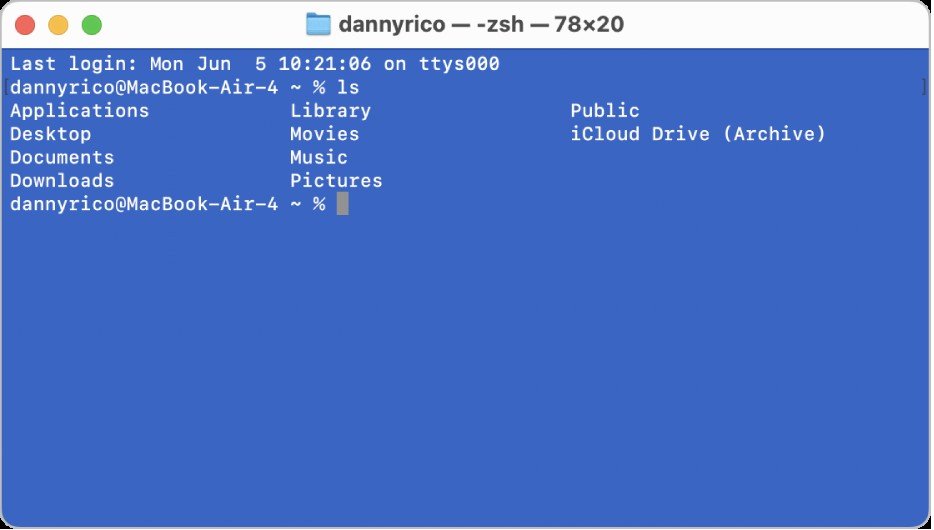
Per prendere confidenza, digita questo comando e premi Invio. Mostra l’elenco dei file nella cartella di default:
lsCompare l’elenco di file e cartelle. Per ripulire la finestra scegli Modifica > Cancella schermata. Con man si aprono le pagine del manuale dei comandi. Questo comando, per esempio, apre il manuale di man stesso:
man manPer chiudere la pagina e tornare al prompt premi q.
Collegare il disco esterno e controllare che il Mac lo veda
Collega il disco esterno alla porta adatta del Mac, USB o Thunderbolt a seconda dell’unità. Per visualizzare il disco, scegli Finder > Impostazioni e abilita Dischi esterni nei pannelli Generali o Barra laterale. La mancata comparsa dell’icona, da sola, non dimostra che il Mac non riconosca il disco.
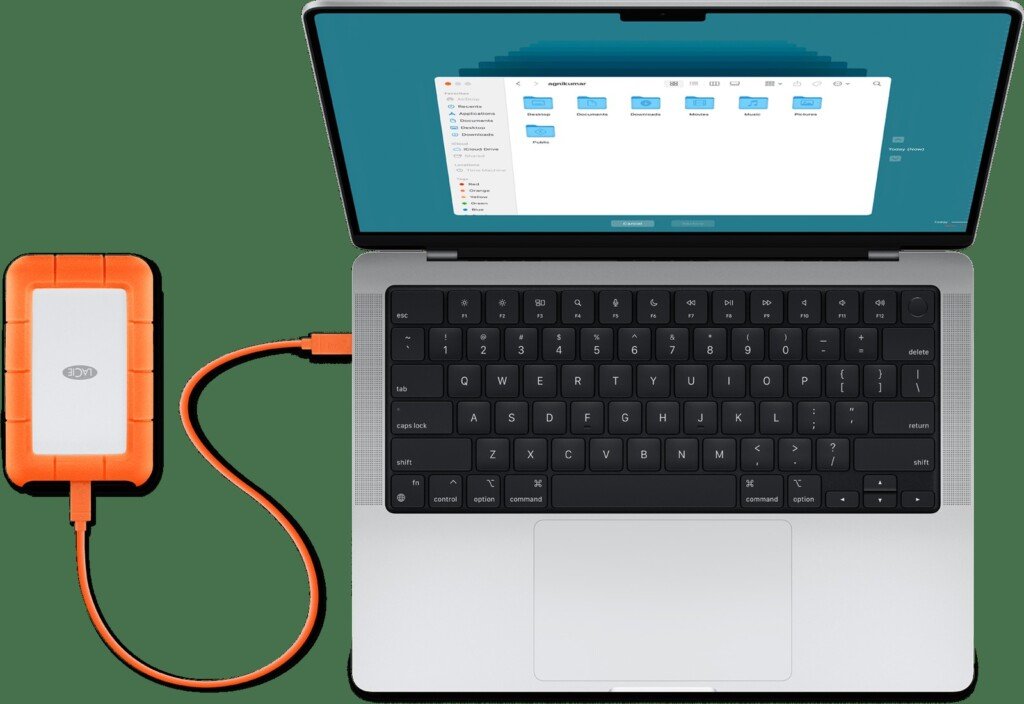
Il secondo controllo arriva durante la configurazione. Quando aggiungi un disco di backup, Time Machine mostra l’elenco dei dischi e delle posizioni disponibili, e il tuo disco deve esserci. Se il disco non compare nell’elenco, verifica in Utility Disco se il Mac lo riconosce e controllane la compatibilità con Time Machine: alcune partizioni su dischi con schema MBR potrebbero non essere disponibili. Se non viene rilevato neppure in Utility Disco, controlla il collegamento e riprova.
Scegliere il disco di backup giusto
Prima di configurare il disco conviene sapere che cosa accetta Time Machine e che cosa si rischia di perdere.
- Niente dischi formattati per Windows. Time Machine non può fare il backup su un disco formattato per Windows. Il Mac può riformattarlo in un formato file system Mac, ma l’operazione è permanente e rimuove tutti i dati.
- Un disco dedicato. Time Machine non fa il backup degli altri file che tieni sul disco di backup, e quei file tolgono spazio alle copie. Gli utenti avanzati possono aggiungere un volume APFS al disco esterno: un volume per Time Machine, l’altro per il resto. Anche in questo caso il volume di Time Machine dovrebbe avere il doppio della capacità del Mac.
- Attenzione ai vecchi dischi Mac OS esteso codificati. Secondo la nota Apple su macOS 28, da macOS 28 in poi il formato Mac OS esteso (detto anche HFS Plus o HFS+) sarà supportato solo sui volumi non codificati. Per i dischi di backup di Time Machine codificati non valgono né la conversione in APFS né la decodifica. Resta solo la riformattazione in APFS o APFS (crittografato), che cancella tutti i dati.
Se vuoi riutilizzare un vecchio disco, controllalo in Utility Disco. Apri l’app dalla cartella Utility di Applicazioni, scegli Vista > Mostra solo volumi e seleziona il volume nella barra laterale. Guarda le informazioni sotto il nome: se ci sono sia «Mac OS esteso» sia «Codificato», per esempio in una riga che comincia con «Volume logico CoreStorage», quel volume non sarà compatibile con macOS 28.
I volumi Core Storage si possono vedere anche dal Terminale:
diskutil cs listIl comando si limita a leggere e mostra informazioni sui volumi Core Storage. Apple lo indica anche per seguire l’avanzamento di una decodifica in corso. Se l’output ti risulta difficile da leggere, basta il controllo in Utility Disco.
Configurare Time Machine sul disco esterno
La configurazione si fa da Impostazioni di Sistema e segue il Manuale Utente Mac sulla scelta del disco di backup.
Attenzione: durante la configurazione il Mac può chiederti di inizializzare o cancellare il disco. Se fai clic su Cancella, tutti i file presenti sul disco vengono rimossi in modo definitivo. Prima di confermare, controlla di aver scelto il disco giusto: nome e contenuto li vedi nel Finder, mentre in Utility Disco puoi selezionare il volume e leggere le informazioni sotto il nome. Se hai più dischi esterni, scollega quelli che non c’entrano. Vai avanti solo se i file sul disco non ti servono più o se li hai già copiati su un altro disco. Altrimenti seleziona un altro volume.
- Dal menu Apple scegli Impostazioni di Sistema.
- Fai clic su Generali nella barra laterale, poi su Time Machine a destra.
- Fai clic su Aggiungi disco di backup oppure sul pulsante Aggiungi (+). Quale delle due voci vedi dipende da quanti dischi di backup hai già configurato.
- Seleziona il disco esterno nell’elenco e fai clic su Configura disco.
- Se si apre una nuova finestra, puoi impostare lo spazio massimo per i backup e decidere se crittografarli. Poi fai clic su Fine.
- Se ti viene chiesto di cancellare il disco, fai clic su Cancella oppure seleziona un altro volume. Prima leggi l’avviso qui sopra.
- Se hai scelto di crittografare i backup, digita una password per il disco.
La crittografia protegge il backup dagli accessi non autorizzati. La password ti servirà per ripristinare i file. Potrebbe esserti chiesta anche quando colleghi o scolleghi il disco, oppure quando riavvii il Mac, quindi conservala in un posto sicuro.
Il Mac può anche chiederti se vuoi richiedere i backup creati sul disco da un altro computer. Accetta se vuoi che diventino parte dei backup di questo Mac. Finita la configurazione, il Mac comincia subito a usare il disco per i backup. Se vuoi usare più dischi di backup, ripeti la procedura per ciascuno.
Avviare il primo backup
Per partire subito, apri il menu di Time Machine nella barra dei menu e scegli Esegui backup adesso. In alternativa aspetta il backup automatico. Dallo stesso menu puoi interrompere o ignorare un backup e seguirne l’avanzamento. In cima al menu vedi quanto è stato completato del backup in corso, oppure la data e l’ora dell’ultimo backup.
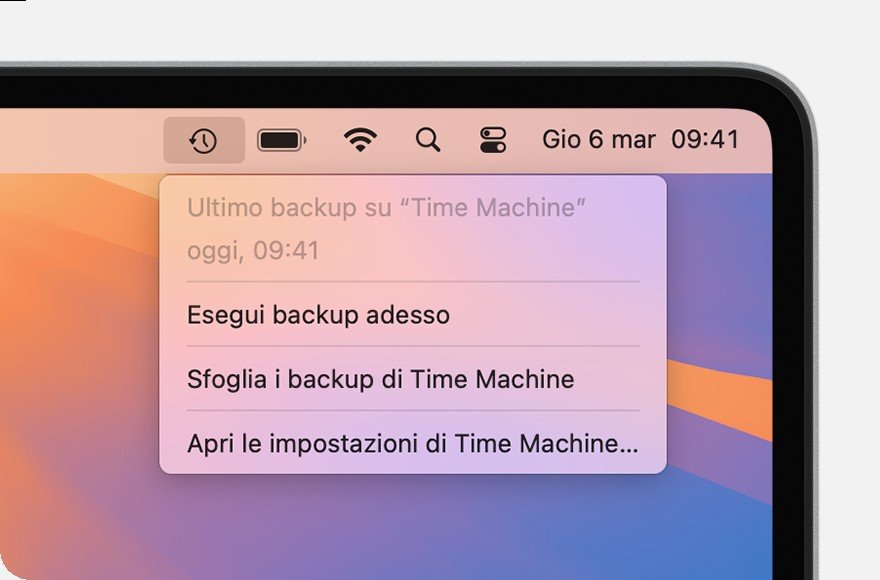
Se interrompi il backup, puoi ripartire quando vuoi: scegli di nuovo Esegui backup adesso oppure lascia che parta il backup automatico. Se il menu non compare nella barra, controlla le impostazioni della barra dei menu o del Centro di Controllo, che devono mostrare lo stato di Time Machine.
Il primo backup potrebbe durare più del previsto, ma intanto puoi continuare a usare il Mac. Apple suggerisce di configurare Time Machine di sera, così il backup iniziale viene fatto durante la notte. I backup successivi sono più rapidi, perché Time Machine copia solo i file cambiati dopo il backup precedente.
Capire ogni quanto Time Machine fa le copie
Time Machine crea in automatico:
- backup orari per le ultime 24 ore;
- backup giornalieri per l’ultimo mese;
- backup settimanali per tutti i mesi precedenti.
Quando il disco di backup è pieno, Time Machine elimina i backup più vecchi. Per cambiare la cadenza, scegli Apri le impostazioni di Time Machine dal menu di Time Machine, fai clic su Opzioni e scegli un valore dal menu «Frequenza di backup».
Questo schema serve soprattutto per i file locali che cambiano spesso, come un archivio di note o una cartella di progetti. Se rovini un file, puoi recuperarlo com’era un’ora prima, il giorno precedente o qualche settimana prima, purché quel backup sia ancora sul disco.
Se scolleghi il disco di backup, Time Machine riprende da sola la pianificazione quando lo ricolleghi. Prima di staccarlo, però, espelli il disco oppure spegni il Mac.
Recuperare un file da un backup precedente
La procedura è quella del Manuale Utente Mac sul ripristino con Time Machine.
- Nel Finder apri la cartella in cui si trovava il file. Se per esempio hai cancellato per sbaglio un documento da Documenti, apri la cartella Documenti. Se manca qualcosa dalla scrivania, non serve aprire nessuna finestra.
- Apri Time Machine con Spotlight (l’app è nella cartella Altro). Mentre il Mac si collega al disco di backup può comparire un messaggio.
- Usa le frecce accanto alle finestre del Finder per spostarti tra i backup. Il backup selezionato è evidenziato in rosso nella timeline a destra.
- Seleziona uno o più elementi da ripristinare, anche intere cartelle, e fai clic su Ripristina.
Gli elementi ripristinati tornano nella posizione originale, quindi un file che stava in Documenti viene rimesso in Documenti. Per controllare, riapri quella cartella nel Finder e verifica che il file ci sia.
Recuperare una versione precedente dall’app
A volte il file non è stato cancellato e ti serve solo il documento com’era qualche ora o qualche giorno prima. In molte app trovi il percorso File > Ripristina a > Sfoglia tutte le versioni, che mostra le versioni precedenti del documento conservate in Time Machine. Da lì scegli quella da ripristinare.
Se qualcosa va storto
- Il menu di Time Machine non compare nella barra dei menu. Verifica che le impostazioni della barra dei menu o del Centro di Controllo mostrino lo stato di Time Machine.
- Il disco non viene accettato. Se è formattato per Windows, Time Machine non può usarlo così com’è. Va riformattato in un formato Mac, e così si perdono tutti i dati presenti.
- Lo spazio non basta. Se Time Machine ha bisogno di più spazio, il Mac te lo segnala. Ricorda che gli altri file conservati sul disco tolgono spazio ai backup.
- Nella timeline c’è un segno di graduazione che lampeggia dal grigio chiaro al grigio scuro. Significa che sul disco c’è un backup in fase di caricamento o di convalida.
- Compare un avviso su un disco Mac OS esteso codificato. A partire da macOS 26 il Mac può avvisarti che il disco non sarà compatibile con macOS 28. Per un disco di backup di Time Machine codificato, l’unica strada indicata da Apple è riformattarlo in APFS o APFS (crittografato).
Per altri problemi, la pagina di supporto Apple su Time Machine rimanda a una sezione dedicata ai casi in cui il backup non riesce.
Documentazione di riferimento
Pagine ufficiali Apple consultate il 3 ottobre 2026:
- Supporto Apple — Eseguire il backup del Mac con Time Machine
- Manuale Utente Mac — Scegliere un disco di backup e impostare le opzioni di crittografia
- Manuale Utente Mac — Ripristinare gli elementi da un backup di Time Machine
- Manuale utente di Terminale — Iniziare a utilizzare Terminale sul Mac (versioni per macOS Sequoia 15 e Sonoma 14)
- Supporto Apple — Supporto per i dischi Mac OS esteso codificati in macOS 28 o versioni successive