BitLocker, la chiave di ripristino: dove trovarla e salvarla su Windows 11

Microsoft Support non può recuperare, fornire né ricreare una chiave di ripristino BitLocker persa. Lo scrive la pagina di supporto Microsoft. La bitlocker recovery key è un numero di 48 cifre. Serve quando Windows non riesce a sbloccare da solo un’unità cifrata, per esempio dopo una modifica all’hardware. Questa guida è per chi usa Windows 11 e vuole sistemare tre cose prima che sia il PC a chiedere la chiave: capire se il disco è cifrato, sapere dove la chiave è già salvata e farne altre copie. Comandi e voci di menu vengono dalla documentazione Microsoft, elencata in fondo.
Cosa serve
- Windows 11. Le pagine Microsoft usate valgono anche per Windows 10 e per Windows Server 2016, 2019, 2022 e 2025. La documentazione riporta le voci dell’interfaccia in inglese: qui le trovate così, con la traduzione italiana dove serve.
- Un account con privilegi di amministratore, per manage-bde e PowerShell.
- Per ritrovare la chiave online: un altro dispositivo con un browser e le credenziali dell’account Microsoft oppure dell’account aziendale o scolastico.
- Per le copie: una chiavetta USB, una stampante o una posizione che non stia sul PC stesso, come una cartella di rete.
Capire se hai la Crittografia dispositivo o BitLocker completo
Sotto il nome BitLocker ci sono due cose diverse. Secondo la panoramica di BitLocker su Microsoft Learn, la Crittografia dispositivo (Device encryption) attiva BitLocker in automatico ed è disponibile su tutte le versioni di Windows. L’attivazione di BitLocker completo è prevista solo su alcune edizioni.
| Crittografia dispositivo | BitLocker | |
|---|---|---|
| Edizioni | tutte le versioni di Windows | Pro, Enterprise, Pro Education/SE, Education |
| Attivazione | automatica, sui dispositivi che rispettano i requisiti | manuale, dal Pannello di controllo, da PowerShell o con manage-bde |
| Unità cifrate | unità del sistema operativo e unità fisse, non le unità esterne o USB | sistema operativo, unità dati fisse e rimovibili (BitLocker To Go) |
| Backup della chiave | automatico su Microsoft Entra ID, AD DS o account Microsoft | a scelta: account Microsoft, chiavetta USB, file, stampa |
| Algoritmo | XTS-AES a 128 bit, predefinito | AES in modalità XTS o CBC, chiavi da 128 o 256 bit |
Windows 11 Home non compare nella tabella delle edizioni che abilitano BitLocker. La Crittografia dispositivo, invece, non ha limiti di edizione. Prima di Windows 11 versione 24H2 richiedeva un dispositivo con Modern Standby o con i requisiti di sicurezza HSTI, e senza porte esterne con accesso DMA. Dalla versione 24H2 questi prerequisiti sono stati rimossi, quindi i dispositivi idonei sono di più.
Per sapere se il PC soddisfa i requisiti si apre Informazioni di sistema come amministratore: la si cerca nel menu Start, si fa clic destro sul risultato e si sceglie Esegui come amministratore. Il programma è:
msinfo32.exeNel riepilogo cercate la voce Device Encryption Support. Se il valore è Meets prerequisites, il dispositivo è idoneo alla Crittografia dispositivo.
Controllare se il disco è cifrato da Impostazioni o dal Pannello di controllo
Sui PC idonei, la Crittografia dispositivo aggiunge un’impostazione nell’app Impostazioni, da cui si attiva o si disattiva. Impostazioni la mostra attiva solo a cifratura terminata.
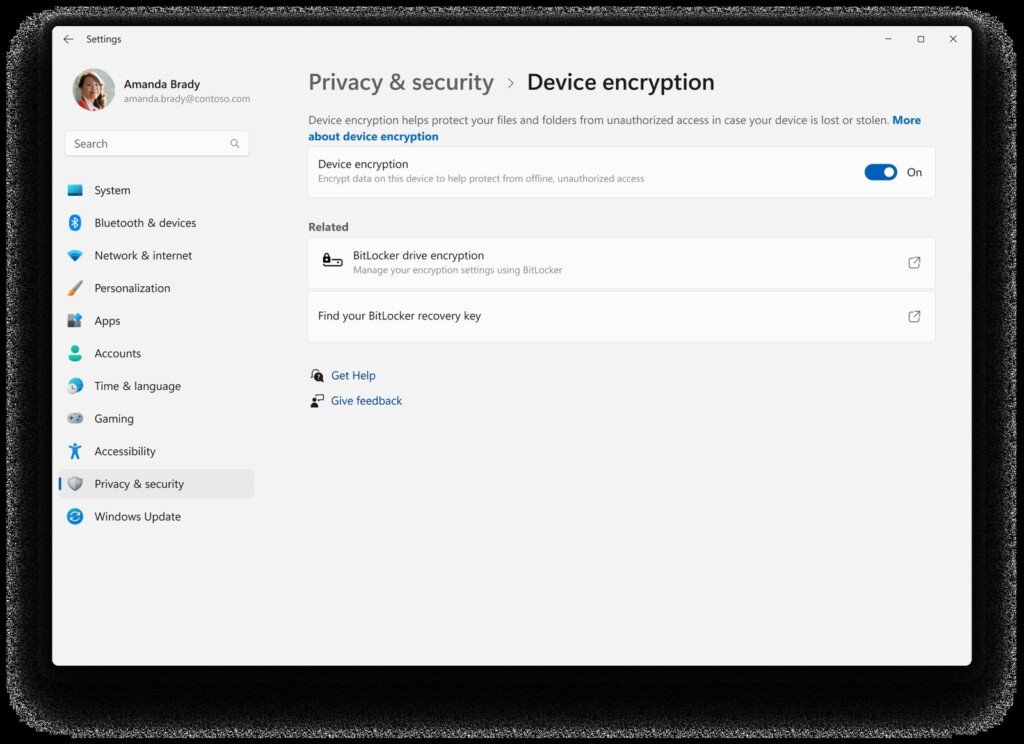
Il Pannello di controllo mostra lo stato di ogni volume. Il percorso è descritto nella guida operativa BitLocker:
- Aprite Start e digitate BitLocker.
- Scegliete Manage BitLocker (Gestisci BitLocker). Si apre l’applet BitLocker Drive Encryption.
- Leggete lo stato accanto alla lettera di ciascuna unità.
Gli stati possibili sono quattro:
| Stato | Significato |
|---|---|
| On (Attivato) | BitLocker è abilitato sul volume |
| Off (Disattivato) | BitLocker non è abilitato sul volume |
| Suspended (Sospeso) | BitLocker è sospeso e non protegge attivamente il volume |
| Waiting for Activation (In attesa di attivazione) | BitLocker è abilitato con una chiave in chiaro e servono altri passaggi perché il volume sia protetto |
Nell’applet compaiono solo i volumi formattati con una lettera di unità assegnata.
Controllare lo stato da terminale con manage-bde
manage-bde.exe è lo strumento a riga di comando di BitLocker e dà più dettagli del Pannello di controllo. Serve il Prompt dei comandi aperto come amministratore: in Windows lo si cerca nel menu Start, si fa clic destro sull’app e si sceglie Esegui come amministratore. Poi si scrive:
manage-bde.exe -statusIl comando elenca tutti i volumi con stato di cifratura, metodo e tipo (sistema operativo o dati). Questo è l’esempio riportato nella guida operativa:
Volume C: [Local Disk]
[OS Volume]
 Size: 1000 GB
 BitLocker Version: 2.0
 Conversion Status: Used Space Only Encrypted
 Percentage Encrypted: 100.0%
 Encryption Method: XTS-AES 128
 Protection Status: Protection On
 Lock Status: Unlocked
 Identification Field: Unknown
 Key Protectors:
 TPM
 Numerical Password
Le righe da guardare sono tre. Percentage Encrypted dice quanta parte del volume è cifrata. Protection Status dice se la protezione è attiva. Sotto Key Protectors, la voce Numerical Password indica che esiste una password di ripristino. Per limitare la risposta all’unità di sistema:
manage-bde.exe -status C:Controllare lo stato da PowerShell
Lo stesso controllo si fa con il cmdlet Get-BitLockerVolume. Anche qui serve PowerShell come amministratore, con clic destro e Esegui come amministratore:
Get-BitLockerVolume C: | flEsempio di Microsoft per un disco da 1000 GB:
ComputerName : DESKTOP
MountPoint : C:
EncryptionMethod : XtsAes128
AutoUnlockEnabled :
AutoUnlockKeyStored : False
MetadataVersion : 2
VolumeStatus : FullyEncrypted
ProtectionStatus : On
LockStatus : Unlocked
EncryptionPercentage : 100
WipePercentage : 0
VolumeType : OperatingSystem
CapacityGB : 1000
KeyProtector : {Tpm, RecoveryPassword}
Per la cifratura si leggono VolumeStatus ed EncryptionPercentage, per la protezione ProtectionStatus. Se in KeyProtector compare RecoveryPassword, il volume ha una password di ripristino.
Leggere la chiave di ripristino e il suo ID dal PC sbloccato
Dal PC sbloccato potete leggere una password di ripristino già presente sul volume. Il Pannello di controllo non mostra questa informazione: servono manage-bde o PowerShell, sempre da amministratore. Verificate che tra le protezioni compaia Numerical Password o RecoveryPassword: se manca, i comandi seguenti non mostreranno una chiave di 48 cifre. Per elencare tutte le protezioni del volume C: si usa:
manage-bde.exe -protectors -get C:Per vedere solo la password numerica di ripristino e il suo ID:
manage-bde.exe -protectors -get C: -Type RecoveryPasswordIn PowerShell:
(Get-BitLockerVolume -mountpoint C).KeyProtectorAnnotate anche l’ID. Quando Windows chiede la chiave, mostra l’ID di ripristino, e la pagina di supporto consiglia di segnarne le prime 8 cifre: servono a capire quale chiave usare se ne avete più di una. Chi ha la password di ripristino può sbloccare il volume e leggerne tutti i dati: va trattata come una password, non come un appunto.
Trovare la chiave già salvata nell’account Microsoft
Se la chiave è stata salvata nell’account Microsoft, la trovate da qualsiasi altro dispositivo. Aprite il browser su https://aka.ms/myrecoverykey, accedete con l’account Microsoft e cercate l’ID della chiave. Se il PC l’ha configurato un’altra persona, o è stata lei ad attivare BitLocker, la chiave potrebbe essere nel suo account.
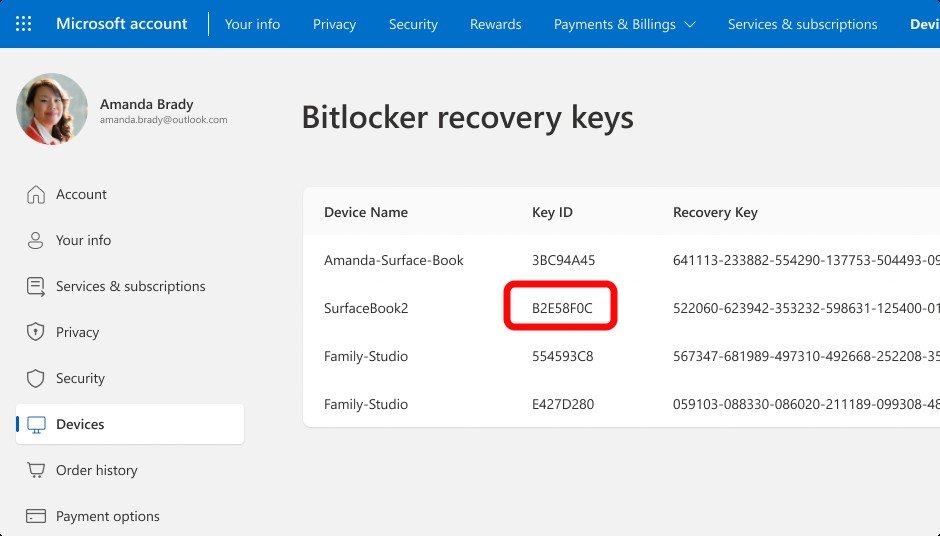
Se il dispositivo è stato collegato a un account aziendale o scolastico, la chiave potrebbe essere nell’account dell’organizzazione:
- Da un altro dispositivo aprite
https://aka.ms/aadrecoverykeye accedete con l’account aziendale o scolastico. - Selezionate Devices ed espandete il dispositivo che vi interessa.
- Selezionate View BitLocker Keys e cercate la chiave con l’ID giusto.
Se non avete accesso diretto, la chiave la può dare il supporto IT dell’organizzazione. Come inserire la chiave all’avvio non rientra in questa guida.
Salvare altre copie dal Pannello di controllo
Nelle edizioni Pro, Enterprise ed Education, una volta creata la chiave, si possono salvare altre copie tramite Gestisci BitLocker nel Pannello di controllo. Questo percorso non è disponibile su Windows Home: in quel caso recuperate la chiave dall’account Microsoft come descritto sopra e conservatene una copia separata dal PC. Secondo la guida operativa si procede così:
- Aprite Start, digitate BitLocker e scegliete Manage BitLocker.
- Selezionate il volume.
- Scegliete Back up your recovery key.
- Scegliete dove salvarla. La documentazione elenca quattro destinazioni: Microsoft Account (o account Microsoft Entra ID), Save to a USB flash drive, Save to a file e Print the recovery key.
Per ogni destinazione c’è un’indicazione precisa:
- File: va salvato in una posizione che non stia sul dispositivo, per esempio una cartella di rete. Mai sulla stessa unità cifrata.
- Chiavetta USB: se la chiave è un file di testo sulla chiavetta, per leggerlo vi servirà un altro dispositivo.
- Stampa: il foglio riporta l’ID e la chiave. Conservatelo dove tenete i documenti importanti del PC.
- Account Microsoft: per i dispositivi che non sono uniti a un dominio, la panoramica del ripristino lo indica come metodo predefinito raccomandato.
Secondo Microsoft, le password di ripristino vanno conservate separate dai dispositivi che proteggono.
Prima di passare a un account locale, salvare la chiave
Dopo un’installazione pulita di Windows, la Crittografia dispositivo inizializza la cifratura dell’unità di sistema e delle unità fisse con una chiave in chiaro, che equivale allo stato sospeso di BitLocker. In Esplora file l’unità compare con un’icona di avviso gialla.
Su un PC che non è unito a Microsoft Entra né a un dominio Active Directory serve un account Microsoft con privilegi di amministratore. Quando l’amministratore accede con quell’account, la chiave in chiaro viene rimossa, la chiave di ripristino viene caricata sull’account online e viene creata la protezione TPM. L’icona gialla sparisce dopo che la protezione TPM è stata creata e la chiave di ripristino è stata salvata.
Se il dispositivo usa solo account locali, secondo la panoramica di BitLocker resta non protetto anche se i dati sono cifrati. Se avete in programma di cambiare tipo di account, leggete e salvate la chiave prima, con i passaggi delle sezioni precedenti.
Se qualcosa va storto
- Lo stato è Waiting for Activation, con un punto esclamativo giallo. Il volume è stato cifrato solo con una protezione in chiaro e non è protetto. Bisogna aggiungere una protezione, dal Pannello di controllo, da PowerShell o con manage-bde.
- Il Pannello di controllo non gestisce BitLocker. Serve il servizio Rilevamento hardware shell (Shell Hardware Detection Service, ShellHWDetection).
- Impostazioni non mostra la Crittografia dispositivo attiva. Compare solo a cifratura completata. Se Windows rileva attività dell’utente, la cifratura automatica può essere rimandata o fermata temporaneamente, soprattutto con il portatile a batteria.
- La chiave non si trova. Se il dispositivo è gestito da un’organizzazione, chiedete al reparto IT. Altrimenti, se non si può annullare la modifica che ha fatto scattare la richiesta, resta solo il ripristino di Windows con una delle opzioni di recupero, che cancella tutti i file.
Documentazione di riferimento
Pagine consultate il 18 novembre 2026:
- Supporto Microsoft: Find your BitLocker recovery key
- Microsoft Learn: BitLocker device encryption
- Microsoft Learn: BitLocker recovery overview
- Microsoft Learn: BitLocker operations guide