Nuovo Outlook per Windows: come passarci e tornare a quello classico

Questa guida è per chi usa Outlook classico per Windows con Microsoft 365. In Outlook classico può comparire l’interruttore Prova il nuovo Outlook. Alcuni utenti vengono spostati alla nuova app anche senza toccarlo. La guida riguarda solo l’app desktop per Windows, non Outlook sul web, per Mac o per smartphone, né le migrazioni gestite dal reparto IT. Alla fine saprai attivare il passaggio e cosa succede agli account al primo avvio. Saprai anche quando scatta il passaggio automatico, come lo si rifiuta e come tornare a Outlook classico. I passaggi e i nomi delle voci vengono dalle pagine ufficiali di Microsoft, elencate in fondo.
Cosa serve
- Un PC Windows con Outlook classico installato. La pagina di supporto si applica a Outlook per Microsoft 365.
- Un account supportato dal nuovo Outlook. Se l’account è legato a una copia unica di Office o a una versione autonoma di Outlook, l’interruttore non compare.
- La possibilità di scaricare la nuova app sul dispositivo: il download parte quando attivi l’interruttore.
- Esplora file per controllare l’installazione. Windows PowerShell serve solo se vuoi rimuovere la nuova app.
Con un account aziendale o scolastico, l’amministratore può aver nascosto l’interruttore. In quel caso le scelte spettano al reparto IT e questa guida non le copre.
Attivare l’interruttore «Prova il nuovo Outlook» in Outlook classico
Su alcuni PC il nuovo Outlook può essere già presente, perché Windows lo installa con gli aggiornamenti. La pagina Microsoft Learn sul controllo dell’installazione dice che l’app è preinstallata nelle build di Windows 11 successive alla 23H2. Su Windows 10 arriva con l’aggiornamento facoltativo del 28 gennaio 2025 e con l’aggiornamento di sicurezza dell’11 febbraio 2025. Si trova anche nel Microsoft Store.
La procedura con l’interruttore è descritta nella pagina di supporto Microsoft sul passaggio al nuovo Outlook:
- Apri Outlook classico.
- Nell’angolo in alto a destra della finestra seleziona l’interruttore Prova il nuovo Outlook.
- Attendi il download della nuova app di Outlook per Windows. Può richiedere alcuni minuti.
- Finita l’installazione, Outlook classico si chiude e si apre il nuovo Outlook per Windows.
Se si apre il nuovo Outlook e ti chiede di accedere, il passaggio è andato a buon fine. Da quel momento, finché l’interruttore resta attivo, aprire Outlook classico o Windows Mail ti porta in automatico al nuovo Outlook.
Accedere e importare gli account al primo avvio
Prima del passaggio, nelle opzioni di Outlook classico verifica che sia selezionata la casella «Archivia le impostazioni di Outlook nel cloud (richiede il riavvio di Outlook)» e riavvia Outlook se la attivi: senza questa opzione l’importazione delle impostazioni non riesce. Al primo avvio il nuovo Outlook ti chiede di accedere e ti propone di importare gli account e le impostazioni. Secondo la pagina sull’uscita dal nuovo Outlook, quando attivi l’opzione gli account e le impostazioni di Outlook classico vengono migrati nel nuovo Outlook.
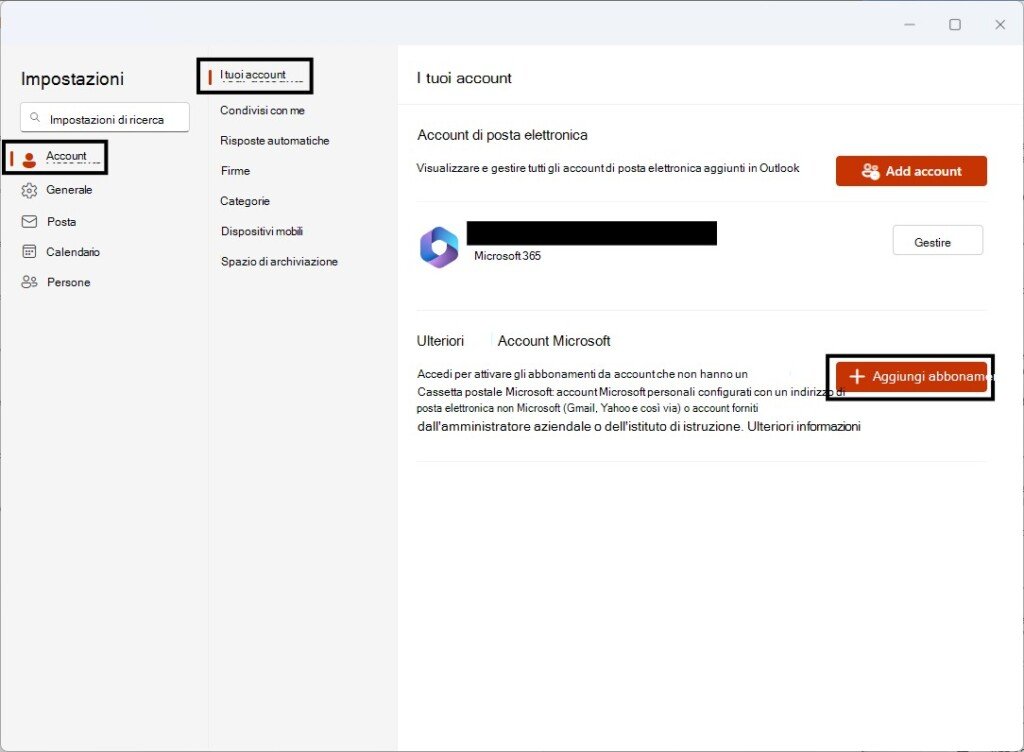
Le pagine di supporto non dicono quali tipi di account vengono trasferiti e quali vanno aggiunti a mano. Non descrivono nemmeno come aggiungere un account nel nuovo Outlook, quindi questa guida non lo riporta.
Se l’interruttore «Prova il nuovo Outlook» non compare
Se in Outlook classico l’interruttore non c’è, la pagina sul passaggio indica questi motivi:
- oltre all’account personale o aziendale Microsoft hai aggiunto un account aziendale o dell’istituto di istruzione, e l’amministratore ha nascosto l’interruttore;
- l’account è associato all’acquisto di una copia unica di Office o a una versione autonoma di Outlook;
- usi un account aziendale o dell’istituto di istruzione che non supporta il nuovo Outlook.
Se l’interruttore dovrebbe esserci ma non lo trovi, Microsoft rimanda alla pagina Uscire dal nuovo Outlook per Windows. Più avanti trovi la modifica del Registro di sistema presa da quella pagina: serve quando nel nuovo Outlook manca l’interruttore per tornare al classico, non per far comparire «Prova il nuovo Outlook» in Outlook classico.
Capire il passaggio automatico per gli account personali e come rifiutarlo
Da ottobre 2024, se usi ancora Outlook classico e non hai scelto nessuna delle opzioni proposte, Microsoft ti sposta al nuovo Outlook. Succede solo se valgono tutte e tre queste condizioni:
- Tutti gli account di posta in Outlook classico sono account Microsoft personali con Microsoft come provider, per esempio Outlook.com, Hotmail.com, MSN.com o Live.com. Sono inclusi anche gli utenti che hanno in più account di terze parti come Gmail o Yahoo.
- Anche l’utente indicato in File > Account di Office è un account Microsoft personale con Microsoft come provider.
- La licenza di Outlook classico è legata a un abbonamento personale, come Microsoft 365 Family o Microsoft 365 Personal.
Prima del passaggio compaiono più serie di notifiche nell’app. Se ricevi già gli aggiornamenti automatici di Office non devi fare nulla, perché la nuova app si scarica e si installa da sola. Per ora il passaggio automatico non avviene con un account aziendale o scolastico, con un piano Enterprise o con un account personale il cui provider non è Microsoft. Con un piano Business sul Canale corrente, invece, il passaggio automatico è previsto da gennaio 2025. In quel caso sia l’utente sia l’amministratore possono disattivarlo.
Se non vuoi il passaggio automatico, lo puoi rifiutare. La pagina italiana indica il percorso Opzioni > file > Generali > nuove opzioni di Outlook. In Outlook classico lo si segue così:
- Apri il menu File e scegli Opzioni.
- Vai in Generali e cerca la sezione delle nuove opzioni di Outlook.
- Togli il segno di spunta da Passa automaticamente al nuovo Outlook.
Se la casella non c’è, per ora non sei idoneo al passaggio automatico.
Controllare che il nuovo Outlook sia installato davvero
L’icona del nuovo Outlook nel menu Start non basta come prova. La pagina Microsoft Learn avverte che a volte è solo un segnaposto: l’app viene installata quando la selezioni. La pagina, in inglese e per gli amministratori, suggerisce di controllare se esiste la cartella dei log.
Apri Esplora file, fai clic sulla barra degli indirizzi, incolla questo percorso e premi Invio:
%localappdata%\Microsoft\Olk\logsSe la cartella si apre, il nuovo Outlook è installato. Se Windows non trova il percorso, l’icona può essere solo un segnaposto.
Tornare a Outlook classico con lo stesso interruttore
Finché Microsoft supporta Outlook classico, puoi tornarci in qualsiasi momento con lo stesso interruttore in alto a destra nel nuovo Outlook. Quando ci fai clic, la pagina sull’uscita dal nuovo Outlook descrive due opzioni:
| Opzione | Cosa succede | Al prossimo avvio di Outlook classico |
|---|---|---|
| Tornare alla versione classica di Outlook | Ti viene chiesto un feedback, poi torni a Outlook classico | Si apre Outlook classico |
| Usare Outlook classico questa volta | Outlook classico si avvia subito, senza disattivare il nuovo | Vieni di nuovo reindirizzato al nuovo Outlook |
Se vuoi che Outlook classico si apra anche le volte successive, scegli la prima opzione. Se ti serve solo per confrontare le due app, basta la seconda. La pagina sul passaggio aggiunge che le due app si possono usare insieme. In quel caso il nuovo Outlook viene ridotto a icona nella barra delle applicazioni. Per quella sessione le sue nuove notifiche e i suoi promemoria vengono eliminati.
C’è anche una seconda strada: nella scheda Guida della barra multifunzione del nuovo Outlook seleziona Vai a Outlook classico.
Se l’interruttore per tornare indietro non compare
Se nel nuovo Outlook non vedi l’interruttore, può darsi che Outlook classico non sia installato sul dispositivo. In questo caso Microsoft rimanda a una sua pagina sull’installazione della versione classica. Se Outlook classico è installato e l’interruttore manca lo stesso, la pagina sull’uscita indica una procedura di risoluzione dei problemi. Per prima cosa avvia Outlook classico dal menu Start di Windows, non dal nuovo Outlook. Nell’elenco delle app si chiama Outlook (versione classica): scegli l’icona senza l’etichetta «nuovo».
Se l’interruttore continua a mancare, il passo successivo è una modifica al Registro di sistema.
Attenzione: il Registro di sistema contiene le impostazioni di Windows e dei programmi installati. Qui cambi un solo valore,
UseNewOutlook, nella chiave delle preferenze di Outlook del tuo utente (HKEY_CURRENT_USER). Prima di modificarlo, controlla che la barra degli indirizzi dell’Editor mostri esattamente il percorso qui sotto e che il valore su cui fai doppio clic si chiami proprioUseNewOutlook. Non cancellare e non rinominare chiavi o valori: se modifichi la voce sbagliata, puoi cambiare il comportamento di Outlook o di altri programmi.
- Nel menu Start di Windows scrivi «Editor del Registro di sistema» nella casella di ricerca e seleziona l’app Editor del Registro di sistema.
- Incolla questo percorso nella barra degli indirizzi dell’Editor e premi Invio:
Computer\HKEY_CURRENT_USER\Software\Microsoft\Office\16.0\Outlook\Preferences- Scorri fino in fondo all’elenco e fai doppio clic su UseNewOutlook.
- Nel campo Dati valore scrivi
0e conferma. - Avvia Outlook (versione classica) dal menu Start di Windows.
Se ora si apre Outlook classico e non vieni più reindirizzato al nuovo Outlook, la modifica ha avuto effetto.
Rimuovere il nuovo Outlook installato con l’interruttore (facoltativo)
Tornare a Outlook classico non disinstalla il nuovo Outlook. Per le installazioni fatte dall’utente, la pagina Microsoft Learn indica il cmdlet Remove-AppxPackage, che rimuove il pacchetto Microsoft.OutlookForWindows.
Se invece il nuovo Outlook era preinstallato da Windows, la pagina usa il cmdlet Remove-AppxProvisionedPackage. Secondo la pagina, i cmdlet AppxPackage gestiscono le app degli utenti attuali. I cmdlet AppxProvisionedPackage gestiscono invece le app predefinite per gli utenti attuali e futuri del sistema. Gli aggiornamenti di Windows smettono di reinstallare il nuovo Outlook solo dopo questa seconda rimozione.
Attenzione: l’opzione
-AllUsersrimuove il nuovo Outlook per tutti gli utenti del PC, non solo per te. Prima di eseguire il comando, accertati che nessun altro sul computer usi il nuovo Outlook. Controlla anche che Outlook classico si apra correttamente dal menu Start, come spiegato sopra: dopo la rimozione la nuova app non c’è più finché non la reinstalli. La pagina non indica quali privilegi servono. Se PowerShell segnala un errore di accesso negato, rivolgiti a chi amministra il PC.
Nel menu Start cerca Windows PowerShell, fai clic destro e seleziona Esegui come amministratore. Conferma la richiesta di Windows, quindi esegui:
Remove-AppxPackage -AllUsers -Package (Get-AppxPackage Microsoft.OutlookForWindows).PackageFullNameLa documentazione non indica come controllare l’esito della rimozione. La pagina non dice che questo comando cancelli la cartella dei log.
Se qualcosa va storto
- In Outlook classico non c’è «Prova il nuovo Outlook»: l’account o la licenza non sono supportati, oppure l’amministratore ha nascosto l’interruttore.
- Manca la casella «Passa automaticamente al nuovo Outlook»: per ora non sei idoneo al passaggio automatico.
- Nel nuovo Outlook non c’è l’interruttore per tornare indietro: Outlook classico potrebbe non essere installato. Se lo è, avvialo come Outlook (versione classica) dal menu Start e, se serve, imposta
UseNewOutlooka0. - L’icona del nuovo Outlook c’è, ma l’app sembra assente: l’icona nel menu Start può essere solo un segnaposto. Controlla la cartella dei log.
Documentazione di riferimento
I passaggi vengono da queste pagine ufficiali, consultate il 27 ottobre 2026:
- Supporto Microsoft — Passare al nuovo Outlook per Windows
- Supporto Microsoft — Uscire dal nuovo Outlook per Windows
- Microsoft Learn — Controllare l’installazione e l’uso del nuovo Outlook (testo in inglese, per amministratori, aggiornata il 15 luglio 2026)