LibreOffice Draw: come convertire un file Publisher (.pub) in PDF

Un volantino o una brochure creati con Publisher possono diventare un PDF passando da LibreOffice Draw, che funziona su Windows, macOS e Linux. Questo passaggio va verificato sul tuo documento, perché le pagine ufficiali di LibreOffice consultate non ne parlano. Se il file si apre, seguono il controllo delle pagine, la sostituzione dei font mancanti, il salvataggio in .odg e l’esportazione, dal menu o dal terminale. I comandi sono quelli della documentazione ufficiale, elencata in fondo.
Cosa serve
- LibreOffice aggiornato all’ultima versione supportata, con il modulo Draw, su Windows, macOS o Linux. Prima di esportare controlla la pagina ufficiale degli avvisi di sicurezza di LibreOffice e installa gli aggiornamenti.
- Il file .pub da convertire. Se lavori su una copia, l’originale resta com’è.
- Il permesso di scrittura sulla cartella del profilo utente di LibreOffice, che secondo la pagina sui parametri di avvio il programma richiede.
- Solo per l’esportazione da riga di comando: un terminale BASH su Linux o ZSH su macOS, oppure il Prompt dei comandi (CMD) o PowerShell su Windows.
Aprire il file .pub in LibreOffice Draw (Windows, macOS, Linux)
Nessuna delle pagine ufficiali usate per la guida dice se Draw apra i file di Microsoft Publisher, né con quale fedeltà. La guida ai parametri di avvio spiega solo, in generale, che quando gli si indica un file LibreOffice prova ad aprirlo con il modulo adatto.
Apri il file .pub da LibreOffice Draw come qualsiasi altro documento e guarda il risultato:
- se il file si apre e mostra le pagine, prosegui con il controllo dell’impaginazione;
- se non si apre, oppure compare vuoto o illeggibile, le pagine consultate non indicano una soluzione e i passaggi che seguono non si possono applicare.
La Guida di LibreOffice Draw descrive le impostazioni predefinite. Se hai cambiato colori, azioni del mouse o altri elementi configurabili, alcune voci possono apparire diverse.
Controllare l’impaginazione pagina per pagina: caselle di testo, immagini e margini
Il PDF riproduce quello che c’è in Draw: se una casella di testo è tagliata in Draw, lo sarà anche nel PDF. Per questo il controllo si fa prima dell’esportazione, una pagina alla volta.
- Caselle di testo: il testo deve stare tutto dentro la casella, senza righe nascoste o a capo fuori posto.
- Immagini: devono essere al loro posto e con le proporzioni originali.
- Margini: nessun elemento deve uscire dalla pagina.
Se il testo compare con un carattere diverso da quello atteso, una causa possibile è che il font del documento non sia installato sul computer.
Sostituire i font mancanti con la tabella di sostituzione
LibreOffice permette di indicare quale carattere usare al posto di un altro. La pagina sui tipi di carattere chiarisce tre cose. La sostituzione vale solo a schermo oppure a schermo e in stampa. Non modifica il font salvato nel documento. Riguarda anche l’interfaccia di LibreOffice.
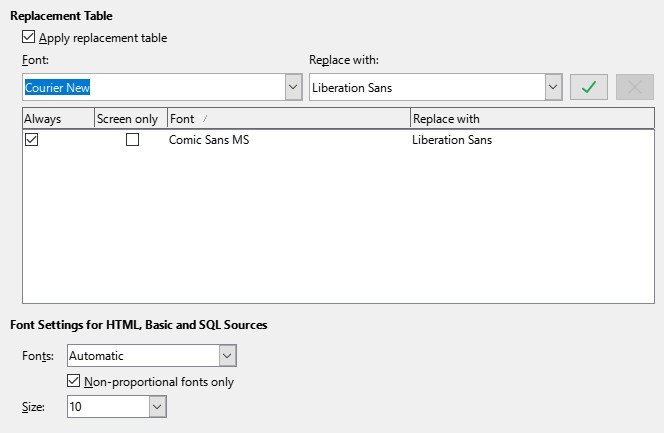
- Apri Strumenti ▸ Opzioni ▸ LibreOffice ▸ Tipi di carattere. Su macOS il percorso comincia da LibreOffice ▸ Preferenze.
- Attiva Applica tabella di sostituzione.
- In Tipo di carattere inserisci o seleziona il nome del font da sostituire.
- In Sostituisci con inserisci o seleziona il font da usare al suo posto.
- Premi Applica per aggiungere la coppia alla tabella. Nella riga creata spunta Sempre e lascia deselezionato Solo schermo.
Le due caselle si combinano in quattro modi:
| Sempre | Solo schermo | Effetto |
|---|---|---|
| selezionato | vuoto | Sostituzione a schermo e in stampa, che il font sia installato o no |
| selezionato | selezionato | Sostituzione solo a schermo, che il font sia installato o no |
| vuoto | selezionato | Sostituzione solo a schermo, e solo se il font non è disponibile |
| vuoto | vuoto | Sostituzione a schermo e in stampa, solo se il font non è disponibile |
La pagina ufficiale parla di schermo e di stampa, non di esportazione in PDF. Dopo l’esportazione, quindi, apri il file e controlla che il testo compaia con il font scelto. La stessa pagina avverte che alcune opzioni di questa finestra, una volta modificate, non si possono ripristinare. In quel caso le correggi a mano oppure premi Annulla e riapri la finestra.
Salvare il lavoro nel formato di Draw (.odg)
Quando pagine e font sono a posto, salva il documento nel formato di Draw (.odg). Così hai una copia corretta da cui ripartire.
Negli esempi da riga di comando il file si chiama test.odg, come nella documentazione. Se lo salvi con questo nome, i comandi funzionano così come sono scritti; se scegli un altro nome, non trovano il file.
Esportare in PDF dall’interfaccia
La finestra è descritta nella pagina «Esporta come file PDF», mentre le opzioni stanno nella scheda Generale.
- Scegli File ▸ Esporta come ▸ Esporta nel formato PDF.
- In Intervallo scegli Tutto per l’intero documento, Pagine per alcune pagine, Selezione per la parte selezionata. Le pagine si indicano come
3-6per un intervallo,7;9;11per pagine singole,3-6;8;10;12per combinare i due modi. - In Immagini scegli Compressione senza perdite, che conserva tutti i pixel, oppure Compressione JPEG con il livello di Qualità. Se abbassi la qualità, il file diventa più piccolo, ma si perdono pixel e compaiono artefatti. Con Cambia risoluzione dell’immagine riduci i pixel per pollice.
- In Versione PDF scegli il formato del file.
- Se spunti Visualizza il PDF dopo l’esportazione, il file si apre nel visore PDF predefinito del sistema.
- Premi Esporta.
Sulla versione predefinita le pagine ufficiali non coincidono: quella italiana «Esporta come file PDF» parla di PDF 1.4, quella sui parametri da riga di comando indica 1.7. Se ti serve una versione precisa, sceglila esplicitamente.
Esportare da terminale su Linux (BASH) e macOS (ZSH)
Se la conversione va ripetuta, il terminale evita di rifare ogni volta i passaggi nella finestra. Il comando viene dalla pagina sui parametri di esportazione PDF. Apri il terminale nella cartella che contiene test.odg e lancia:
soffice --convert-to 'pdf:draw_pdf_Export:{"SelectPdfVersion":{"type":"long","value":"15"}}' test.odgCon SelectPdfVersion impostato a 15 si ottiene un PDF 1.5 al posto del 1.7 predefinito. I valori previsti sono:
0: PDF 1.7 (predefinito);1,2,3: PDF/A-1b, PDF/A-2b e PDF/A-3b;15,16,17: PDF 1.5, 1.6 e 1.7.
Se ti serve una versione diversa dalla 1.5, sceglila dalla finestra di esportazione. Se il terminale non trova soffice, usa il percorso completo. Secondo la guida ai parametri di avvio, su Linux il programma si trova in {install}/program/soffice, dove {install} è la cartella in cui hai installato LibreOffice. Su macOS, secondo la documentazione tecnica di LibreOffice, soffice sta nella cartella Contents/MacOS/ del pacchetto dell’applicazione.
Esportare da Windows con il Prompt dei comandi o PowerShell
Su Windows la sintassi dipende dalla shell. Entrambi i comandi presuppongono che LibreOffice sia installato in C:\Program Files\LibreOffice e che la cartella corrente sia quella di test.odg. Se l’installazione è altrove, i comandi non trovano il programma.
Nel Prompt dei comandi (CMD) le virgolette dentro la stringa dei parametri vanno precedute dalla barra rovesciata:
"C:\Program Files\LibreOffice\program\soffice" --convert-to pdf:draw_pdf_Export:{\"SelectPdfVersion\":{\"type\":\"long\",\"value\":\"15\"}} test.odgIn PowerShell la stringa dei parametri sta fra apici singoli: in questo modo le virgolette doppie vengono lette correttamente. La & iniziale è l’operatore di chiamata, che esegue il comando contenuto nella stringa:
& 'C:\Program Files\LibreOffice\program\soffice' --convert-to 'pdf:draw_pdf_Export:{"SelectPdfVersion":{"type":"long","value":"15"}}' test.odgFacoltativo: aggiungere una filigrana «draft» o proteggere il PDF con una password
Se il PDF deve circolare come bozza, l’opzione TiledWatermark ripete la scritta «draft» su tutta la pagina. Su Linux e macOS:
soffice --convert-to 'pdf:draw_pdf_Export:{"TiledWatermark":{"type":"string","value":"draft"}}' test.odgDall’interfaccia, la scheda Generale offre Firma con la filigrana con il campo Testo. Questa filigrana è verde chiaro, verticale e centrata. Posizione, orientamento e dimensione non si regolano, e la filigrana non viene memorizzata nel documento originale.
Con la cifratura, invece, il PDF si apre solo con la password corretta. Gli esempi ufficiali usano la parola secret. Visto che è pubblicata nella documentazione, questi comandi mostrano il meccanismo ma non proteggono davvero un documento. Per usare una password tua passa dalla scheda Sicurezza della finestra di esportazione. Su Linux e macOS:
soffice --convert-to 'pdf:draw_pdf_Export:{"EncryptFile":{"type":"boolean","value":"true"},"DocumentOpenPassword":{"type":"string","value":"secret"}}' test.odgIn PowerShell su Windows, con LibreOffice nel percorso predefinito:
& 'C:\Program Files\LibreOffice\program\soffice' --convert-to 'pdf:draw_pdf_Export:{"EncryptFile":{"type":"boolean","value":"true"},"DocumentOpenPassword":{"type":"string","value":"secret"}}' test.odgVerificare il PDF e tornare indietro
Dove si trova il PDF dipende da come l’hai creato:
- se l’hai esportato dall’interfaccia, è nella cartella scelta nella finestra di salvataggio;
- se hai usato un comando, è nella cartella da cui l’hai lanciato. Nessuno dei comandi della guida usa
--outdire, secondo la guida ai parametri di avvio, senza questa opzione il risultato va nella cartella di lavoro corrente.
Apri il PDF e ricontrolla pagine, immagini e caratteri, in particolare i font sostituiti. Prima di condividerlo, verifica anche le informazioni personali, le note e gli eventuali contenuti nascosti: la documentazione ufficiale avverte che molte di queste informazioni restano nel file anche salvando in PDF. Rimuovile dal documento prima di esportarlo; per i dati personali nelle proprietà del file puoi usare l’opzione «Rimuovi le informazioni personali al salvataggio» nelle opzioni di sicurezza.
Quando le sostituzioni dei font non servono più, puoi annullarle in due modi:
- selezionare le righe nella tabella di sostituzione e premere Elimina;
- togliere la spunta da Applica tabella di sostituzione.
In entrambi i casi il font salvato nel documento non cambia.
Se qualcosa va storto
- Un’immagine EPS nel PDF è vuota o diversa: se l’immagine EPS ha un’anteprima, viene esportata solo quella; se non ce l’ha, al suo posto finisce un segnaposto vuoto.
- Un’opzione dei tipi di carattere non torna come prima: si corregge a mano, oppure si preme Annulla e si riapre la finestra Opzioni.
- Il PDF con tag non si disattiva: se è selezionato Accesso facilitato universale (PDF/UA), il PDF con tag si attiva in automatico e non si può togliere.
Documentazione di riferimento
Pagine ufficiali consultate il 27 ottobre 2026:
- Guida di LibreOffice Draw — Pagina principale
- Guida di LibreOffice — Opzioni: Tipi di carattere
- Guida di LibreOffice — Esporta come file PDF
- Guida di LibreOffice — Esportazione PDF, scheda Generale
- LibreOffice Help — PDF Export Command Line Parameters (in inglese)
- LibreOffice Help — Starting LibreOffice Software With Parameters (in inglese)
Nessuna di queste pagine tratta l’importazione dei file Microsoft Publisher: se il file .pub si apre in Draw lo verifichi sul tuo documento.