Zed editor: come installarlo su macOS, Windows e Linux

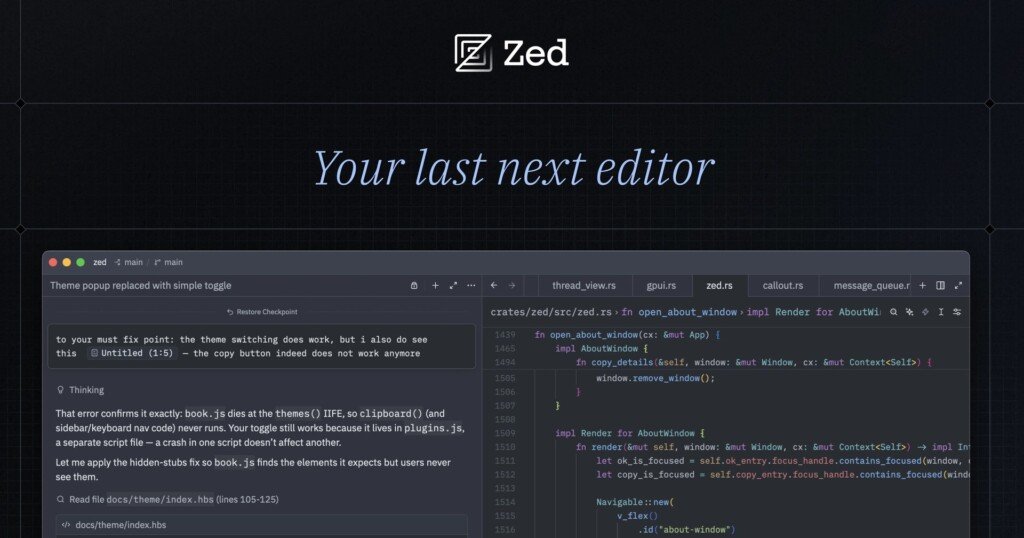
Zed è un editor di codice open source. Il modo ufficiale di installarlo cambia da un sistema all’altro. Su macOS si usa il pacchetto scaricato oppure Homebrew, su Windows l’installer oppure winget, su Linux uno script. Questa guida segue i tre metodi uno per uno e poi passa alle prime impostazioni: font e dimensione del testo, salvataggio automatico, formattazione al salvataggio e una scorciatoia personalizzata. Alla fine sai dove stanno i file di configurazione, come si modificano e come si torna indietro. I comandi sono quelli della documentazione ufficiale, elencata in fondo.
Cosa serve
- Sistemi coperti: macOS dalla 12.x (Monterey) alla 26.x (Tahoe), Windows 10 dalla versione 1903 e Windows 11 dalla 22H2, Linux su processori x86_64 o aarch64. Su macOS 11.x (Big Sur) e 10.15.x (Catalina) il supporto è parziale. Manca la condivisione dello schermo di Zed Collaboration, perché richiede ScreenCaptureKit, che c’è solo da macOS 12 in poi.
- Mac: processore Intel (x86_64) o Apple (aarch64). Per esempio MacBook Pro e MacBook Air dall’inizio del 2015 in poi, Mac mini dalla fine del 2014, iMac dalla fine del 2015, tutti gli iMac Pro e i Mac Studio.
- PC Windows: sistema operativo a 64 bit, processore x64 (Intel, AMD) o Arm64 (Qualcomm), GPU con supporto DirectX 11 e driver NVIDIA, AMD, Intel o Qualcomm aggiornato. Il driver generico Microsoft Basic Display Adapter non basta.
- PC Linux: un driver Vulkan 1.3 e i portali desktop
org.freedesktop.portal.FileChooser,org.freedesktop.portal.OpenURIeorg.freedesktop.portal.Secretoppureorg.freedesktop.Secrets. Lo script ufficiale funziona meglio se c’è una glibc di sistema: almeno la 2.31 su x86_64 (Ubuntu 20 e successive), almeno la 2.35 su aarch64 (Ubuntu 22 e successive). - Per installare da terminale servono Homebrew su macOS, winget su Windows e
curlsu Linux. Su macOS e Windows, se non li hai, puoi scaricare il pacchetto dalla pagina zed.dev/download.
Installare Zed su macOS
Su macOS ci sono due strade. La prima è scaricare la versione stabile da zed.dev/download e installarla come qualsiasi altra applicazione. La seconda, se hai già Homebrew, è questo comando:
brew install --cask zedAl termine Zed si avvia dalla cartella Applicazioni. Secondo la pagina di installazione, dopo la prima installazione manuale Zed controlla a intervalli se ci sono aggiornamenti. Esiste anche una versione preview, che riceve le novità prima della stabile. Questa guida usa la stabile.
Installare Zed su Windows
Su Windows puoi scaricare l’installer da zed.dev/download. Se preferisci il terminale, la pagina di installazione indica questo comando winget:
winget install -e --id ZedIndustries.ZedZed si apre dal menu Start e, come su macOS, controlla da solo gli aggiornamenti. Il driver della scheda video è uno dei requisiti: se il PC usa ancora il Microsoft Basic Display Adapter, aggiornalo prima di installare.
Installare Zed su Linux con lo script ufficiale
Su Linux il metodo ufficiale è uno script di installazione. Funziona su x86_64 e AArch64 e sulle distribuzioni più diffuse: Ubuntu, Arch, Debian, RedHat, CentOS, Fedora e altre.
Attenzione: questo comando scarica uno script da internet e lo esegue subito. curl preleva il file e lo passa direttamente alla shell sh, che lo esegue con i permessi del tuo utente. Tu non vedi il contenuto dello script. Se l’indirizzo è sbagliato o il comando viene da una fonte non affidabile, sul computer gira codice che non conosci. Quel codice può modificare o cancellare i file della tua cartella personale e accedere ai dati del tuo account, quindi un errore qui può costarti dati e la sicurezza del sistema. Prima di premere Invio controlla che l’indirizzo sia esattamente https://zed.dev/install.sh e copia il comando solo dalla pagina ufficiale linkata qui sopra.
curl -f https://zed.dev/install.sh | shLa pagina su Linux indica $HOME/.local/zed.app come posizione predefinita dell’installazione e $HOME/.local/bin/zed come collegamento al comando zed. Se il terminale non trova il comando zed, scrivi al suo posto il percorso completo $HOME/.local/bin/zed, lo stesso che la pagina usa per la disinstallazione.
In alcuni casi lo script non basta e Zed va compilato dai sorgenti:
- architetture diverse da Intel o ARM a 64 bit, per esempio 32 bit o RISC-V;
- Red Hat Enterprise Linux 8.x, Rocky Linux 8, AlmaLinux 8 e Amazon Linux 2;
- solo su aarch64: Red Hat Enterprise Linux 9.x, Rocky Linux 9.3 e Amazon Linux 2023.
NixOS non ha una glibc di sistema. Le build ufficiali possono funzionare se installi un livello di compatibilità come nix-ld.
Esistono anche pacchetti per Arch e AUR, Fedora (Terra), Flathub (dev.zed.Zed), Nix, Manjaro, Conda e altri. La pagina su Linux però li indica come pacchetti di terze parti: li mantiene la comunità e non sono pacchetti ufficiali delle distribuzioni. Possono essere meno aggiornati, e a volte rinominano il programma in zedit o zeditor. Se usi uno di questi pacchetti, nei comandi della guida metti al posto di zed il nome che usa il pacchetto.
Primo avvio: aprire una cartella e la palette dei comandi
Zed lavora per cartelle: ogni cartella che apri è un progetto. Prima di usare il terminale, su macOS apri Zed, premi Cmd+Shift+P ed esegui «cli: install cli binary»: installa il comando zed in /usr/local/bin. Su Windows aggiungi al PATH la cartella in cui hai installato Zed, oppure usa il percorso completo di zed.exe. Poi apri una cartella scrivendo zed seguito dal percorso. Nell’esempio della guida introduttiva il percorso è ~/projects/my-app: sostituiscilo con quello di una tua cartella.
zed ~/projects/my-appSe la cartella si apre nell’editor, l’installazione è riuscita. Su Linux, se il terminale non trova il comando, usa $HOME/.local/bin/zed al posto di zed. Puoi aprire una cartella anche dall’interno di Zed, con Cmd+O su macOS o Ctrl+O su Windows e Linux. Se Zed si apre senza cartella, mostra la pagina di benvenuto con le azioni per aprirne una.
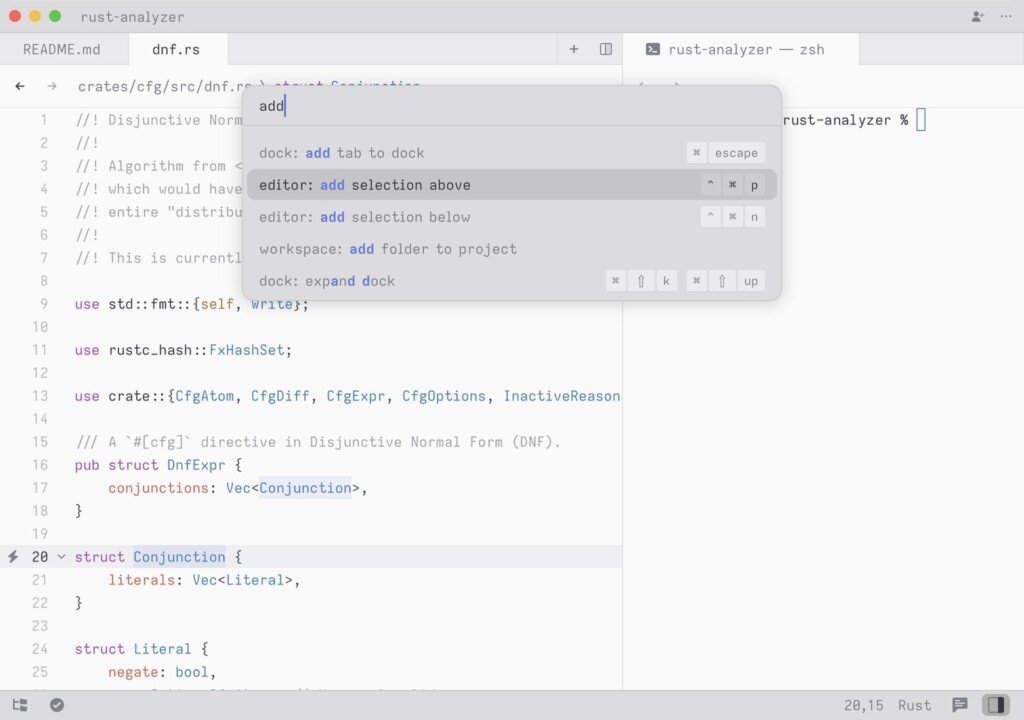
Poi prova la palette dei comandi: da lì passano tutte le azioni di Zed e ti servirà nei passaggi seguenti. Queste sono le scorciatoie di base della guida introduttiva:
| Azione | macOS | Windows e Linux |
|---|---|---|
| Palette dei comandi | Cmd+Shift+P | Ctrl+Shift+P |
| Vai al file | Cmd+P | Ctrl+P |
| Cerca nel progetto | Cmd+Shift+F | Ctrl+Shift+F |
| Apri le impostazioni | Cmd+, | Ctrl+, |
Dove si aprono le impostazioni
Le impostazioni si cambiano in tre punti, e ciascuno ha un ambito diverso:
- Il Settings Editor è l’interfaccia grafica. Si apre con Cmd+, su macOS o Ctrl+, su Windows e Linux. Ha un campo di ricerca: scrivi il nome di un’impostazione, per esempio
buffer_font_family, e la cambi lì. - Il file
settings.jsoncontiene le impostazioni dell’utente. Si apre dalla palette con il comando zed: open settings file, oppure con Cmd+Alt+, su macOS e Ctrl+Alt+, su Windows e Linux. Per le impostazioni avanzate la documentazione rimanda a questo file. - Le impostazioni di progetto valgono per una sola cartella. Nella radice del progetto crei a mano una cartella
.zede, dentro, un filesettings.json. I valori che scrivi lì prevalgono su quelli globali, ma solo in quel progetto.
Il file è in formato JSON: le chiavi stanno dentro una coppia di graffe, separate da virgole. Negli esempi che seguono ogni blocco è un file completo. Se il tuo settings.json contiene già altre chiavi, aggiungi solo la parte nuova dentro le graffe esistenti e separala dalle altre con una virgola.
Impostare font e dimensione del testo
Il testo dell’editor dipende da due chiavi, descritte nel riferimento di tutte le impostazioni:
buffer_font_familyè il nome del font, tra virgolette. Il valore predefinito è".ZedMono", che al 4 novembre 2026 corrisponde al font Lilex. Al suo posto puoi indicare qualsiasi famiglia di font installata nel sistema.buffer_font_sizeè la dimensione in pixel, scritta come numero senza virgolette. Il valore predefinito è 15 e sono ammessi i valori da 6 a 100, estremi compresi.
Nel Settings Editor cerchi le due chiavi per nome e cambi il valore. Nel file le scrivi dentro le graffe di settings.json, una per riga, separate da una virgola. Con i valori predefiniti le due righe sono "buffer_font_family": ".ZedMono", e "buffer_font_size": 15. Per cambiarle, metti tra le virgolette il nome di un font installato e al posto di 15 un numero da 6 a 100. Il nome del font va copiato esattamente come lo mostra il sistema.
Salvataggio automatico e formattazione al salvataggio
Il salvataggio automatico si regola con la chiave autosave. Il valore predefinito è "off", cioè disattivato. I valori ammessi sono quattro:
"off": nessun salvataggio automatico;"on_focus_change": salva quando il focus si sposta;"on_window_change": salva quando cambia la finestra attiva;after_delay: salva dopo un periodo di inattività, espresso in millisecondi.
Per salvare dopo un secondo di inattività, apri settings.json con zed: open settings file e scrivi:
{
  "autosave": {
    "after_delay": {
      "milliseconds": 1000
    }
  }
}
Al posto di 1000 metti il ritardo che vuoi. Con le altre modalità il valore va tra virgolette subito dopo la chiave, per esempio "autosave": "on_focus_change". Anche con after_delay, se chiudi una scheda con modifiche non salvate, Zed salva subito senza aspettare il ritardo. Per disattivare il salvataggio automatico rimetti "off".
La formattazione al salvataggio si abilita con "format_on_save": "on":
{
  "format_on_save": "on"
}
Per disattivarla imposta "format_on_save": "off". La guida per chi arriva da IntelliJ IDEA dà un consiglio: se entri in un progetto che esiste già, controlla format_on_save prima del primo commit. Altrimenti rischi di riformattare un file intero quando volevi cambiare una sola riga. Se l’impostazione ti serve solo per quel progetto, mettila nel suo .zed/settings.json.
Cambiare una scorciatoia in keymap.json
Le scorciatoie personali stanno nel file keymap.json, che si apre dalla palette con zed: open keymap file. Il file si trova qui:
- macOS e Linux:
~/.config/zed/keymap.json - Windows:
~\AppData\Roaming\Zed/keymap.json
Il file è un array di oggetti, cioè una lista tra parentesi quadre. Ogni oggetto ha una sezione "bindings", che collega una sequenza di tasti a un’azione. Se l’oggetto ha anche "context", le sue scorciatoie valgono solo in quel contesto. Se non ce l’ha, valgono ovunque. Questo è l’esempio della documentazione sulle scorciatoie:
[
  {
    "bindings": {
      "ctrl-right": "editor::SelectLargerSyntaxNode",
      "ctrl-left": "editor::SelectSmallerSyntaxNode"
    }
  },
  {
    "context": "ProjectPanel && not_editing",
    "bindings": {
      "o": "project_panel::Open"
    }
  }
]
Il primo oggetto non ha contesto, quindi Ctrl+Freccia destra e Ctrl+Freccia sinistra allargano e restringono la selezione ovunque. Il secondo vale solo nel pannello dei file, quando non stai rinominando un elemento: lì il tasto O apre il file selezionato. Per creare una tua scorciatoia cambia la sequenza di tasti a sinistra e l’azione a destra. I nomi delle azioni li trovi nella palette, oppure con il completamento automatico mentre scrivi nel file.
La sintassi dei tasti cambia da un sistema all’altro:
cmd-è il tasto Command su macOS;ctrl-è il tasto Control, quello da usare su Windows e Linux;alt-è Alt (Option su macOS) eshift-è Maiuscole;secondary-valecmdsu macOS ectrlsu Windows e Linux;- più tasti separati da uno spazio formano una sequenza:
cmd-k cmd-svuol dire Cmd+K e poi Cmd+S.
Zed carica le scorciatoie dell’utente dopo quelle predefinite. Per questo, se due scorciatoie usano gli stessi tasti allo stesso livello, vince la tua. Una scorciatoia con un contesto più specifico, per esempio Editor, ha la precedenza su una con Workspace. Se una scorciatoia non funziona, il comando dev: open key context view della palette mostra quali contesti sono attivi in quel momento.
Tornare indietro e disinstallare
Per annullare un’impostazione puoi togliere la sua riga da settings.json o da keymap.json, oppure riscrivere il valore predefinito. Per ogni chiave il predefinito è indicato nella pagina All Settings.
Su Linux, se hai installato Zed con lo script ufficiale, la rimozione ha un comando apposito.
Attenzione, questo comando rimuove Zed. Durante la procedura il terminale chiede se vuoi tenere le preferenze o cancellarle. Se scegli di cancellarle perdi impostazioni e personalizzazioni, quindi se vuoi conservarle scegli di tenerle. Se hai installato sia la versione stabile sia la preview, il comando rimuove quella a cui punta il collegamento zed.
zed --uninstallSe il terminale non trova zed, usa il percorso completo del collegamento:
$HOME/.local/bin/zed --uninstallSe hai installato Zed con un gestore di pacchetti, Flathub compreso, rimuovilo con la procedura di quel gestore. Per macOS e Windows le pagine consultate non indicano come disinstallare.
Se qualcosa va storto
Le pagine consultate elencano casi di errore solo per Linux:
- Zed non parte e compare un errore come «version ‘GLIBC_2.29’ not found»: la glibc della distribuzione è troppo vecchia. Puoi aggiornare il sistema oppure compilare Zed dai sorgenti.
- Compare l’avviso «Zed failed to open a window: NoSupportedDeviceFound»: Vulkan non trova una GPU compatibile. Il programma
vkcube(di solito nel pacchetto vulkan-tools) aiuta a capire da dove viene il problema. Se non funziona nemmeno quello, servono driver della GPU compatibili con Vulkan. La GPU usata da Zed è indicata nella rigaUsing GPU:del log~/.local/share/zed/logs/Zed.log. - Con una GPU AMD e il driver amdvlk Zed non si avvia: la documentazione consiglia di rimuovere i pacchetti amdvlk e lib32-amdvlk e di installare vulkan-radeon.
- Non si aprono i file o i link non funzionano: mancano i portali
FileChooseroOpenURI. Alcuni window manager, come Hyprland, non hanno un selettore di file predefinito. - Zed non ricorda l’accesso: serve un portachiavi di sistema, per esempio gnome-keyring, KWallet o keepassxc.
- Compare l’errore «too many open files»: Zed usa inotify per seguire le modifiche ai file. Il limite
max_user_instancesdeve essere almeno 128 emax_user_watchesalmeno 8000.
Documentazione di riferimento
Pagine ufficiali consultate il 4 novembre 2026: