Creatività digitale
Questa guida è per chi vuole montare i propri video con un programma professionale senza pagare un abbonamento. DaVinci Resolve di Blackmagic Design ha una versione gratuita per Windows, macOS e Linux. Nello stesso programma ci sono montaggio, correzione del colore, effetti visivi e audio. Prima si controllano i requisiti e si sceglie la versione, poi si scarica e si installa il programma. Alla fine avrai importato i tuoi video, montato una prima sequenza in timeline ed esportato un file pronto da pubblicare. Le voci dell’interfaccia e i passaggi vengono dalla documentazione ufficiale di Blackmagic Design, elencata in fondo.
Cosa serve
La versione di riferimento è DaVinci Resolve 21. La pagina di download riporta requisiti minimi più bassi di quelli del readme ufficiale di DaVinci Resolve 21.1, il documento che accompagna la versione. Conviene seguire il readme, che è più aggiornato:
- macOS: macOS 15 Sequoia o successivo, su un Mac con Apple Silicon. Non bastano i Mac con processore Intel né le versioni di macOS precedenti, come Monterey. Servono 8 GB di RAM, 16 GB se usi Fusion.
- Windows: la pagina di download indica almeno Windows 10 Creators Update. Su Windows x86 il readme chiede 16 GB di RAM, 32 GB se usi Fusion.
- Linux: per la versione 21.1 il readme indica Rocky Linux 8.6. La pagina di download cita anche CentOS 7.3, ma il readme della versione attuale non lo riporta più. Servono 32 GB di RAM.
- Scheda video su Windows x86: una GPU integrata o dedicata con almeno 4 GB di VRAM.
- Scheda video su Linux: una GPU dedicata, con almeno 4 GB di VRAM.
Su entrambi i sistemi la GPU deve supportare OpenCL 1.2 o CUDA 12.8. Con una scheda Nvidia servono i driver Studio: almeno la versione 581.57 su Windows e la 580.119.02 su Linux.
I requisiti possono cambiare da una versione all’altra, quindi prima di installare controlla il readme. Se hai già dei progetti di DaVinci Resolve, fai un backup completo della libreria e dei singoli progetti prima di aprirli nella 21.1. I progetti creati o aperti con questa versione non saranno più accessibili dalla 20.3.2. Ti servono poi i file video da montare.
Scegliere fra versione gratuita e Studio
Le versioni sono due e per cominciare basta quella gratuita. Secondo la pagina prodotto, la versione gratuita gestisce praticamente tutti i formati video a 8 bit, fino a 60 fotogrammi al secondo e fino all’Ultra HD 3840 x 2160. Comprende anche la collaborazione multiutente e la correzione colore HDR. Nella pagina di download Blackmagic dichiara che non ci sono abbonamenti mensili, pubblicità o tracciamento degli utenti.
DaVinci Resolve Studio costa 295 dollari secondo la pagina prodotto e aggiunge funzioni pensate per il lavoro professionale:
| Caratteristica | Versione gratuita | Studio |
|---|---|---|
| Risoluzione massima | Ultra HD 3840 x 2160 | 32K |
| Fotogrammi al secondo | fino a 60 | fino a 120 |
| DaVinci AI Neural Engine | no | sì |
Studio offre anche il supporto a più GPU, altri effetti Resolve FX, strumenti per il 3D stereoscopico, correzione ed esportazione in Dolby Vision e HDR10+ e il supporto alla maggior parte dei formati professionali. Per H.264 e H.265 dipende dal sistema e dall’edizione. Secondo la tabella ufficiale dei codec di Resolve 20, su macOS decodifica e codifica ci sono anche nella versione gratuita. Su Linux, invece, sono riservate a Studio.
Scaricare e installare DaVinci Resolve su Windows
Apri la pagina di DaVinci Resolve e fai clic su Free Download Now, il pulsante della versione gratuita. Il pulsante di acquisto lì accanto riguarda Studio.
Nella pagina di download scegli Download Windows, poi avvia il file scaricato per installare il programma. Le pagine ufficiali non descrivono le singole schermate dell’installazione. Prima di cominciare controlla di avere la RAM e la scheda video richieste.
Scaricare e installare DaVinci Resolve su macOS
Su Mac la pagina di download è la stessa: scegli Download Mac OS X. Prima di aprire il file, controlla di avere un Mac con Apple Silicon e macOS 15 Sequoia o successivo, come richiesto dalla versione 21.1. Poi apri il file scaricato e segui l’installazione. Anche per il Mac le pagine ufficiali non ne descrivono le schermate.
Scaricare e installare DaVinci Resolve su Linux
Nella pagina di download scegli Download Linux. Per la versione 21.1 il sistema indicato è Rocky Linux 8.6. Se usi un’altra distribuzione, la documentazione non la copre.
Per installare, il readme indica di fare doppio clic sull’installer di DaVinci Resolve e di seguire le istruzioni sullo schermo. Le pagine consultate non riportano comandi da terminale.
Su Linux c’è un limite importante. Nella tabella ufficiale dei codec di Resolve 20, la decodifica e la codifica H.264/H.265 sono riservate a Studio, e per la codifica serve anche una GPU Nvidia. Con la versione gratuita, quindi, l’importazione e l’esportazione di questi file possono bloccarsi. Molte fotocamere e molti telefoni registrano proprio in H.264 o H.265, perciò prima di iniziare controlla il formato dei tuoi video. La tabella è in inglese e riguarda la versione 20, non la 21.
Creare il primo progetto e importare i video
Quando apri DaVinci Resolve, crea un nuovo progetto. Le pagine consultate non descrivono le schermate di gestione dei progetti. Il programma è diviso in «pagine», ognuna con il proprio spazio di lavoro: Media, Photo, Cut, Edit, Fusion, Color, Fairlight e Deliver. Si passa dall’una all’altra con un clic. Per montare si usano le pagine Cut ed Edit, per esportare la pagina Deliver.
I video si importano nel media pool, il riquadro in alto a sinistra che raccoglie tutte le clip del progetto. Come spiega la pagina dell’Edit page, basta trovare i file sul disco e trascinarli nel media pool. Puoi trascinare anche cartelle intere, e le sottocartelle mantengono la loro struttura.
Nella pagina Cut, in cima al media pool, ci sono anche i pulsanti per importare singoli file o cartelle intere. Se le clip sono tante, prova Source Tape, descritto nella pagina della Cut page. Con un clic mette in fila nel visore tutte le clip del contenitore, come un unico lungo nastro, così puoi scorrerle e scegliere le inquadrature. Se l’importazione è andata bene, le clip compaiono nel media pool.
Montare la prima sequenza: dal source viewer alla timeline
Nella pagina Edit fai doppio clic su una clip del media pool: si apre nel source viewer, il visore di sinistra. Porta la testina sul fotogramma da cui vuoi far partire il pezzo e segna il punto di ingresso, poi ripeti per il punto di uscita. Puoi usare i pulsanti in basso a destra del visore oppure i tasti I e O.
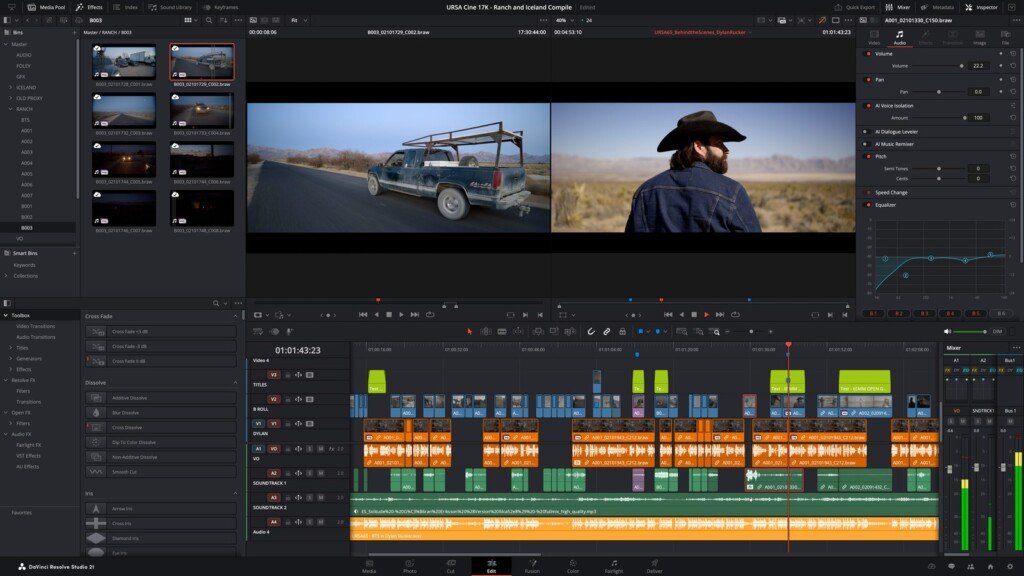
A questo punto puoi trascinare la clip direttamente nella timeline. Se invece la trascini nel timeline viewer, il visore di destra, compare un menu sovrapposto con i tipi di montaggio più usati. Quelli da conoscere subito:
- Insert: inserisce la clip nel punto della testina e sposta avanti tutto quello che segue. Se la testina è a metà di una clip, quella clip viene divisa in due.
- Overwrite: mette la clip nel punto della testina e copre quello che c’era prima.
- Append at End: aggiunge la clip dopo l’ultimo taglio della timeline, ovunque si trovi la testina. Funziona anche con più clip del media pool insieme.
- Place on Top: mette la clip sulla prima traccia video libera, nel punto della testina. Serve per titoli, grafiche ed effetti picture in picture.
Quando avrai preso la mano, potrai usare i pulsanti della barra degli strumenti o le scorciatoie da tastiera per i montaggi più comuni.
Nella pagina Cut spesso non serve impostare i punti di ingresso e uscita sulla timeline. Per inserire solo una parte della clip con Smart Insert, imposta i punti di ingresso e uscita nel visore sorgente. Poi premi il pulsante Smart Insert sulla barra degli strumenti: la clip entra nel punto di taglio più vicino alla testina e il resto della timeline si sposta per farle posto. Anche in questa pagina Append at End aggiunge le clip in fondo alla timeline.
Per controllare il risultato, riproduci la sequenza nel timeline viewer e verifica che le clip siano nell’ordine giusto.
Esportare al volo con Quick Export
Quick Export è il modo più rapido per ottenere il file finito e si usa da qualunque pagina. Apri il file menu e scegli Quick Export: trovi le opzioni di esportazione più comuni. La pagina della Cut page cita preset per YouTube, Vimeo e TikTok, oltre a preset per master ProRes e per file H.264 o H.265.
I preset utilizzabili dipendono dal sistema operativo e dall’edizione. Su Linux fai attenzione: la tabella ufficiale di Resolve 20 riserva H.264/H.265 a Studio e chiede una GPU Nvidia per esportarli. Prima di scegliere questi preset, verifica cosa supporta la versione che hai installato.
Per pubblicare direttamente online, collega prima l’account del servizio dalle preferenze di DaVinci Resolve. Collegare l’account però non basta. In Quick Export scegli il preset del servizio, attiva Upload Directly e compila i dettagli del video, privacy compresa. Poi premi Export e scegli nome e destinazione del file: partono l’esportazione e il caricamento. La pagina dell’Edit page cita come destinazioni YouTube, Vimeo e Dropbox.
Esportare con più controllo dalla Deliver page
Se ti servono impostazioni precise su formato e codifica, passa alla Deliver page. Lì controlli tutte le opzioni di codifica e i formati, e c’è una coda di rendering per esportare più lavori.
Le impostazioni che usi spesso si possono salvare come preset e richiamare da Quick Export. Per farlo servono alcuni passaggi precisi:
- Nella pagina Deliver scegli Custom Export e imposta la modalità Single Clip, non Individual Clips.
- Regola formato, codec e le altre opzioni che ti servono.
- Apri il menu con i tre puntini di Render Settings e scegli Save as New Preset.
- Dai un nome al preset, seleziona Add to quick export e premi Save.
Se tutto è andato a buon fine, riaprendo Quick Export dal file menu trovi il nuovo preset insieme a quelli predefiniti.
Se qualcosa va storto
La documentazione ufficiale segnala in modo esplicito un problema con H.264 e H.265 nella versione gratuita per Linux. Importazione ed esportazione possono bloccarsi, perché decodifica e codifica di questi formati sono riservate a Studio. Se un video non si importa o non si esporta, controlla il suo formato nella tabella ufficiale dei formati e codec di Resolve 20 (PDF). Verifica anche di rispettare i requisiti di sistema, RAM, scheda video e driver indicati nel readme della versione installata.
Se dopo l’aggiornamento un progetto non si apre più con una versione precedente, dipende dalla compatibilità spiegata sopra. I progetti creati o aperti con la 21.1 non sono più accessibili dalla 20.3.2. Per tornare indietro serve il backup fatto prima di aprirli.
Documentazione di riferimento
Pagine ufficiali di Blackmagic Design consultate il 30 settembre 2026:
- Download di DaVinci Resolve 21 e requisiti minimi per Mac, Windows e Linux
- DaVinci Resolve 21, pagina prodotto (versione gratuita e Studio)
- DaVinci Resolve, Edit page
- DaVinci Resolve, Cut page
- DaVinci Resolve Studio
- DaVinci Resolve 20 Supported Formats and Codecs (PDF in inglese)
Abbiamo usato anche altri tre documenti della sezione supporto di Blackmagic Design. Il readme di DaVinci Resolve 21.1 è servito per requisiti, installazione su Linux e compatibilità dei progetti. La DaVinci Resolve 20 New Features Guide è servita per i preset di Quick Export e la DaVinci Resolve 19 Beginner’s Guide per il caricamento con Quick Export.