Windows 11 si reinstalla dal cloud con Cloud rebuild, senza USB


Windows 11 ha una nuova opzione di ripristino, Cloud rebuild, che reinstalla il sistema con una copia nuova di Windows e dei driver scaricati da Windows Update. Lo descrive la pagina di supporto di Microsoft: non servono chiavetta USB né supporti d’installazione, e la procedura funziona anche se i file di Windows sul PC sono molto danneggiati, perché scarica tutto ciò che serve.
Per usarla bisogna aver installato l’aggiornamento non di sicurezza di ottobre 2026 o uno successivo per la propria versione di Windows 11. Si ottiene da Windows Update oppure dal Microsoft Update Catalog. Cloud rebuild cancella sempre tutto: prima serve un backup.
Cosa cambia rispetto a Reset this PC
Microsoft indica Cloud rebuild per i casi in cui le altre opzioni di ripristino non risolvono i problemi del PC. Può servire anche a sanitizzare i dati prima di riciclare, restituire o regalare il computer.
La differenza con Reset this PC sta in due punti. Reset può mantenere i file personali, Cloud rebuild rimuove sempre file, account, app e impostazioni. Inoltre Reset permette di scegliere tra Local reinstall, che usa i file di Windows già presenti sul PC, e Cloud download, che scarica una nuova copia di Windows, mentre Cloud rebuild scarica sia Windows sia i driver da Windows Update. Se Reset this PC non funziona, secondo Microsoft si prova Cloud rebuild.
I file salvati in OneDrive o in un altro servizio cloud non vengono toccati.
Come avviare Cloud rebuild
Microsoft chiede tre cose:
- fare il backup dei file, perché tutto il contenuto del PC viene rimosso;
- collegarsi a internet, con cavo Ethernet o rete Wi‑Fi;
- tenere il PC collegato all’alimentazione fino al termine.
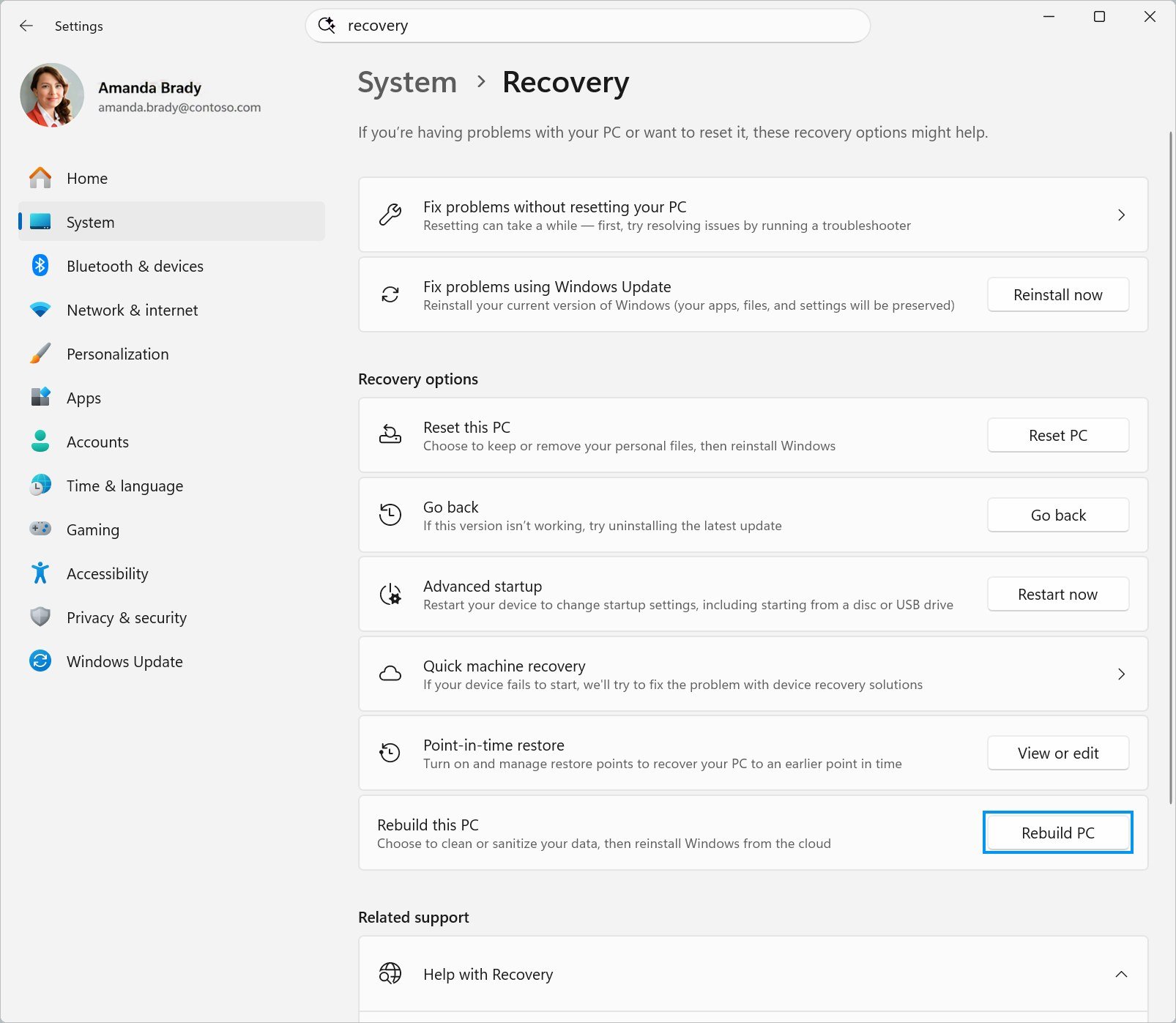
Se Windows si avvia, la procedura parte da Impostazioni > Sistema > Ripristino: accanto a Rebuild this PC si seleziona Rebuild PC. Il PC si riavvia in Windows RE (l’ambiente di ripristino) e comincia la reinstallazione.
Se Windows non si avvia, si entra direttamente in Windows RE, che si apre da solo dopo diversi avvii falliti. Nella schermata di scelta si seleziona Risoluzione dei problemi > Cloud rebuild.
Cosa succede durante la reinstallazione
I passaggi: riavvio in Windows RE, connessione alla rete, download di Windows e dei driver, rimozione dei file (con o senza sanitizzazione), installazione. Al termine si configura il PC come se fosse nuovo.
Durante l’operazione non bisogna spegnere o riavviare il PC. Se la procedura si interrompe, Windows potrebbe non avviarsi più e serviranno un’unità di ripristino, un supporto d’installazione o i supporti di ripristino del produttore. Il PC può sembrare fermo a lungo nella fase di sanitizzazione e riavviarsi più volte.
Rimuovere i file o sanitizzare i dati
Dopo il collegamento alla rete si sceglie quanto a fondo cancellare. Le opzioni sono due:
| Opzione | Cosa fa | Quando usarla secondo Microsoft |
|---|---|---|
| Remove files | Rimuove i file; è più veloce, ma con strumenti speciali di recupero qualcuno potrebbe ancora recuperarli | Si continua a usare il PC |
| Remove & sanitize | Rimuove i file e sanitizza i dati, rendendo il recupero molto più difficile; richiede più tempo | Si ricicla, si restituisce o si regala il PC |
Se il PC ha più dischi, con la sanitizzazione si sceglie tra Windows disk only, che tratta solo il disco su cui è installato Windows e lascia intatti gli altri, e All disks, che li sanitizza tutti e richiede molto più tempo. Con un solo disco questa schermata non compare. La sanitizzazione non si può annullare.
Windows chiede all’hardware di archiviazione di cancellare i dati, con il metodo più forte che il disco supporta. Microsoft precisa che Windows non può verificare in modo indipendente cosa abbia fatto il disco: per obblighi aziendali o di legge conviene chiedere al produttore del PC se supporta la sanitizzazione.
Se la sanitizzazione non si completa, compare il messaggio Data sanitization couldn’t be completed con tre scelte: Try again, Skip sanitizing (reinstalla Windows senza sanitizzare) e Copy log, che salva i file di log su una chiavetta USB collegata prima. Per chi vuole riciclare, restituire o regalare il PC, Microsoft sconsiglia di saltare la sanitizzazione e indica di usare invece uno strumento del produttore.
Dopo la reinstallazione e gli errori più comuni
A reinstallazione finita, i file in OneDrive tornano accedendo con l’account Microsoft. Se si usava Windows Backup, durante la configurazione si può scegliere il backup da ripristinare accedendo con lo stesso account Microsoft. Vengono recuperati le impostazioni supportate e i collegamenti alle app: quelle del Microsoft Store si reinstallano selezionando il collegamento, mentre per le altre occorre scaricare l’installer. Poi si controllano gli aggiornamenti in Impostazioni > Windows Update.
Se Cloud rebuild non riesce a finire, mostra un codice di errore. Questi sono i tre indicati da Microsoft:
| Codice | Significato | Cosa fare |
|---|---|---|
| 0x800704C6 | Il PC non è connesso a internet | Collegarsi, annullare e riprovare da Risoluzione dei problemi > Cloud rebuild |
| 0xc1900200 | Il PC non soddisfa i requisiti di Windows 11, più spesso perché il TPM è disattivato | Attivare il TPM nel firmware (UEFI o BIOS); può chiamarsi PTT, fTPM o Security Device |
| 0xc1900224 | Un driver necessario non è disponibile da Windows Update | Contattare il produttore del PC, usare i suoi supporti di ripristino o reinstallare con un supporto d’installazione |