Calibre: come convertire un EPUB in PDF su Windows, macOS e Linux

Chi ha un libro in EPUB e deve stamparlo, archiviarlo o aprirlo dove l’EPUB non si legge può convertirlo in PDF con Calibre, che funziona su Windows, macOS e Linux. Al 29 ottobre 2026 le pagine di download indicano la versione 9.17.0. La guida segue un ordine preciso: si installa il programma, si aggiunge l’EPUB alla biblioteca, si sceglie PDF come formato di uscita e si controllano le impostazioni che decidono l’aspetto della pagina. Alla fine si verifica il file ottenuto. I comandi e le voci dell’interfaccia vengono dalla documentazione ufficiale di Calibre, elencata in fondo.
Cosa serve
- Windows: Windows 10 versione 1809 o successiva.
- macOS: macOS 14.0 (Sonoma) o successivo.
- Linux: un computer a 64 bit Intel o ARM con
xdg-utils,wget,xz-utilse Python già installati, GLIBC 2.34 o successiva elibstdc++.so.6.0.30(da gcc 11.4.0) o successiva. - Un file EPUB senza DRM, perché Calibre non converte i libri protetti.
Installare Calibre 9.17.0 su Windows con l’installer ufficiale
Su Windows si usa il pacchetto a 64 bit della pagina di download per Windows.
- Apri la pagina e fai clic su Download calibre 64bit. Se il download non parte, usa Alternate download location.
- Avvia il file scaricato e completa la procedura guidata.
- Apri Calibre. Al primo avvio parte la procedura di benvenuto.
Se il tuo Windows 10 è precedente alla versione 1809, la 9.17.0 non funziona e devi installare una delle versioni più vecchie elencate nella tabella qui sotto. La pagina per Windows precisa che disinstallare Calibre e installare una di quelle versioni non tocca i libri né le impostazioni.
Installare Calibre 9.17.0 su macOS con il file dmg
Su macOS Calibre si scarica come file .dmg dalla pagina di download per macOS. L’app non si può avviare dall’interno del dmg, quindi va prima copiata su disco.
- Fai clic su Download calibre e apri il file calibre-9.17.0.dmg.
- Trascina calibre in una cartella del disco, per esempio Applicazioni o la Scrivania.
- Avvia calibre dalla cartella in cui l’hai copiato.
- Se l’interfaccia non è in italiano, premi ⌘+P per aprire le preferenze e scegli la lingua.
Se il sistema non soddisfa i requisiti, le pagine di download indicano l’ultima versione compatibile:
| Sistema | Ultima versione di Calibre compatibile |
|---|---|
| Windows 10 precedente alla 1809 | 7.26 |
| Windows 8 | 5.44 |
| Windows 7 e Vista | 3.48 |
| macOS precedente a 14.0 (Sonoma) | 7.26 |
| macOS precedente a 13.0 (Ventura) | 6.29 |
| macOS precedente a 11.0 (Big Sur) | 6.11 |
| macOS precedente a 10.15 (Catalina) | 5.44 |
| macOS precedente a 10.14 (Mojave) | 3.48 |
Installare Calibre 9.17.0 su Linux con l’installer ufficiale
La pagina di download per Linux chiede di non usare il pacchetto calibre della distribuzione, perché spesso è difettoso o datato, e raccomanda l’installazione binaria, che include versioni private di tutte le dipendenze. Se installi comunque il pacchetto della distribuzione, la versione che ottieni può essere più vecchia della 9.17.0.
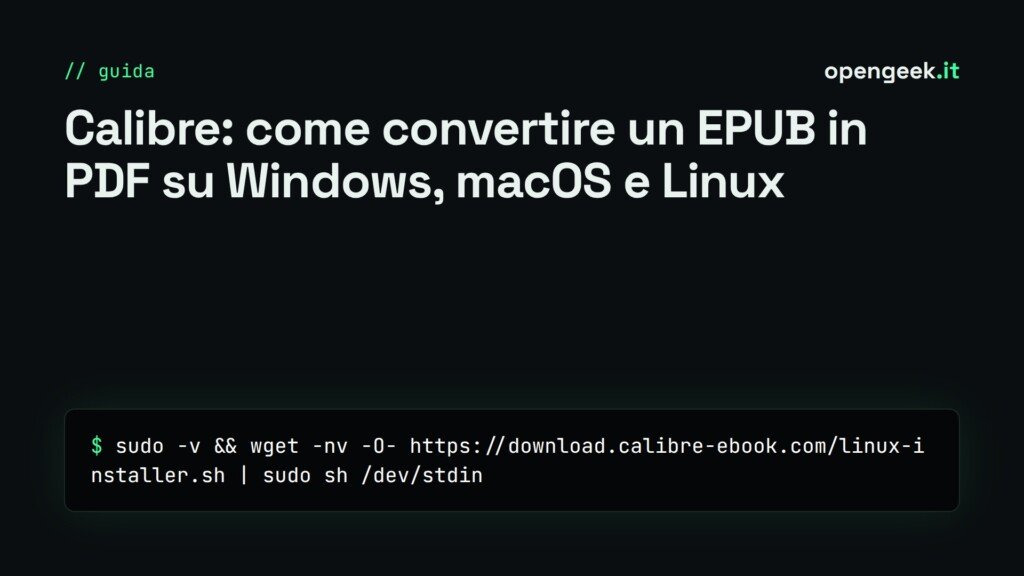
Attenzione prima di eseguire il comando. Il comando scarica uno script da internet e lo esegue subito con i permessi di amministratore (sudo): lo script può modificare il sistema. Prima di premere Invio controlla che l’indirizzo sia esattamente https://download.calibre-ebook.com/linux-installer.sh, sul dominio ufficiale di Calibre, e copia il comando da qui o dalla pagina ufficiale, non da altri siti. Le firme di tutti i file di installazione sono elencate sulla pagina di download generale. sudo -v ti chiede la password del tuo utente. Lo stesso comando serve sia a installare sia ad aggiornare, e la cartella predefinita è /opt.
sudo -v && wget -nv -O- https://download.calibre-ebook.com/linux-installer.sh | sudo sh /dev/stdinSe non vuoi usare i permessi di root, c’è l’installazione «isolata». Anche questa scarica ed esegue lo stesso script da internet, quindi devi controllare l’indirizzo allo stesso modo. Cambia questo: lo script gira con il tuo utente e tocca solo i file dentro la cartella di installazione. Nel comando, ~/calibre-bin è la cartella calibre-bin nella tua home. Se vuoi un’altra posizione, cambia solo quella parte prima di eseguirlo.
wget -nv -O- https://download.calibre-ebook.com/linux-installer.sh | sh /dev/stdin install_dir=~/calibre-bin isolated=ySe il terminale non mostra errori, l’installazione è finita. Se ne compaiono, guarda la sezione «Se qualcosa va storto».
Aggiungere il file EPUB alla biblioteca
Per convertire dall’interfaccia grafica, aggiungi prima l’EPUB alla biblioteca. Secondo il manuale dell’interfaccia, Calibre crea una copia dei file che aggiungi e lascia intatto l’originale. Dal terminale, invece, ebook-convert può convertire direttamente un file senza importarlo.
- Nella barra degli strumenti fai clic su Aggiungi libri (Add books).
- Scegli il file .epub e conferma. In alternativa, trascina il file nella finestra di Calibre.
- Il libro compare nell’elenco principale, con i metadati letti dal file.
Se il libro è protetto da DRM, Calibre non lo converte: il manuale lo dice nella sezione dedicata alla conversione.
Avviare la conversione e scegliere PDF come formato di uscita
Se lasci le impostazioni come sono, la conversione parte con un clic. Se il PDF ti serve per stampare, prima di confermare passa dalle impostazioni descritte nelle due sezioni successive.
- Seleziona il libro nell’elenco.
- Fai clic su Converti libri (Convert books). Con il tasto destro sul pulsante puoi scegliere Converti singolarmente (Convert individually) per un solo libro, oppure la conversione in blocco (Bulk convert) se hai molti libri che richiedono le stesse impostazioni.
- Nella finestra di conversione, in alto a destra, scegli PDF come formato di uscita.
Se tieni il puntatore del mouse su un’impostazione, compare una descrizione. Calibre salva le impostazioni usate per quel libro e le ripropone alla conversione successiva. Il pulsante Ripristina predefiniti (Restore defaults) le riporta ai valori impostati in Preferenze → Conversione. Nella conversione in blocco vale una regola diversa: le impostazioni della finestra di conversione in blocco prevalgono su quelle salvate per i singoli libri.
Impostare formato pagina e margini
In un PDF la pagina resta quella decisa al momento della conversione, quindi formato e margini vanno scelti prima di confermare. Il manuale sulla conversione spiega che ogni formato di uscita ha le sue opzioni in una sezione apposita della finestra di conversione.
- Apri la sezione dell’output PDF e controlla il formato pagina. Se non corrisponde ai fogli su cui stamperai, cambialo.
- Controlla i margini nella stessa sezione. La documentazione di ebook-convert precisa che i formati a pagine, come PDF e DOCX, hanno impostazioni dei margini proprie, che prevalgono su quelle generali.
- Passa dalla sezione Impostazione pagina (Page setup) per il profilo di uscita. Il profilo stabilisce anche le dimensioni dello schermo, e in alcuni formati di uscita le immagini vengono ridimensionate in base a quelle.
Il significato dei singoli valori è spiegato nel capitolo Converting to PDF del manuale sulla conversione, che contiene anche la sezione Headers and Footers su intestazioni e piè di pagina.
Scegliere i caratteri e il sommario
La sezione Aspetto (Look & feel) della finestra di conversione regola i caratteri del libro intero:
- Dimensione base dei caratteri (Base font size): Calibre la usa come riferimento e ridimensiona in proporzione tutte le altre dimensioni. Se la lasci com’è, Calibre la sceglie in base al profilo di uscita. Accanto c’è la chiave delle dimensioni (Font size key), che controlla come vengono scalati titoli e note.
- Altezza riga (Line height): di norma Calibre non la modifica. Il manuale suggerisce di cambiarla con parsimonia.
- Incorporamento dei font: se lo attivi, Calibre cerca nel sistema i font usati dal documento e li include nel file. Il PDF è tra i formati che lo supportano. La documentazione ricorda di verificare di avere la licenza per incorporare quei font.
Per il sommario vale questa regola: se l’EPUB ha già un sommario nei metadati, Calibre usa quello. Se vuoi che venga generato automaticamente al suo posto, la sezione Sommario (Table of Contents) ha l’opzione Force use of auto-generated Table of Contents. Il manuale avverte che non tutti i formati di uscita supportano un sommario a più livelli. Come ottenere un indice da stampare dentro il PDF lo spiega la sezione Printable Table of Contents del capitolo Converting to PDF.
Quando le impostazioni sono pronte, conferma con OK e la conversione parte.
Facoltativo: convertire dal terminale con ebook-convert
Lo strumento a riga di comando ebook-convert offre le stesse impostazioni della finestra di conversione. La sintassi è ebook-convert input_file output_file [options], e il formato di uscita si ricava dall’estensione del secondo file. Il primo argomento è il tuo EPUB, il secondo il file .pdf da creare. Se un percorso contiene spazi, mettilo tra virgolette. Per i dettagli c’è la sezione Command Line Interface del manuale utente.
Le opzioni disponibili e i loro valori predefiniti cambiano in base alla coppia di formati. Il manuale indica di controllarle sempre con:
ebook-convert myfile.input_format myfile.output_format -hI nomi dei file sono segnaposto del manuale: al posto di myfile.input_format metti il tuo EPUB, al posto di myfile.output_format il PDF da ottenere. Su macOS i comandi da terminale stanno dentro il pacchetto dell’app: se hai copiato calibre in Applicazioni, il comando è /Applications/calibre.app/Contents/MacOS/ebook-convert "libro.epub" "libro.pdf" -h. Se hai collocato l’app altrove, adatta anche il percorso dell’eseguibile. Nell’elenco che compare cerca le opzioni dell’output PDF. Sono raccolte anche nella sezione PDF Output Options della pagina di ebook-convert.
Controllare il PDF ottenuto
Mentre la conversione è in corso, gira l’icona in basso a destra. Quando si ferma, il PDF è pronto.
- Seleziona il libro, che ora ha anche il formato PDF.
- Fai clic su Visualizza (View). Se il libro ha più formati, fai clic con il tasto destro sul pulsante e scegli PDF.
- Per avere il file in una cartella, fai clic con il tasto destro sul pulsante per salvare su disco (Save to disk) e scegli Save single format to disk…: poi indica il formato dall’elenco.
Scorri con attenzione le pagine con tabelle e immagini e controlla il sommario. Il manuale ricorda che il risultato della conversione può variare molto e che il sistema di conversione non sostituisce un editor di ebook. Se qualcosa non ti convince, riapri la conversione, ritocca formato pagina, margini o caratteri e converti di nuovo. Fai clic sull’icona in basso a destra e poi doppio clic sul lavoro: si apre il registro della conversione, che in cima riporta le impostazioni usate davvero.
Disinstallare Calibre
Su Windows Calibre si rimuove come gli altri programmi installati. Su macOS basta eliminare l’app dalla cartella in cui l’hai copiata. Su Linux dipende da come l’hai installato:
- con l’installazione isolata, cancelli la cartella
~/calibre-bin. La pagina di download spiega che cancellare la cartella di installazione rimuove il 99% dei file installati; - con l’installazione standard, usi il comando qui sotto.
Attenzione: il comando gira con i permessi di amministratore e rimuove il programma dal sistema. La documentazione non dice se tocca la biblioteca. Per prudenza fanne una copia prima di lanciarlo.
sudo calibre-uninstallSe qualcosa va storto
- Su Linux compare un errore di certificato non attendibile. Secondo la pagina di download, il computer non ha certificati radice installati e quindi non può scaricare l’installer in modo sicuro. L’alternativa indicata dalla pagina disattiva il controllo del certificato, e per questo non la riportiamo qui.
- Calibre non si avvia e il terminale segnala un errore relativo a Wayland. La pagina di download indica di avviarlo così, per impedirgli di usare Wayland:
QT_QPA_PLATFORM=xcb calibre - Compare l’errore «Could not load the Qt platform plugin xcb». Mancano alcune librerie X11-XCB, per esempio
libxcb-cursor0olibxcb-xinerama0. - Su un server manca libEGL. Possono servire pacchetti OpenGL come
libegl1elibopengl0. - Su macOS l’app non parte. Controlla di averla trascinata fuori dal dmg: dall’interno non si avvia.
- Un libro acquistato non si converte. Se il file ha il DRM, Calibre non lo converte.
Documentazione di riferimento
Pagine ufficiali consultate il 29 ottobre 2026:
- Calibre: download
- Calibre: download per Windows
- Calibre: download per macOS
- Calibre: download per Linux
- Manuale utente di Calibre
- Manuale di Calibre: The Graphical User Interface
- Manuale di Calibre: E-book conversion
- Manuale di Calibre: ebook-convert