Fedora Media Writer: come creare la chiavetta USB di Fedora Workstation

Chi vuole lasciare Windows o affiancargli Fedora Workstation, oppure provarla prima di decidere, deve partire da una chiavetta USB avviabile. Il progetto Fedora mette a disposizione uno strumento apposito, Fedora Media Writer, che gira su Windows, macOS e Linux. Il sistema da cui si prepara la chiavetta può quindi essere uno qualsiasi dei tre, e non deve essere per forza il PC su cui finirà Fedora. Questa guida arriva fino alla chiavetta con la versione Live di Fedora Workstation e all’avvio del PC da quella chiavetta. Spiega anche quali precauzioni prendere prima che l’installazione modifichi i dischi, e per l’installazione vera e propria indica quali parti della guida ufficiale leggere. I comandi sono quelli della documentazione ufficiale, elencata in fondo e consultata il 28 ottobre 2026.
Cosa serve
Al 28 ottobre 2026 la pagina di download di Fedora Workstation presenta come versione stabile Fedora Workstation 44, rilasciata martedì 28 aprile 2026. Sulla pagina c’è anche il comando «Show Beta Downloads», che mostra le eventuali versioni di prova. Quei file vanno tenuti distinti dai download stabili, ed è quindi meglio controllare la voce scelta prima di scaricarla.
- Una chiavetta USB da almeno 4 GB. La pagina di download non chiede altro hardware, ma tutto quello che c’è sulla chiavetta andrà perso.
- Fedora Media Writer nella versione per il sistema su cui si lavora: Windows, macOS o Linux.
- Un PC con processore x86_64 (Intel o AMD) oppure ARM aarch64: la pagina offre una ISO Live per entrambe le architetture e, per aarch64, anche un’immagine Raw in formato
raw.xz. - Spazio e memoria a sufficienza: per installare e usare la maggior parte delle varianti di Fedora la pagina consiglia 40 GB di disco e 4 GB di RAM, e aggiunge che a seconda dell’uso il doppio di entrambi i valori può dare un’esperienza migliore.
- Un backup completo dei dati del PC di destinazione, di cui si parla più avanti.
Scaricare Fedora Media Writer per Windows, macOS o Linux
La sezione Fedora Media Writer della pagina di download offre un pacchetto per ciascuno dei tre sistemi, e il pacchetto si sceglie in base al computer su cui si prepara la chiavetta, non a quello su cui si installerà Fedora.
- Windows: un installer
.exeoppure un archivio.zip. - macOS: due immagini
.dmg, «Apple macOS» e «Apple macOS (ARM64)». La seconda è per i Mac con processore ARM. Per la prima la pagina non scrive esplicitamente l’architettura, che quindi si ricava solo per esclusione. - Linux: il programma è distribuito come Flatpak.
Il repository ufficiale su GitHub spiega anche come compilare Media Writer dai sorgenti con CMake e Qt 6.10.2 o successivo, ma per preparare una chiavetta basta il pacchetto già pronto. Il programma è software libero: nel repository ci sono i file di licenza GPL-2 e LGPL-2.
Solo su macOS: togliere l’attributo di quarantena al file .dmg
Secondo la pagina di download, l’installer per macOS non è firmato. Per questo macOS non lo lascia eseguire finché non si toglie al file scaricato l’attributo di quarantena, cioè il contrassegno che il sistema applica ai file arrivati dalla rete. Il comando si lancia dal Terminale, nella cartella del .dmg (di solito Download). Nel nome FedoraMediaWriter-macos-*.dmg l’asterisco sta per la parte variabile del nome e va lasciato com’è, così che la shell trovi da sola il file giusto.
Attenzione: togliere la quarantena significa rinunciare al controllo con cui macOS blocca i file non firmati. Per questo il comando va usato solo sul
.dmgscaricato dalla pagina ufficiale di Fedora, controllando prima che nella cartella non ci siano altri file con un nome simile.
xattr -d com.apple.quarantine FedoraMediaWriter-macos-*.dmgDopo il comando, il .dmg si apre come qualsiasi altra immagine disco.
Verificare la ISO scaricata a mano (facoltativo)
Il README di Media Writer spiega che il programma può scaricare da solo l’immagine necessaria, quindi questo passaggio riguarda solo chi scarica la ISO dal browser. La pagina di download propone una verifica su due livelli, che vanno superati entrambi perché il download sia considerato valido:
- la firma OpenPGP, con uno dei certificati del Fedora Project, dimostra che il file CHECKSUM viene davvero dal progetto;
- l’impronta SHA256 contenuta in quel file deve corrispondere a quella della ISO scaricata.
Per prima cosa si scarica il file CHECKSUM della propria immagine nella stessa cartella della ISO. Nella stessa cartella si scaricano poi i certificati OpenPGP di Fedora, in due formati: fedora.pgp per sq e fedora.gpg per gpgv. I due comandi si limitano a salvare i file nella cartella corrente e non eseguono nulla di quanto scaricano.
curl -O https://fedoraproject.org/fedora.pgpcurl -O https://fedoraproject.org/fedora.gpgLa verifica vera e propria si fa con sq oppure con gpgv, e il risultato passa poi a sha256sum. Il comando contiene il nome del file CHECKSUM, che cambia con la versione e con l’architettura, e quindi va copiato dalla pagina di download: il pulsante di verifica accanto a ogni immagine mostra le istruzioni per quel file. La pagina non dice su quale sistema lanciare questi comandi e non dà varianti per Windows o macOS; servono comunque sq oppure gpgv, più sha256sum. Se l’output dice che il file è valido, la ISO è pronta. Chi vuole solo escludere che il file si sia rovinato durante il download può limitarsi a confrontare l’impronta SHA256 pubblicata sulla pagina, ma così non controlla più da dove arriva il file.
Creare la chiavetta USB con Fedora Media Writer
Il README spiega che Media Writer scrive l’immagine in modo simile a dd, cioè accedendo direttamente al dispositivo. Dato che in questo modo viene sovrascritto lo schema delle partizioni della chiavetta, si perde tutto quello che conteneva, e non solo lo spazio occupato dall’immagine.
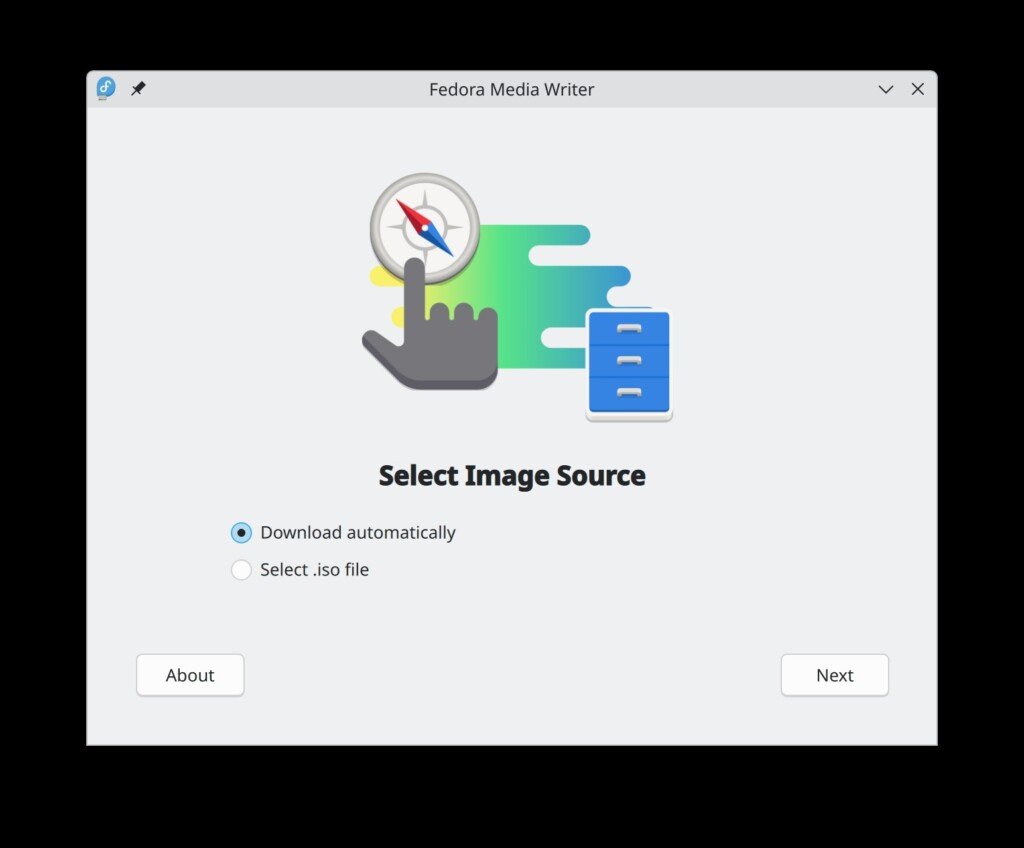
Attenzione: tutti i dati sulla chiavetta selezionata vanno persi, e se per errore si seleziona un altro disco si perdono i dati di quel disco. Prima di avviare la scrittura si controlla che il dispositivo proposto sia proprio la chiavetta, riconoscendola dal nome e dalla capacità. Scollegare gli altri dischi USB esterni elimina il rischio di confonderli.
La sequenza è la stessa su Windows, macOS e Linux:
- si sceglie se lasciare che Media Writer scarichi l’immagine di Fedora Workstation o se usare una ISO già scaricata e verificata;
- si seleziona la chiavetta;
- si avvia la scrittura.
Il README non riporta le voci esatte dell’interfaccia, e per questo qui non vengono citate. Descrive però cosa fa il programma: scrive l’immagine in sequenza e poi rilegge tutta la chiavetta per controllare il risultato. Per questo la chiavetta va lasciata collegata finché anche la verifica non è finita.
Quando la chiavetta non serve più, la funzione Restore di Media Writer la riporta a un normale schema con una sola partizione. Secondo il README, questa funzione esiste proprio perché la scrittura altera lo schema delle partizioni.
Prima di toccare i dischi del PC: backup e chiave di BitLocker
Due cose da fare prima di andare avanti. La prima è un backup completo dei dati del PC su un disco esterno o su un altro computer: l’installazione modifica i dischi, e un errore nella scelta della destinazione o nel ridimensionamento di una partizione può far perdere tutto. La seconda riguarda chi usa Windows con BitLocker attivo: prima di qualsiasi modifica ai dischi bisogna recuperare la chiave di ripristino e conservarla fuori da quel PC, perché senza la chiave i dati cifrati possono diventare inaccessibili.
La chiave di BitLocker si recupera da Windows, ma la procedura non è descritta nelle fonti di questa guida.
Avviare il PC dalla chiavetta e provare Fedora Live
Come spiega la pagina di download, la chiavetta avvia una versione Live di Fedora Linux, con cui si prova il sistema senza fare modifiche permanenti al computer. È il momento giusto per controllare, prima di installare, che schermo, rete e periferiche vengano riconosciuti. Per avviare il PC dalla chiavetta si apre il menu di avvio del firmware. Il tasto che lo apre cambia da produttore a produttore e le fonti consultate non lo indicano: va cercato nel manuale del PC o della scheda madre.
Il testo della Fedora Linux Installation Guide, che tratta anche Secure Boot, non era tra i materiali da cui è stata scritta questa guida. Per questo qui non si danno indicazioni su Secure Boot, e prima di cambiare qualsiasi impostazione del firmware conviene leggere quella guida.
Installare Fedora seguendo la Installation Guide
Sul passaggio dalla Live al disco, la pagina di download dice soltanto che, una volta convinti, trasferire Fedora Linux dalla chiavetta al disco richiede pochi clic. La frase ha un asterisco e rimanda a un collegamento «Learn More». Non avendo il testo della Installation Guide, qui non si descrivono le schermate dell’installer Anaconda né le scelte di partizionamento, dato che ricostruirle a memoria vorrebbe dire rischiare un errore proprio nel punto in cui si possono perdere dati.
Prima di avviare l’installazione vanno lette le parti della Installation Guide che corrispondono alla propria scelta:
- se Fedora prende il posto del sistema attuale, quelle sulla scelta della destinazione con l’intero disco assegnato a Fedora;
- se Fedora va installata accanto a Windows, quelle sul partizionamento e sul recupero dello spazio libero, che toccano direttamente la partizione di Windows.
In entrambi i casi il backup e la chiave di BitLocker vanno preparati prima. Anche per i primi aggiornamenti dopo l’installazione le fonti consultate non danno una procedura: il riferimento resta la documentazione ufficiale di Fedora. I driver NVIDIA, i repository di terze parti e i codec sono argomenti diversi e qui non sono trattati.
Chi sta scegliendo tra Fedora e Ubuntu non trova un confronto nelle fonti di questa guida: le pagine consultate descrivono solo Fedora Workstation e i suoi strumenti.
Se qualcosa va storto
Il README di Fedora Media Writer elenca i problemi che possono capitare scrivendo la chiavetta.
- Crash o errori durante la scrittura: si apre una segnalazione su GitHub allegando il file
FedoraMediaWriter.log, che sta nella cartella dei documenti, cioè$HOME/Documentssu Linux e macOS e%USERPROFILE%\Documentssu Windows. Secondo il progetto contiene informazioni non sensibili sul sistema e il registro degli eventi della sessione. - Chiavetta non più riconosciuta: se la scrittura si è interrotta, lo schema delle partizioni può essere rimasto in uno stato che il sistema operativo non riconosce. Il problema si risolve con la funzione Restore di Media Writer oppure riformattando la chiavetta a mano, con Gestione disco su Windows o con
fdiskogpartedsu Linux. - Chiavette di bassa qualità: quelle molto economiche possono non reggere il calore di una scrittura continua a piena velocità seguita subito dalla rilettura completa.
- Chiavetta in sola lettura o vista senza supporto: molto probabilmente il controller ha rilevato un guasto interno, la chiavetta è arrivata a fine vita e va sostituita. Il progetto precisa che una scrittura con verifica consuma una parte minima dei cicli di scrittura di una chiavetta sana, e che una chiavetta già vicina alla fine si sarebbe guastata anche copiando un qualsiasi file di grandi dimensioni.
Documentazione di riferimento
Pagine ufficiali consultate il 28 ottobre 2026:
- Fedora Workstation, pagina di download: versione stabile corrente, pacchetti di Fedora Media Writer, comando per macOS, verifica delle immagini, requisiti consigliati.
- Fedora Media Writer, repository e README: funzionamento, funzione Restore, risoluzione dei problemi, licenze.
- Fedora Linux Installation Guide: riferimento per installazione, partizionamento e Secure Boot. Il suo testo non era tra i materiali usati per scrivere questa guida.