Esplora file: il menu contestuale diventa personalizzabile in Windows 11

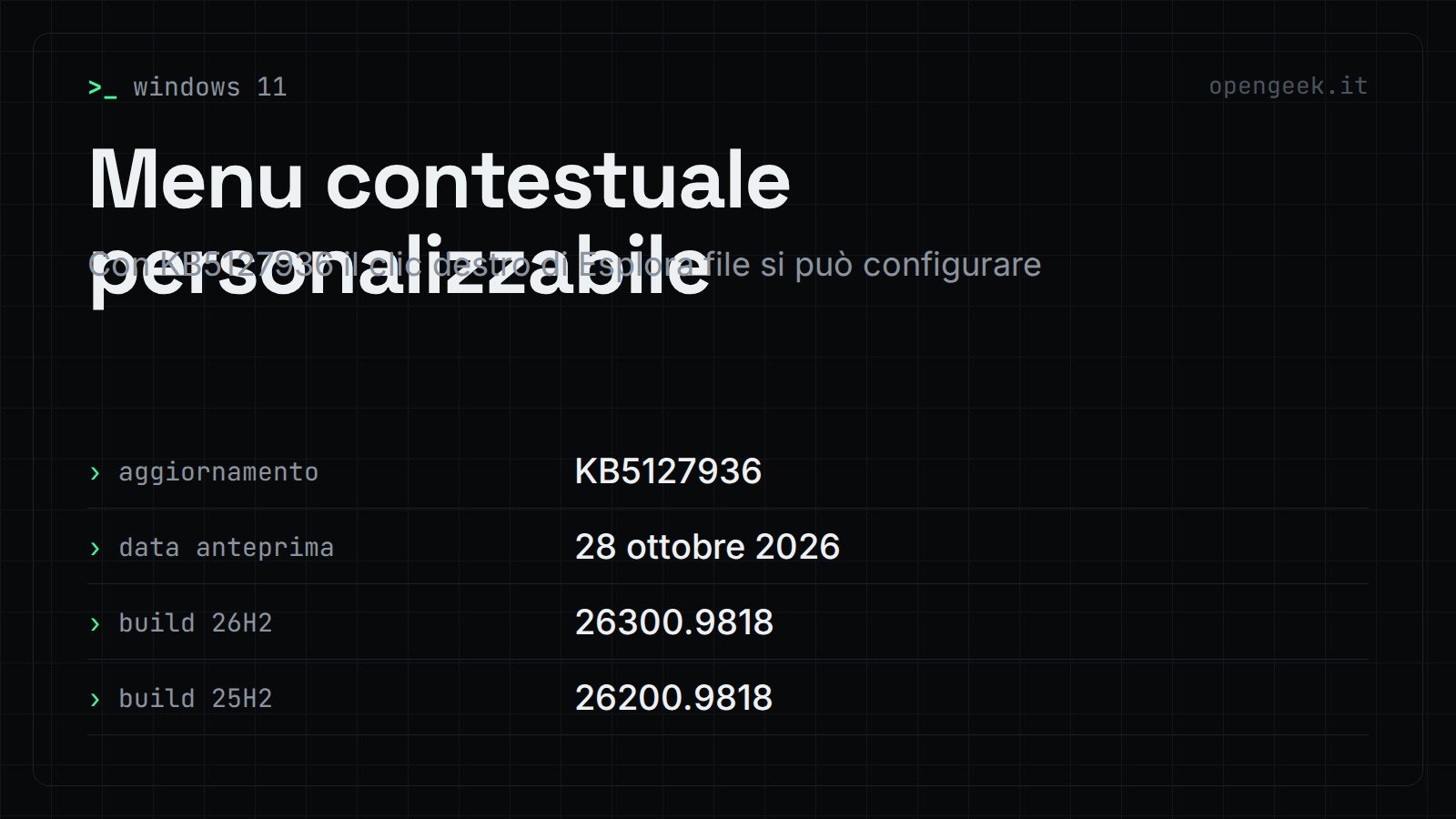
Con l’aggiornamento facoltativo KB5127936, il menu che si apre col clic destro in Esplora file diventa personalizzabile: si decide quali comandi e quali estensioni di app mostrare. Secondo la pagina di supporto di Microsoft, è un cumulativo di anteprima del 28 ottobre 2026 per tutte le edizioni di Windows 11 26H2 e 25H2. La novità del menu arriva con rollout graduale, quindi non compare su tutti i PC nello stesso momento. Se non tocchi nulla, resta la configurazione predefinita.
Microsoft descrive il nuovo menu come più veloce e semplice: si apre prima e mostra meno voci superflue.
Versioni, build e rollout graduale
KB5127936 corrisponde alle build 26300.9818 (26H2) e 26200.9818 (25H2). Il pacchetto ha due fasi di rilascio, secondo Microsoft:
- nel rollout graduale le funzioni raggiungono i dispositivi a scaglioni e la disponibilità cambia da PC a PC;
- nel rollout normale il rilascio è ampio, a tutti i dispositivi idonei insieme, di solito alla disponibilità generale.
Se hai già installato aggiornamenti precedenti, il PC scarica solo le novità contenute in questo pacchetto. Per Windows 11 24H2 e 25H2 serve prima un aggiornamento uscito il 10 giugno 2025 o dopo (per esempio KB5060842), sia con Windows Update sia con WSUS o con il pacchetto autonomo del Microsoft Update Catalog. È richiesto anche l’ultimo aggiornamento dello stack di servizio (SSU).
Come personalizzare il menu contestuale
Per cambiare il menu si sceglie Customize menu in fondo al clic destro: si apre la relativa pagina in Impostazioni. Da lì si può:
- attivare o disattivare comandi integrati di Windows, come Send to e Create shortcut;
- aggiungere comandi, per esempio Print;
- scegliere se le estensioni delle app stanno nel menu principale o in un sottomenu, oppure nascondere del tutto il sottomenu delle estensioni;
- mostrare Cut, Copy, Paste, Rename, Delete e Share direttamente nel menu, al posto della riga di icone;
- spostare Properties in fondo al menu.
Per vedere più opzioni, Microsoft indica di tenere premuto Shift e fare clic destro sul desktop.
Le altre novità di Esplora file
Il pacchetto tocca Esplora file anche in altri tre punti:
- la pagina dei risultati di ricerca mostra nome, posizione e data in un layout uniforme, più facile da scorrere;
- la barra degli indirizzi riconosce
~per saltare alla cartella del profilo utente e alle sue sottocartelle, per esempio~\AppData; - la finestra Opzioni cartella supporta la modalità scura.
Correzioni e modifiche per chi smanetta
Nel rollout normale, quello senza gradualità, Microsoft elenca queste voci:
- Microsoft Edge si avvia più in fretta con Accelerated App Launch, su Windows 11 25H2, 26H2 e 26H1, con Edge versione 150 o successiva;
- risolto il problema che impediva agli utenti non amministratori di collegarsi con Remote Desktop a dispositivi con Administrator protection attiva (errore 0xC000000D);
- risolto il caso in cui, dopo averlo disattivato, Smart App Control non si poteva riattivare in Sicurezza di Windows, con l’opzione in grigio;
- corretti l’audio HDMI e DisplayPort, che poteva non funzionare su alcune schede grafiche AMD, e la virtualizzazione annidata non disponibile in WSL2 su processori AMD;
- corretta la chiusura imprevista di Windows Sandbox con errore 0x80370106;
- i nomi di Windows PowerShell e PowerShell ISE ora includono 5.1; su PC già in uso alcuni collegamenti del menu Start possono conservare il vecchio nome;
- migliorata la gestione dei tentativi del PIN pre-boot di BitLocker, per evitare che invii ripetuti facciano scattare il blocco anti-attacco a dizionario del TPM;
- risolto un problema di Always On VPN comparso dopo l’aggiornamento di sicurezza di settembre, con connessioni bloccate su Connecting.
Sempre secondo Microsoft, sui PC supportati la memory integrity (HVCI) può essere attivata durante gli aggiornamenti, nel rispetto delle scelte già fatte da utente o amministratore IT.
Il problema ancora aperto sull’audio USB
Tra i problemi noti, Microsoft segnala che dopo l’aggiornamento di sicurezza dell’8 settembre 2026 alcuni dispositivi USB Audio Class 1.0 possono non avviarsi o non produrre audio. In Gestione dispositivi compare l’errore «This device cannot start (Code 10)», e possono risultare inattivi anche i controlli del volume e le impostazioni audio. Il problema riguarda solo i dispositivi USB Audio Class 1.0, e Microsoft dice di lavorare a una soluzione.