LibreOffice, come aggiornarlo su Windows, macOS e Linux

Per sapere se c’è un aggiornamento di LibreOffice da installare si confrontano due numeri: quello della finestra Informazioni su LibreOffice (menu Aiuto su Windows e Linux, menu LibreOffice su macOS) e quello pubblicato sul sito ufficiale. Se il primo è più basso, questa guida accompagna l’aggiornamento su Windows, macOS e Linux. Al 29 ottobre 2026 l’ultima versione è la 26.8.2. Quando usciranno versioni successive cambierà il numero sulla pagina di download, mentre i passaggi resteranno questi. Comandi e voci dei menu vengono dalla documentazione ufficiale, elencata in fondo.
Cosa serve
I requisiti sono quelli della pagina System Requirements di LibreOffice:
- Windows: Windows 10 o 11, oppure Windows Server dalla 2012 alla 2022. Per installare servono i diritti di amministratore.
- macOS: macOS 11 o successivo, con processore Intel o Apple silicon.
- Linux: kernel 4.18 o superiore e glibc 2.27 o superiore. Le build distribuite da The Document Foundation (TDF) richiedono anche una CPU di livello x86-64-v2. Serve poi GNOME con il pacchetto ATK oppure un’altra interfaccia grafica compatibile, per esempio KDE.
| Sistema | RAM | Spazio su disco | Schermo |
|---|---|---|---|
| Windows | 256 MB (consigliati 512 MB) | fino a 1,5 GB | 1280×800, almeno 256 colori |
| macOS | 512 MB | fino a 800 MB | 1280×800, 256 colori |
| Linux | 256 MB (consigliati 512 MB) | fino a 1,55 GB | 1280×800, almeno 256 colori |
Java serve solo per alcune funzioni, in particolare per Base. Prima di installare o rimuovere software, la stessa pagina raccomanda un backup del sistema e dei dati.
Controllare la versione installata e scegliere il ramo
Apri LibreOffice: su Windows e Linux scegli Aiuto > Informazioni su LibreOffice, su macOS scegli LibreOffice > Informazioni su LibreOffice. Annota il numero di versione: ti servirà per il confronto.
La pagina delle Release Notes propone due rami:
- LibreOffice 26.8.2 (29 ottobre 2026) è il «Latest Branch». È consigliato agli appassionati di tecnologia e porta le funzioni nuove. La pagina avverte però che può contenere qualche bug fastidioso, che verrà corretto nei rilasci di manutenzione successivi. La 26.8.2 è il secondo rilascio di correzione del ramo 26.8.
- LibreOffice 26.2.6 (24 settembre 2026) è il «Previous Branch». È il ramo maturo, consigliato alle aziende, che la pagina definisce stabile e adatto a tutti gli utenti.
Della 26.8 la pagina Download mette in evidenza tre novità: importazione ed esportazione in Markdown, connettori in Calc e Writer e miglioramenti di velocità. L’elenco completo è nelle note di rilascio della 26.8, dove compare anche un cambio di nome: la «Safe Mode» adesso si chiama «Troubleshoot Mode».
Scaricare i file dalla pagina ufficiale
Sulla pagina Download la 26.8.2 è disponibile in sei varianti. Scegli quella del tuo sistema:
- Windows (x86-64) oppure Windows (ARM64);
- macOS (Apple Silicon) oppure macOS (Intel);
- Linux (rpm) oppure Linux (deb).
Ogni variante si può scaricare anche via torrent o da uno dei mirror elencati. Se ti serve un’altra versione o un’altra lingua, la pagina rimanda alla sezione Configure your download più in basso. Il link Alternative installation methods, SDK and source code porta agli altri metodi di installazione.
I componenti da scaricare a parte cambiano da un sistema all’altro, secondo le istruzioni di installazione:
- Windows: la guida integrata (built-in help), che dalla pagina Download si può scegliere nella tua lingua.
- macOS: il language pack dell’italiano, nel proprio file .DMG. La guida offline è già inclusa nell’installazione.
- Linux: i componenti aggiuntivi, cioè language pack e guida, da installare dopo il programma principale.
Aggiornare LibreOffice su Windows
Su Windows la versione precedente non va disinstallata. Le istruzioni di installazione spiegano che, se LibreOffice è già installato, la vecchia installazione viene sovrascritta e tutte le preferenze restano. Se non sai quale Windows hai, premi Win+Pausa per aprire le proprietà del sistema.
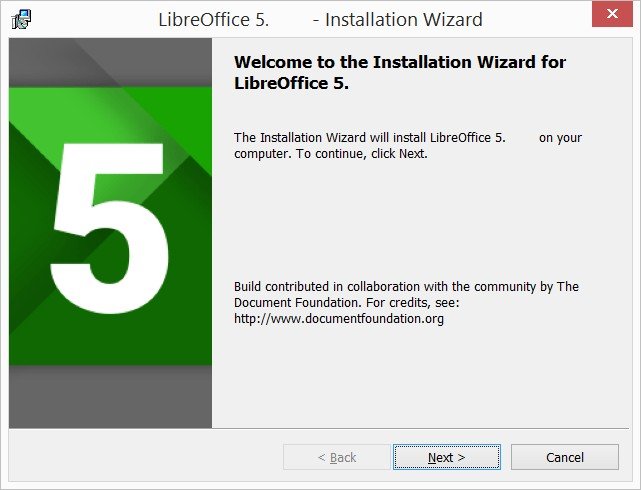
- Apri la cartella in cui hai scaricato l’installer e fai doppio clic sul file.
- Nella finestra di benvenuto dell’Installation Wizard fai clic su Next >.
- Alla scelta del tipo di installazione premi Next > se vuoi quella predefinita. Se invece vuoi scegliere percorsi e componenti, fai clic su Custom e poi su Next >.
- Con Custom puoi aggiungere dizionari, regole di sillabazione, thesaurus e correttori grammaticali da Optional Components e poi Dictionaries. Finite le modifiche, fai clic su Next >.
- Nella finestra successiva decidi se aprire con LibreOffice i documenti di Microsoft Office. L’opzione parte disattivata: se vuoi attivarla, spunta tutte e quattro le caselle, poi fai clic su Next >.
- Scegli se creare il collegamento sul desktop (previsto in partenza) e se caricare LibreOffice all’avvio del sistema, poi premi Install.
- Se compare la finestra del Controllo dell’account utente, fai clic su Yes per continuare.
- Al termine fai clic su Finish.
Se vuoi la guida integrata, installa a parte il file della guida che hai scaricato, dopo il programma principale.
Aggiornare LibreOffice su macOS
Su macOS la prima cosa da controllare è il processore. Sulla pagina Download la versione predefinita è quella per Apple Silicon: se il tuo Mac ha un processore Intel, devi scegliere la versione Intel. Poi:
- Scarica il file .DMG dalla pagina Download.
- Aprilo con un doppio clic.
- Nella finestra di installazione trascina l’icona di LibreOffice sull’icona Applications, la cartella che nel Finder in italiano si chiama Applicazioni. Il sistema può chiederti la password di amministratore.
- Una barra di avanzamento segue la copia dei file e indica quando l’installazione è finita.
- Scarica e installa il language pack italiano compatibile con la versione installata. La guida offline su macOS è già inclusa: non occorre scaricare un installer separato della guida.
Le pagine ufficiali consultate non descrivono gli avvisi di sicurezza che macOS può mostrare al primo avvio, né dicono che cosa succede su Mac alle impostazioni dell’installazione precedente.
Aggiornare LibreOffice su Linux
Per Linux le istruzioni ufficiali consigliano il metodo previsto dalla distribuzione, perché di solito è il modo più semplice di avere un’installazione ben integrata nel sistema. LibreOffice può anche essere già installato di serie. Gli installer della comunità sono pensati per esigenze particolari.
I comandi qui sotto vengono dal wiki di Debian e valgono per Debian. Su altre distribuzioni i nomi dei pacchetti e gli strumenti possono cambiare.
Installare dai repository di Debian
Il pacchetto libreoffice è un metapacchetto: installa Writer, Calc, Impress, Math, Draw e Base con tutte le dipendenze. Prima aggiorna l’elenco dei pacchetti:
sudo apt updatePoi installa la suite completa:
sudo apt install libreofficeUna versione più recente con i backports
Se la versione dei repository stabili ti sembra indietro, usa i backports. Il wiki di Debian chiede di aggiungere i backports della tua versione di Debian al file SourcesList, cioè alle sorgenti di apt, seguendo le istruzioni del progetto backports linkate nella stessa pagina. Poi aggiorna l’elenco dei pacchetti:
sudo apt updateL’opzione -t indica il repository da cui installare. Questo esempio usa trixie-backports su Debian 13. Per altre versioni verifica prima che il relativo ramo backports sia ancora supportato: i backports di Debian 12 hanno terminato gli aggiornamenti il 9 agosto 2026 e quelli delle versioni precedenti non sono più supportati.
sudo apt install -t trixie-backports libreofficeQuando nei backports arrivano altri aggiornamenti, rilanciando lo stesso comando li installi.
I pacchetti .deb di The Document Foundation
La terza strada sono gli archivi .tar.gz che la TDF pubblica sul proprio server, con dentro i pacchetti deb o RPM. Questa parte copre solo i .deb su Debian: l’installazione degli RPM non è trattata. Per aprire nel browser la cartella delle versioni stabili, il wiki indica questo comando:
sensible-browser https://download.documentfoundation.org/libreoffice/stable/La sezione «Using the project’s own deb packages» del wiki segue questo schema:
- Nel browser scegli la versione, poi la cartella deb e infine la sottocartella della tua architettura. Se non sai qual è, il wiki suggerisce di eseguire arch in un terminale.
- Scarica l’archivio principale. Il nome contiene il numero di versione, sul modello di LibreOffice_versione_Linux_x86-64_deb.tar.gz.
- Estrai l’archivio con tar.
- Con apt installa tutti i file .deb che si trovano nella sottocartella DEBS della cartella estratta.
- Dopo i pacchetti principali, come indicano le istruzioni ufficiali, si installano language pack e guida. Per scaricarli nella lingua che ti serve, la pagina Download rimanda alla sezione Configure your download. Le pagine consultate non spiegano come installarli.
Gli esempi del wiki usano i nomi dei file della 26.2.5. Per la 26.8.2 o per una versione successiva, nomi di file e cartelle vanno adattati a quelli che hai scaricato, quindi qui i comandi non sono riportati. La sintassi esatta si trova nella sezione «Using the project’s own deb packages» del wiki di Debian.
Interfaccia e guida in italiano su Debian
Nel LibreOffice dei pacchetti Debian interfaccia tradotta e guida si installano a parte, un pacchetto per ogni lingua. Per vedere l’elenco dei pacchetti di localizzazione:
apt search '^libreoffice-l10n-'Per vedere l’elenco dei pacchetti della guida:
apt search '^libreoffice-help-'Nei due elenchi cerca i pacchetti dell’italiano e installali con apt.
Verificare che l’aggiornamento sia andato a buon fine
Avvia LibreOffice e torna in Aiuto > Informazioni su LibreOffice (su macOS in LibreOffice > Informazioni su LibreOffice). Il numero deve essere quello della versione appena installata (la 26.8.2 se hai scelto l’ultimo ramo) e non quello annotato all’inizio. Poi controlla la lingua e la guida. Se manca qualcosa, il rimedio dipende dal sistema:
- Windows: se la guida integrata non c’è, installa il file della guida scaricato dalla pagina Download. Le istruzioni per Windows non parlano di un pacchetto separato per la lingua dell’interfaccia. Per cambiare la lingua dell’interfaccia scegli Strumenti > Opzioni > Lingue e impostazioni locali > Generale, seleziona Italiano in Interfaccia utente e riavvia LibreOffice. Se Italiano non compare, chiudi LibreOffice, riavvia l’installer, scegli Modifica e aggiungi l’italiano dal gruppo Lingue di interfaccia utente aggiuntive.
- macOS: se menu e finestre non sono in italiano, apri il .DMG del language pack e avvia l’installer che contiene. La guida offline è già inclusa nell’installazione.
- Debian, LibreOffice dei repository: installa i pacchetti
libreoffice-l10nelibreoffice-helpdell’italiano trovati conapt search. - Debian, pacchetti TDF: il wiki indica i pacchetti
libreoffice-l10nelibreoffice-helpper il LibreOffice pacchettizzato in Debian. Per i pacchetti TDF scarica language pack e guida italiani corrispondenti alla versione e all’architettura installate. Chiudi LibreOffice, estrai ciascun archivio .tar.gz e installa i file .deb nella relativa sottocartella DEBS con la stessa procedura usata per il programma principale. Riavvia LibreOffice e seleziona Italiano in Strumenti > Opzioni > Lingue e impostazioni locali > Generale > Interfaccia utente.
Su Debian puoi avviare un singolo modulo anche da terminale. Questo comando apre Writer:
/usr/bin/libreoffice --writerSu Linux la finestra Informazioni su LibreOffice mostra anche quale modulo di integrazione con il desktop (VCL) è in uso. È il dato che serve per i problemi descritti qui sotto.
Se qualcosa va storto
I problemi documentati riguardano Linux. Sono descritti nel wiki di Debian e nelle note di rilascio della 26.8:
- Aspetto grafico poco curato: prima di tutto controlla che sia installato il pacchetto di integrazione con il desktop. Su KDE Plasma serve
libreoffice-kf5olibreoffice-kf6, a seconda che usi Plasma 5 o Plasma 6. Su GNOME servelibreoffice-gnome, sugli altri desktop basati su GTKlibreoffice-gtk3. Dalla 26.8, se LibreOffice usa i widget generici, lo segnala con una barra informativa che spiega come rimediare. - PDF esportati senza testo: il PDF ha il numero di pagine giusto ma nessun testo. La causa può essere un modulo VCL sbagliato per il desktop, per esempio «qt5» al posto di «kf5». Di solito LibreOffice sceglie da solo il modulo giusto, a patto che sia installato il pacchetto di integrazione corrispondente.
Documentazione di riferimento
Pagine ufficiali consultate il 29 ottobre 2026:
- LibreOffice — Download
- LibreOffice — Installation Instructions
- LibreOffice — Release Notes
- LibreOffice — System Requirements
- Note di rilascio 26.8 (wiki The Document Foundation)
- Debian Wiki — LibreOffice: riguarda Debian, e su altre distribuzioni i comandi possono essere diversi.