Smartphone
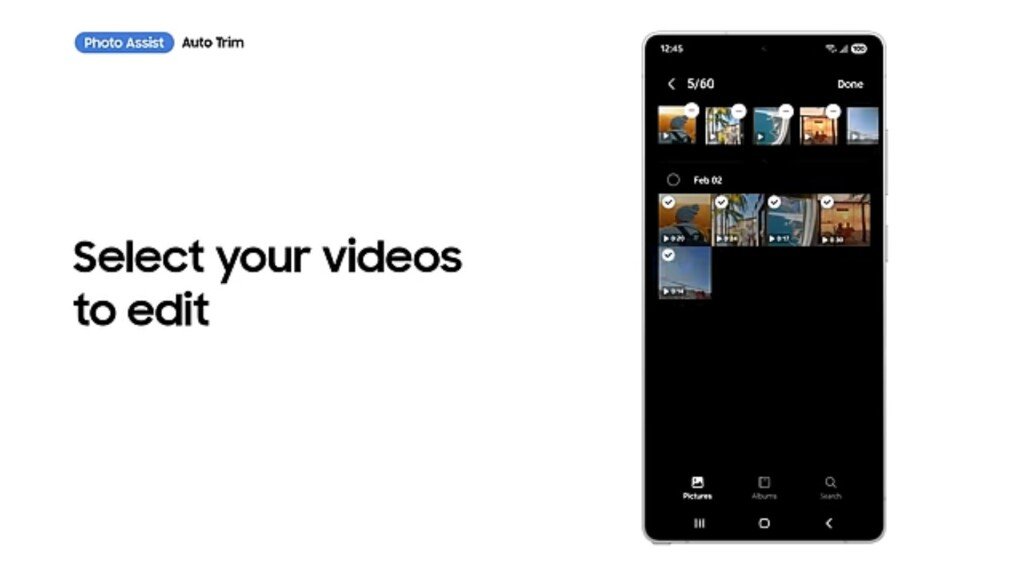
La Galleria di Samsung può sincronizzare foto e video con lo spazio di archiviazione del tuo account Google. Lo indica la pagina di supporto di Samsung India, aggiornata il 1° ottobre 2026. La funzione si chiama «Sync photos and videos» ed è disponibile sui dispositivi con One UI 9.0 o successivo. I contenuti salvati compaiono in Google Photos e sugli altri dispositivi collegati allo stesso account.
Requisiti per usare la sincronizzazione
Secondo Samsung, la funzione ha alcune condizioni precise:
- il dispositivo deve avere One UI 9.0 o versione successiva;
- serve un account Google personale;
- gli account Google gestiti da un genitore (supervisionati) non possono usarla;
- gli account Google Workspace non possono usarla;
- serve una connessione di rete attiva, e le modifiche fatte offline si sincronizzano alla riconnessione.
Samsung precisa anche che dimensioni e formato dei file possono variare.
Come attivarla dalla Galleria
Il procedimento descritto da Samsung parte dall’app Galleria, su telefono o tablet:
- apri la Galleria e tocca l’icona Menu in basso a destra;
- seleziona Impostazioni e poi «Sync photos and videos»;
- scegli l’account Google, attiva l’interruttore e tocca Continua;
- a quel punto lo spazio Google è visibile sul dispositivo: tocca «Sync now»;
- facoltativamente, scegli gli album da sincronizzare da «Albums to sync».
Cosa viene salvato e cosa succede ai file
Il backup riguarda foto e video del dispositivo. Si possono selezionare album e cartelle locali specifiche, come Download o Screenshot. Samsung spiega che è possibile smettere di sincronizzare il rullino principale continuando a sincronizzare solo alcune cartelle locali.
I contenuti salvati occupano lo spazio dell’account Google e sono conservati in qualità originale. Le foto già caricate con il backup di Google Photos non vengono duplicate se si attiva anche la sincronizzazione della Galleria.
Eliminazioni e modifiche
La sincronizzazione vale in entrambe le direzioni. Se elimini una foto o un video dalla Galleria Samsung o da Google Photos, il file viene rimosso da entrambe le app e dallo spazio cloud.
Le modifiche a una foto sincronizzata, fatte in una delle due app, vengono salvate e sottoposte a backup. A seconda dell’app, nella libreria possono comparire sia la versione originale sia quella modificata.
Schede SD
Le schede SD sono considerate memoria esterna e non sono supportate direttamente. Per sincronizzarne i file, Samsung indica di spostarli prima nella memoria interna.
Come disattivarla
Per fermare la sincronizzazione si apre la Galleria, poi Menu e Impostazioni, e si disattiva «Sync photos and videos». Così si interrompono i nuovi backup e l’accesso ai contenuti cloud nelle app Samsung.
Samsung avverte però che disattivarla dalle impostazioni della Galleria non interrompe il collegamento né la condivisione con la Galleria dei dati dello spazio Google.
Disponibilità in Italia
La pagina citata è quella del sito indiano di Samsung e non riporta indicazioni sulla disponibilità o sui tempi della funzione in Italia.