Proton: come installare GE-Proton su Linux per un gioco Steam

Questa guida è per chi gioca con Steam su un PC Linux e vuole provare GE-Proton su un gioco Windows che con il Proton di Valve non va come dovrebbe. GE-Proton è una build personalizzata di Proton e non ha legami con Valve. Rispetto al Proton ufficiale aggiunge patch per la riproduzione video, il supporto all’input raw del mouse e il sistema «protonfixes», che applica correzioni specifiche per ogni gioco. Alla fine avrete ProtonUp-Qt installato, GE-Proton disponibile per la vostra installazione di Steam e un solo gioco configurato per usarlo. I comandi sono quelli della documentazione ufficiale, elencata in fondo.
Cosa serve
- Un PC Linux. Le build di GE-Proton esistono per i processori x86_64 e aarch64.
- I driver e i pacchetti Vulkan adeguati installati nel sistema. Con le schede AMD, VKD3D richiede Mesa 22.0.0 o successivo.
- Steam avviato almeno una volta, così che la sua cartella dati esista.
- Flatpak con il repository Flathub, oppure l’AppImage di ProtonUp-Qt.
- Uno Steam nativo oppure Flatpak. Lo Steam installato come Snap non rientra in questa guida: vedi la prossima sezione.
ProtonUp-Qt e GE-Proton sono strumenti per Linux: la loro documentazione non tratta né Windows né macOS. GE-Proton non ha altro sito ufficiale oltre al repository GitHub di GloriousEggroll. L’autore precisa di non avere legami con altri siti che usano quel nome.
Capire se Steam è nativo, Flatpak o Snap
Steam cerca gli strumenti di compatibilità nella cartella compatibilitytools.d, che cambia posizione da un’installazione all’altra. Il README di GE-Proton indica questi percorsi:
| Installazione di Steam | Cartella degli strumenti di compatibilità |
|---|---|
| Nativa | ~/.steam/steam/compatibilitytools.d/ |
| Flatpak | ~/.var/app/com.valvesoftware.Steam/data/Steam/compatibilitytools.d/ |
| Snap | ~/snap/steam/common/.steam/steam/compatibilitytools.d/ |
Per sapere se il vostro Steam è un Flatpak, elencate le applicazioni Flatpak installate:
flatpak list --appSe il comando flatpak non esiste, Flatpak non è installato e il vostro Steam è nativo oppure uno Snap. Se nell’elenco compare com.valvesoftware.Steam, il vostro Steam è un Flatpak. Se non compare, Steam può essere nativo, cioè installato con il gestore pacchetti della distribuzione, oppure uno Snap.
Per lo Steam Snap il README di GE-Proton descrive una procedura manuale: si scarica una release dalla pagina Releases, si crea la cartella ~/snap/steam/common/.steam/steam/compatibilitytools.d/ se non esiste, si estrae lì l’archivio, si riavvia Steam e si abilita GE-Proton nel gioco. GloriousEggroll avverte che quella build non è supportata né da lui né da Valve, non è stata provata con tutti i giochi e può comportarsi in modo diverso dalle build ufficiali.
Preparare Flatpak e Flathub su Ubuntu e derivate
ProtonUp-Qt è distribuito su Flathub, quindi servono Flatpak e il repository Flathub. La pagina di configurazione di Flathub riguarda Ubuntu 18.10 e versioni successive. Su altre distribuzioni i passaggi possono cambiare. Su Ubuntu si comincia installando Flatpak:
sudo apt install flatpakSubito dopo, se volete installare ProtonUp-Qt in modo grafico, serve il plugin Flatpak di GNOME Software. Su Ubuntu dalla 20.04 alla 23.04 il programma Software è distribuito come Snap, dalla 23.10 è stato sostituito da App Center, e nessuno dei due installa app Flatpak. Flathub indica di eseguire, prima di aggiungere il repository e di riavviare, il comando sudo apt install gnome-software-plugin-flatpak. Il pacchetto porta con sé una versione deb di Software: dalla 20.04 alla 23.04 vi ritroverete con due app chiamate «Software», e per ProtonUp-Qt va usata quella aggiunta dal plugin; dalla 23.10 in poi comparirà una sola nuova app «Software».
Il comando seguente aggiunge Flathub alle sorgenti del sistema, cioè lo collega a un repository su internet da cui Flatpak scaricherà le applicazioni. Copiate l’indirizzo esattamente. L’opzione --if-not-exists evita un errore se Flathub è già configurato.
flatpak remote-add --if-not-exists flathub https://dl.flathub.org/repo/flathub.flatpakrepoPer controllare, elencate i repository configurati:
flatpak remotesNell’elenco deve esserci flathub. Secondo la documentazione di Flatpak, l’elenco dice anche se ogni repository è stato aggiunto per l’utente o per tutto il sistema. Per finire la configurazione, Flathub chiede di riavviare il computer.
Installare ProtonUp-Qt da Flathub o come AppImage
Il README di ProtonUp-Qt indica due canali di distribuzione ufficiali:
- Flathub: cercate ProtonUp-Qt nell’app Software con il plugin Flatpak, o in un altro gestore software che supporti Flatpak, e controllate che la sorgente sia Flathub.
- AppImage: scaricate il file dalla sezione Releases del repository GitHub di DavidoTek, rendetelo eseguibile dalle proprietà del file nel gestore file e avviatelo con un doppio clic.
Ci sono anche i pacchetti AUR per Arch e derivate, ma gli sviluppatori ne controllano l’integrità solo di tanto in tanto.
Installare GE-Proton con ProtonUp-Qt
Secondo il README, ProtonUp-Qt è un’interfaccia grafica per installare e gestire GE-Proton, Luxtorpeda e altri strumenti di compatibilità per Steam, oltre a Wine-GE e altri per Lutris. Dalla sua finestra installate GE-Proton nell’ultima versione, 11-9 quando scriviamo.
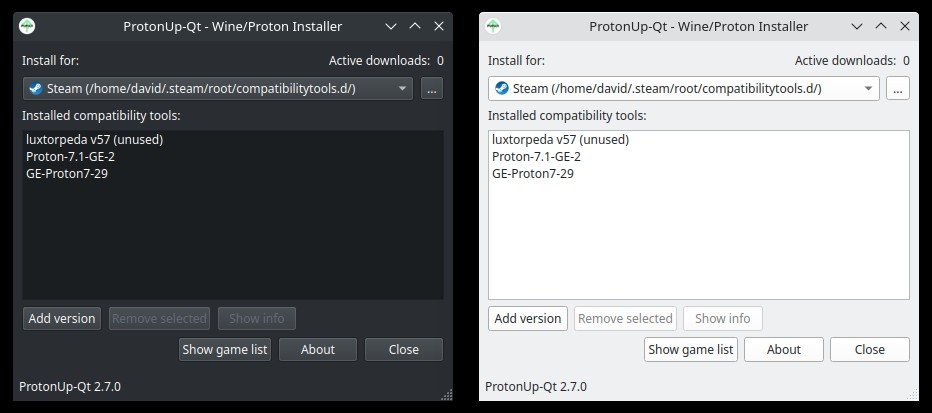
Il punto delicato è l’installazione di Steam. Assicuratevi che GE-Proton venga installato per l’installazione di Steam che avete individuato prima, nativa o Flatpak. Guardate la tabella: GE-Proton deve finire nella cartella compatibilitytools.d letta dal vostro Steam. Se finisce nell’altra, il vostro Steam non lo vede. ProtonUp-Qt prevede anche la scelta «Steam Snap»; per questa installazione, qui rimandiamo alla procedura manuale descritta nella sezione sullo Snap.
Secondo le note di release, GE-Proton11-9 è uscita il 14 ottobre 2026. È una correzione rapida: risolve il blocco di Crimson Desert nel video del menu e aggiunge il rilevamento automatico dell’HDR per DX11 e DX12 con Wine-Wayland o Gamescope.
Su Flathub c’è anche una build di GE-Proton in formato Flatpak, pensata per lo Steam Flatpak. GloriousEggroll avverte che non è ufficiale, che né lui né Valve la supportano e che può comportarsi in modo diverso dalle build ufficiali. Questa guida usa ProtonUp-Qt.
Riavviare Steam
Il README di GE-Proton lo ripete per ogni metodo di installazione: dopo aver installato GE-Proton bisogna riavviare Steam, così che trovi il nuovo strumento. Solo dopo lo si abilita nel gioco.
Impostare GE-Proton per un solo gioco
Questa impostazione riguarda un solo gioco: per gli altri resta il Proton predefinito di Steam Play. Le voci sono quelle dell’interfaccia di Steam in inglese, come nel README di GE-Proton:
- Nella libreria di Steam fate clic destro sul gioco e scegliete Properties.
- In fondo alla scheda Compatibility mettete la spunta su Force the use of a specific Steam Play compatibility tool.
- Scegliete la versione di GE-Proton che avete installato.
- Avviate il gioco.
Se GE-Proton non compare tra le scelte, controllate di aver riavviato Steam e che sia nella cartella dello Steam che usate davvero. Nessuno garantisce che un gioco funzioni con GE-Proton. Prima di provare potete leggere le segnalazioni su ProtonDB, solo come indicazione.
Tornare al Proton ufficiale
Se il gioco va peggio di prima o non parte, riaprite Properties e poi la scheda Compatibility. Avete due possibilità:
- al posto di GE-Proton scegliete una versione di Proton di Valve;
- togliete la spunta da Force the use of a specific Steam Play compatibility tool.
Le versioni di GE-Proton che non usate più si rimuovono da ProtonUp-Qt, lo stesso programma con cui le avete installate. Prima di toglierne una, controllate che nessun gioco sia ancora impostato su quella versione.
Aggiornare o disinstallare ProtonUp-Qt in versione Flatpak
Se avete preso ProtonUp-Qt da Flathub, si aggiorna insieme alle altre app Flatpak. Questo comando aggiorna all’ultima versione tutte le applicazioni e i runtime installati:
flatpak updatePer disinstallare ProtonUp-Qt, rimuovetelo dal gestore software da cui l’avete installato. Se avete versioni di GE-Proton che non vi servono più, toglietele prima da ProtonUp-Qt. Dopo la rimozione possono restare runtime che nessuna app usa più.
Il comando che segue rimuove i runtime e le estensioni Flatpak che nessuna applicazione installata usa più. Non tocca le applicazioni, ma toglie componenti condivisi, che andranno scaricati di nuovo se in futuro installerete un’app che ne ha bisogno.
flatpak uninstall --unusedSe qualcosa va storto
- Il gioco ha con GE-Proton un problema che con il Proton di Valve non ha. GloriousEggroll chiede di non segnalarlo sul bug tracker di Valve. Aprite una issue sul repository di GE-Proton oppure contattatelo su Discord.
- Problemi con la grafica o con Vulkan. Controllate i driver e i pacchetti Vulkan. Con le GPU AMD, VKD3D richiede Mesa 22.0.0 o successivo.
- Usate lo Steam Flatpak con la build di GE-Proton di Flathub. GloriousEggroll e Valve non supportano questa combinazione, che può comportarsi in modo diverso dalle build ufficiali.
- Volete usare GE-Proton fuori da Steam. L’unico modo supportato è umu (umu-launcher), che Heroic e Lutris usano già. Con altri metodi il container di Proton non viene usato e la compatibilità delle librerie si rompe.
Documentazione di riferimento
Le pagine ufficiali sono state consultate il 15 ottobre 2026. La pagina di Flathub riguarda Ubuntu: su altre distribuzioni l’installazione di Flatpak può essere diversa.
- ProtonUp-Qt — README ufficiale (GitHub, DavidoTek)
- GE-Proton (proton-ge-custom) — README ufficiale (GitHub, GloriousEggroll)
- GE-Proton — Note di release su GitHub
- Flathub — Configurazione di Flatpak su Ubuntu
- Documentazione di Flatpak — Using Flatpak