PhotoRec su Linux: come recuperare file cancellati da disco o chiavetta


Hai cancellato delle foto da una chiavetta o hai formattato per sbaglio un disco esterno? PhotoRec fa parte del pacchetto TestDisk. Legge il dispositivo e riconosce i file dalla loro firma interna, quindi può ritrovarli anche se il file system è danneggiato o è stato riformattato. Questa guida è per chi usa Debian o Ubuntu. Si arriva fino alla cartella con i file recuperati, che alla fine saranno di tua proprietà. I comandi e le voci dei menu sono quelli della documentazione ufficiale di TestDisk 7.2, elencata in fondo.
C’è un limite da sapere subito: PhotoRec non recupera i nomi originali dei file né la struttura delle cartelle. Se hai perso una partizione o hai cancellato file da un file system FAT o NTFS, la guida passo passo di PhotoRec consiglia di provare prima con TestDisk. Di solito è più veloce e può recuperare anche i nomi dei file.
Cosa serve
- Un computer con Debian o Ubuntu e i privilegi di amministratore: servono per installare il pacchetto e per leggere il dispositivo fisico.
- Il disco o la chiavetta da cui recuperare i file, collegati direttamente al computer. Vanno bene i dischi SATA o IDE e i dispositivi USB in modalità archiviazione di massa, come dischi esterni, chiavette e fotocamere.
- Un secondo spazio di archiviazione, su un’altra partizione o su un altro disco, dove salvare i file recuperati. Meglio evitare il formato FAT32, che non gestisce file più grandi di 4 GB.
Secondo le FAQ di PhotoRec, i telefoni e le fotocamere collegati in modalità MTP non si possono analizzare, anche se sono collegati via USB. Se i file erano sulla scheda di memoria di un telefono, inseriscila in un lettore di schede USB. Con un NAS, come QNAP o Synology, PhotoRec va eseguito sul server stesso.
Prima di tutto: non scrivere più niente sul disco o sulla chiavetta
Un file cancellato resta sul supporto finché il suo spazio non viene riutilizzato. Ogni nuova scrittura può sovrascriverlo per sempre: un file copiato, un programma installato, un aggiornamento.
Da questo momento non salvare nulla sul dispositivo che conteneva i dati e non installarci TestDisk. Se i file persi erano sul disco di sistema, tieni presente che anche il normale uso del computer scrive dati. Per lo stesso motivo, più avanti sceglierai una cartella di destinazione su un altro file system.
Installare TestDisk e PhotoRec su Debian e Ubuntu
PhotoRec non ha un pacchetto separato: è incluso in testdisk, che si trova nei repository di Debian e di Ubuntu. La pagina sull’installazione di TestDisk indica di eseguire i comandi come root.
Se nel tuo terminale non sei root, fai come negli esempi delle pagine ufficiali, che su Linux usano sudo: scrivi sudo e uno spazio davanti a apt update e apt install testdisk, e più avanti anche davanti a photorec /version e testdisk -lu. Quando ti viene chiesta la password, inserisci quella della tua sessione, come indicano le FAQ.
Il primo comando aggiorna l’elenco dei pacchetti disponibili:
apt updateIl secondo installa il pacchetto:
apt install testdiskCon questo pacchetto arriva anche photorec: la pagina di manuale photorec(8) di Debian appartiene proprio al pacchetto testdisk. La pagina sull’installazione spiega anche come installare il programma su altre distribuzioni, come Arch Linux, Fedora, openSUSE e Gentoo.
Controllare che PhotoRec sia installato
Prima di iniziare, verifica che il programma risponda. La pagina di manuale di photorec prevede un’opzione che mostra solo la versione:
photorec /versionSe tutto è a posto, il terminale mostra le informazioni sulla versione di PhotoRec. Nella pagina di manuale di Debian testing il pacchetto è alla versione 7.2, l’ultima stabile. La documentazione di CGSecurity ricorda che esiste anche una versione di sviluppo (WIP) e che di solito è consigliata, perché le correzioni non vengono riportate nella stabile: questa guida usa il pacchetto della distribuzione, ma se il recupero non va come previsto vale la pena provare la WIP seguendo le istruzioni ufficiali per i binari. Se il sistema risponde che il comando non esiste, l’installazione non è andata a buon fine e va ripetuta.
Trovare il disco o la chiavetta giusti
Per non analizzare il dispositivo sbagliato, devi sapere con quale nome Linux vede il disco o la chiavetta. Il comando seguente elenca i dischi con la loro capacità e le partizioni. Siccome legge i dispositivi fisici, servono i privilegi di amministratore.
testdisk -luOgni disco compare in una riga che inizia con Disk, seguita dal percorso del dispositivo e dalla capacità. Sotto ci sono le partizioni, con il settore iniziale e quello finale. Ecco l’esempio della documentazione di PhotoRec:
Disk /dev/sda - 500 GB / 465 GiB - CHS 60801 255 63
Sector size:512
 Partition Start End Size in sectors
 1 P EFI System 2048 411647 409600 [EFI System Partition]
 2 P MS Data 411648 1460223 1048576 [/boot] [/boot]
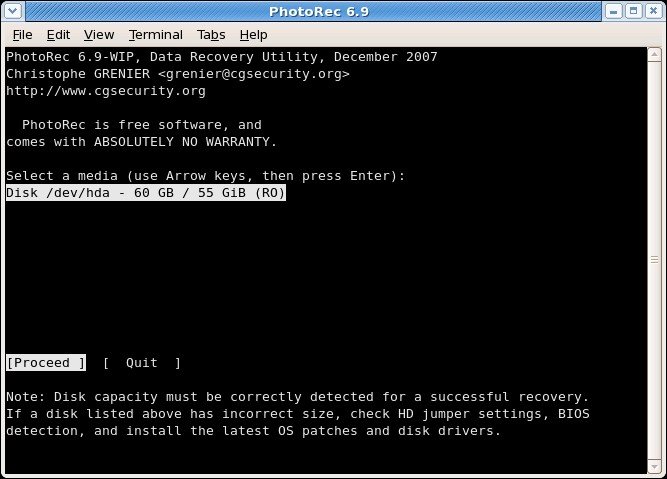
Per riconoscere il dispositivo giusto, guarda soprattutto la capacità: una chiavetta da pochi gigabyte si distingue bene da un disco da centinaia di gigabyte. Annota il percorso che compare dopo Disk, che nell’esempio è /dev/sda. Ti servirà nel passaggio successivo.
Avviare PhotoRec sul dispositivo
Su Linux, PhotoRec deve girare come root per accedere al dispositivo fisico. La guida passo passo descrive il riavvio automatico con sudo, dopo una tua conferma, solo per macOS; per Linux mostra un avvio con sudo davanti al comando. Se non sei root, fai lo stesso anche qui.
Prima di avviarlo, tieni presente un dettaglio che servirà alla fine: secondo le FAQ, PhotoRec salva i file per impostazione predefinita nella cartella corrente, cioè quella in cui si trova il terminale quando lo lanci. Più avanti sceglierai comunque la destinazione in modo esplicito.
Di solito PhotoRec rileva da solo i supporti collegati e li mostra in un elenco. Indicare il percorso del dispositivo serve a puntare direttamente al disco giusto, ed è il modo che la guida passo passo indica per i dispositivi non rilevati in automatico.
photorec deviceAl posto di device scrivi il percorso del disco o della chiavetta trovato con testdisk -lu, cioè quello dopo Disk (nell’esempio della documentazione, /dev/sda). Prima di premere Invio, controlla che la capacità corrisponda al dispositivo che vuoi analizzare. Secondo la pagina di manuale, PhotoRec non scrive mai sul supporto da cui recupera i dati: un percorso sbagliato non cancella nulla, ma ti fa analizzare il dispositivo sbagliato.
Se nel programma compare l’elenco dei supporti, scegli il dispositivo con le frecce su e giù e conferma con Invio.
Scegliere partizione, tipi di file, file system e area da analizzare
Nella schermata successiva scegli con le frecce la partizione che conteneva i file. In basso trovi tre voci:
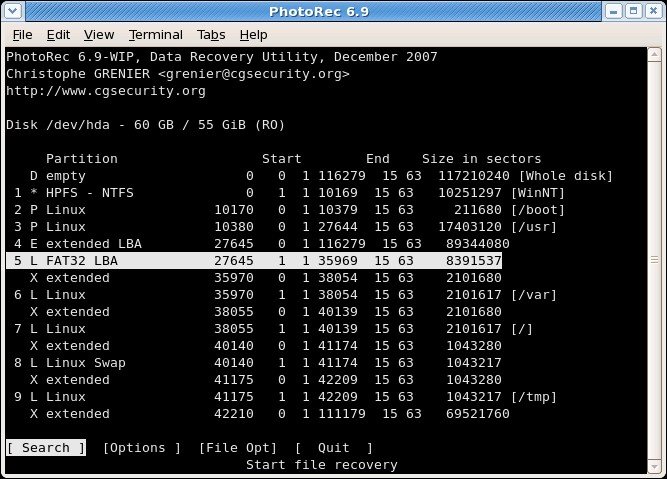
- Search avvia il recupero sulla partizione selezionata;
- Options apre le opzioni;
- File Opt serve a scegliere i tipi di file da cercare.
In File Opt puoi attivare o disattivare le singole famiglie di file. PhotoRec ne riconosce più di 300, per oltre 480 estensioni. Non disattivarne troppe: per molti formati PhotoRec capisce dove finisce un file solo quando trova l’inizio del successivo, e se escludi molti tipi ottieni tanti file troppo grandi.
Tra le Options, Paranoid è attiva in partenza: PhotoRec verifica i file recuperati e scarta quelli non validi. Keep corrupted files conserva anche i file non validi, nel caso tu voglia salvarne una parte con altri strumenti. Low memory va attivata solo se il sistema si blocca per mancanza di memoria.
Dopo Search, PhotoRec chiede il tipo di file system. Se la partizione era ext2, ext3 o ext4 scegli quella voce, altrimenti scegli Other. Poi indichi dove cercare:
- solo nello spazio non allocato: recupera soltanto i file cancellati ed è disponibile per ext2/ext3/ext4, FAT12/FAT16/FAT32 e NTFS;
- in tutta la partizione: è la scelta giusta quando il file system è danneggiato.
Scegliere la cartella di destinazione su un’altra partizione e avviare la ricerca
A questo punto PhotoRec mostra un navigatore di cartelle. Ti sposti con le quattro frecce ed entri in una cartella con Invio. Su Linux i dischi esterni di solito si trovano in una sottocartella di /media, /mnt o /run/media. Se il disco di destinazione non compare, montalo prima di continuare.
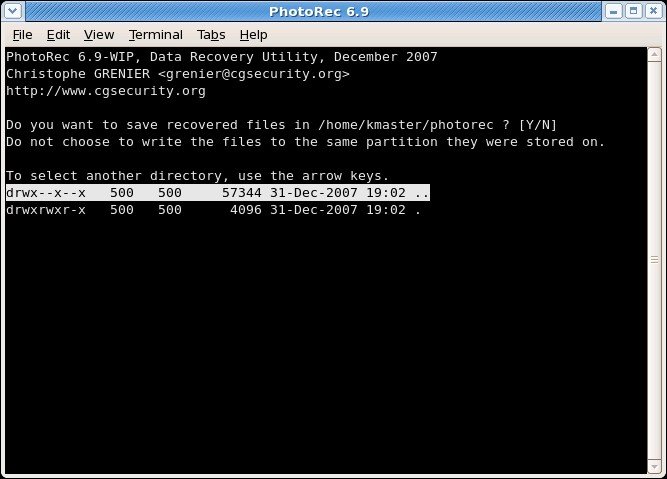
La destinazione non deve trovarsi sul file system da cui stai recuperando i file: PhotoRec potrebbe sovrascrivere proprio i dati che cerchi, che a quel punto sarebbero persi per sempre. Evita anche le partizioni FAT32, che non accettano file più grandi di 4 GB.
Annota il percorso completo della cartella che scegli, per esempio una sottocartella di /media: ti servirà nell’ultimo passaggio. Quando sei nella cartella giusta, confermala con il tasto indicato da PhotoRec in fondo alla schermata. A quel punto parte la ricerca.
Seguire l’avanzamento, uscire e riprendere un recupero interrotto
Durante la scansione il numero di file trovati si aggiorna in tempo reale. Nella prima fase (pass 0) PhotoRec esamina i primi 10 file per capire la dimensione dei blocchi. Se cerchi solo nello spazio non allocato, questa fase viene saltata e PhotoRec usa il valore indicato dal file system. Dal pass 1 in poi recupera i file, compresi alcuni frammentati.
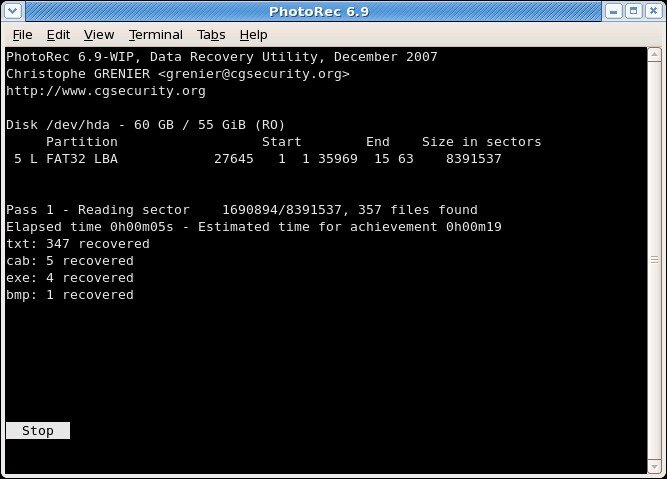
I file finiscono nelle sottocartelle recup_dir.1, recup_dir.2 e così via, dentro la destinazione. PhotoRec crea una nuova cartella ogni 500 file e puoi aprirli anche mentre la ricerca è in corso. Alla fine compare un riepilogo. Se interrompi il recupero, al successivo avvio PhotoRec ti chiede se vuoi riprenderlo.
Qualche indicazione per orientarti tra i file recuperati:
- i nomi iniziano con una lettera seguita da un numero:
findica un file,bun file danneggiato conservato con Keep corrupted files,tuna miniatura JPEG estratta da una foto; - quando i metadati lo permettono, al nome si aggiunge il titolo del documento, per esempio nei PDF o nei file di Office;
- per trovare un file preciso, ordina i file per estensione o per data. PhotoRec usa le date contenute nei file, quando ci sono, ma possono essere sbagliate di qualche ora o del tutto inaffidabili se l’orologio del dispositivo originale era impostato male.
Rendere tuoi i file recuperati
Se non riesci a spostare, rinominare o cancellare i file recuperati, le FAQ indicano di cambiarne il proprietario con un comando ricorsivo.
Il comando agisce sulle cartelle recup_dir.* che si trovano nella cartella in cui è aperto il terminale. Per questo devi prima portarti nella cartella di destinazione che hai scelto nel navigatore di PhotoRec, e non restare in quella da cui l’hai avviato (a meno che non sia la stessa, perché hai lasciato la destinazione predefinita). Puoi aprire un nuovo terminale e spostarti lì con cd seguito dal percorso annotato prima, per esempio la sottocartella di /media, /mnt o /run/media del tuo disco di destinazione. Poi elenca il contenuto con ls e controlla di vedere recup_dir.1, recup_dir.2 e le altre.
Le FAQ mostrano anche una variante che non richiede di spostarsi: davanti a recup_dir.* si scrive il percorso completo della destinazione, come nel loro esempio con /home/username/testdisk-6.14/. In quel caso il percorso va sostituito con quello della cartella che hai scelto tu in PhotoRec.
Attenzione:
chown -Rcambia il proprietario di tutte le cartelle che corrispondono arecup_dir.*e di tutto ciò che contengono. Con un nome utente sbagliato i file passano a un altro utente e potresti non riuscire più ad accedervi; nella cartella sbagliata il comando non trova nulla o modifica cartelle diverse da quelle che intendi. Lancialo solo dopo aver verificato di trovarti nella cartella di destinazione scelta in PhotoRec.
Nel comando sostituisci username con il nome con cui accedi al sistema: lo vedi nel prompt del terminale, prima della @, e la tua cartella personale è /home/username. Quando sudo chiede la password, inserisci quella della tua sessione.
sudo chown -R username recup_dir.*Da quel momento i file recuperati appartengono al tuo utente e puoi spostarli, rinominarli e cancellarli come gli altri tuoi file.
Se qualcosa va storto
- PhotoRec trova pochissimi file su un disco intero (con le partizioni originali perse) o su una partizione riformattata: nelle Options attiva la modalità esperto e, come dimensione dei blocchi, prova il valore minimo che PhotoRec permette di scegliere, cioè la dimensione del settore.
- Il programma si blocca per mancanza di memoria su file system molto grandi e frammentati: attiva Low memory, ma solo in questo caso.
- Le foto JPEG frammentate non vengono recuperate: attiva l’opzione bruteforce. Parte dopo la scansione normale e impegna molto il processore.
- Non trovi i file recuperati: per impostazione predefinita PhotoRec li mette nelle cartelle
recup_dir.1,recup_dir.2e così via, nella cartella corrente da cui l’hai avviato, se non hai scelto un’altra destinazione. - I file non si possono spostare né rinominare: cambia il proprietario come spiegato nella sezione precedente.
- Il telefono non compare tra i dispositivi: in modalità MTP non si può analizzare. Usa un lettore di schede per la memoria esterna oppure attiva l’archiviazione di massa USB, come descritto nelle FAQ.
Documentazione di riferimento
Pagine ufficiali consultate il 1° ottobre 2026. La pagina sull’installazione tratta Debian e Ubuntu insieme a molte altre distribuzioni; la pagina di manuale è quella del pacchetto testdisk di Debian testing.
- Documentazione di TestDisk 7.2: installazione
- Documentazione di TestDisk 7.2: recuperare file cancellati con PhotoRec
- CGSecurity Wiki: PhotoRec Step By Step
- CGSecurity Wiki: PhotoRec FAQ
- Debian Manpages: photorec(8)