Creatività digitale

Hai modellato un oggetto in Blender e vuoi stamparlo. Prima di aprirlo in PrusaSlicer, Cura o OrcaSlicer conviene controllare due cose: le misure devono essere giuste e il file deve contenere la forma che vedi a schermo. Questa guida parte da un file .blend già pronto e arriva a un file STL esportato, con le misure confrontate nello slicer. Nell’ordine: unità della scena, dimensioni e scala dell’oggetto, trasformazioni da applicare, modificatori, scelta dei pezzi e opzioni dell’esportatore. La guida non spiega come installare Blender e non tratta la riparazione automatica delle mesh. Le voci di menu e i comandi vengono dal manuale ufficiale di Blender, elencato in fondo.
Cosa serve
- Blender installato su Windows, macOS o Linux. Quasi tutto si fa dall’interfaccia grafica.
- Il modello da stampare aperto in Blender, in Object Mode.
- Una copia di sicurezza del file .blend. Le operazioni di Apply spostano le trasformazioni nei dati dell’oggetto, quindi ti serve un punto a cui tornare.
- Uno slicer in cui aprire il file alla fine, per confrontare le misure.
- Un terminale, ma solo se vuoi leggere i messaggi testuali di Blender (il passaggio è facoltativo).
Salvare una copia e aprire Blender da terminale (facoltativo)
Prima di toccare qualsiasi cosa, salva una copia del .blend con un nome diverso. Se dopo l’esportazione le misure non tornano, riparti da lì.
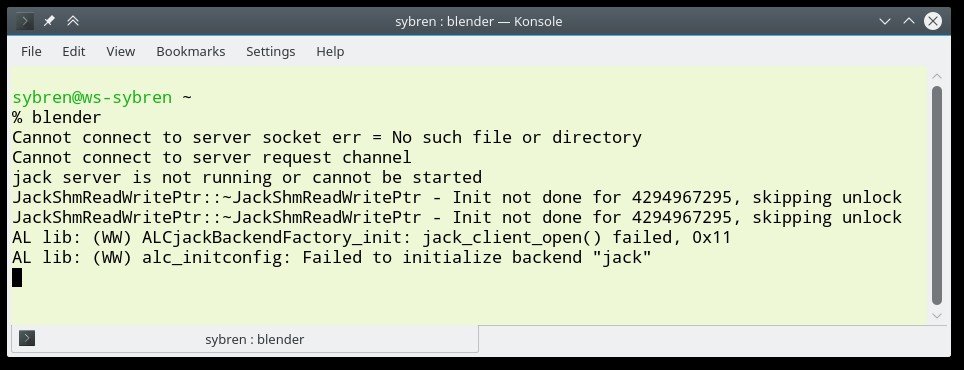
In questa guida avviare Blender da un terminale serve a leggere l’output testuale del programma, per esempio gli avvisi che compaiono durante l’esportazione; Blender supporta anche rendering e automazione da riga di comando. Se ti basta l’interfaccia grafica, salta questa sezione.
Linux
Le istruzioni sono nella pagina del manuale per Linux. Se Blender è nel PATH, cosa che di solito succede quando l’hai installato con il pacchetto della distribuzione, basta scrivere:
blenderSe invece hai scaricato ed estratto l’archivio, prima spostati nel terminale dentro la cartella di installazione, cioè quella in cui hai estratto l’archivio e che contiene il file eseguibile chiamato blender. Il percorso esatto lo vedi nel gestore dei file. Da lì lancia l’eseguibile:
./blendermacOS
Su macOS Blender è un bundle .app, cioè una cartella che il Finder mostra come un unico file. Per leggere l’output nel terminale devi lanciare l’eseguibile che sta dentro il bundle. Il terminale si apre da Applications → Utilities. Se Blender è nella cartella Applicazioni, la pagina del manuale per macOS indica questo comando, che contiene già il percorso completo:
/Applications/Blender.app/Contents/MacOS/BlenderWindows
Le pagine del manuale usate per questa guida non trattano l’avvio da terminale su Windows. Avvia Blender come fai di solito: i passaggi che seguono si fanno tutti dall’interfaccia.
Se l’avvio va a buon fine si apre la normale finestra di Blender; su Linux e macOS il terminale mostra i messaggi del programma. Lascialo aperto: chiudere il terminale chiude anche Blender, facendo perdere le modifiche non salvate.
Impostare le unità della scena
Le misure che vedi nei pannelli dipendono dalle impostazioni della scena. Se le sistemi subito, eviti di confrontare centimetri e millimetri senza accorgertene. Apri Properties → Scene → Units, il pannello descritto nella pagina Scene Properties.
- Unit System: scegli Metric.
- Length: con Adaptive l’unità cambia in base alla grandezza del valore, quindi alcune misure compaiono in cm e altre in km. Scegli un’unità fissa, che varrà per tutte le lunghezze dell’interfaccia. Nella tabella delle unità metriche del manuale il millimetro (mm) vale 0.001 metri.
- Separate Units: divide un valore in più unità, per cui 2.285m diventa 2m 28.5cm. Per leggere le quote di stampa è più comodo tenerlo spento.
- Unit Scale: è il fattore di conversione fra le unità interne di Blender e i valori mostrati nell’interfaccia. Cambia solo quello che vedi, non il comportamento interno della scena.
Unit Scale torna in gioco quando esporti, se attivi l’opzione Scene Unit dell’esportatore. Va detto chiaramente: il manuale di Blender non spiega come gli slicer interpretano i numeri contenuti in un file STL, quindi non indica una combinazione di impostazioni che garantisca le misure giuste nello slicer. Per questo la guida si chiude con un controllo pratico: annoti una quota nota, esporti e la confronti nello slicer.
Controllare dimensioni e scala dell’oggetto
In Object Mode seleziona l’oggetto e apri Properties → Object Properties → Transform. Lo stesso pannello si trova anche nella Sidebar della 3D Viewport. La pagina Transform del manuale spiega i campi che ti interessano:
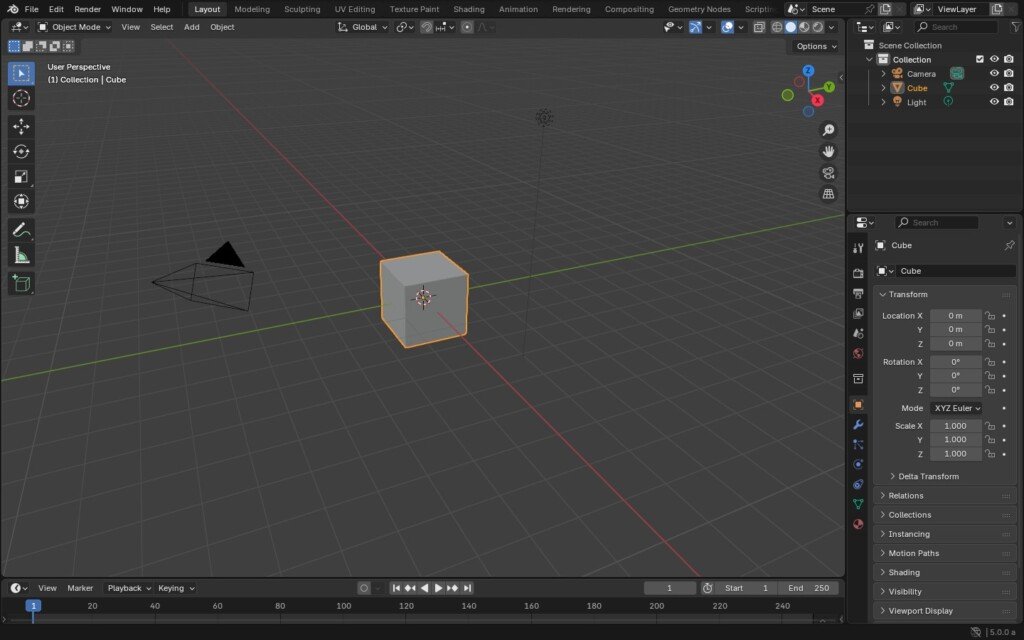
- Dimensions è la grandezza del bounding box dell’oggetto, allineato agli assi locali: in pratica la scatola più piccola che lo contiene. Confrontala con la misura che vuoi ottenere in stampa.
- Scale è la scala dell’oggetto lungo ciascun asse locale. Un oggetto appena creato ha scala 1 in tutte le direzioni. Se trovi valori diversi da 1, o negativi, conviene applicarli (sezione successiva).
- Delta Transforms sono trasformazioni che si sommano a quelle principali. Aprile e controlla che non nascondano una scala.
I lucchetti accanto ai campi bloccano solo le operazioni interattive, come il gizmo nella viewport. I valori numerici si possono comunque cambiare a mano.
Applicare scala e rotazione all’oggetto
Con Apply i valori di trasformazione passano nella geometria: Scale torna a 1.0 e la rotazione a zero, ma l’oggetto resta identico nella viewport e nel render. Lo spiega la pagina Apply del manuale, che avverte anche che applicare le trasformazioni può cambiare il comportamento di modificatori, vincoli e parentele, perché spesso dipendono da quei valori. Per questo serve la copia salvata all’inizio.
- In Object Mode seleziona gli oggetti da sistemare.
- Apri Object → Apply (scorciatoia Ctrl–A).
- Scegli Scale, oppure Rotation & Scale per applicarle insieme.
- Se la scala era negativa, tieni attiva l’opzione Corrective Flip Normals: inverte le normali delle superfici ed evita l’ombreggiatura rovesciata che una scala negativa può causare.
Se gli oggetti selezionati hanno dei figli nella gerarchia, Apply trasforma anche quelli. Se invece l’oggetto condivide i suoi dati con altri oggetti, quei dati vanno prima resi Single User, e Blender ti chiede di confermarlo.
Alla fine ricontrolla il pannello Transform. Scale deve indicare 1 e, se hai scelto Rotation & Scale, anche la rotazione deve essere 0. Ricontrolla Dimensions: applicando soltanto Scale, le misure normalmente restano uguali, salvo effetti dei modificatori. Applicando anche la rotazione, invece, possono cambiare perché il bounding box segue gli assi locali; questo cambiamento da solo non indica un errore di scala.
Decidere cosa fare di modificatori e istanze
Mirror, Solidify, Subdivision Surface e gli altri modificatori cambiano la forma visibile senza toccare la mesh di base. Per far arrivare allo slicer la forma finale hai due possibilità:
- Lasciare i modificatori dove sono e attivare Apply Modifiers nell’esportatore STL. Verrà scritta la mesh valutata, cioè il risultato dopo il calcolo di tutti i modificatori.
- Rendere definitiva la geometria con Object → Apply → Visual Geometry to Mesh. Il comando trasferisce nei dati dell’oggetto lo stato visibile (modificatori, shape key, hook) e converte in mesh anche gli oggetti di altro tipo.
Se nel modello usi delle istanze, per esempio collezioni istanziate, puoi trasformarle in oggetti veri con Object → Apply → Make Instances Real: ogni istanza diventa un oggetto a sé. Se preferisci non toccare l’originale, Visual Geometry to Objects crea nuovi oggetti dalla geometria valutata dell’oggetto attivo, senza modificare né rimuovere quello di partenza.
Scegliere gli oggetti da esportare
Spesso la scena contiene anche oggetti che non vanno stampati, come riferimenti, luci e camere. In Object Mode seleziona solo i pezzi da stampare: nell’esportatore attiverai Include: Selection Only, così il file conterrà solo gli oggetti selezionati. Le collezioni istanziate contano come selezionate quando è selezionato l’oggetto che le istanzia.
Se vuoi un file per ogni pezzo, per esempio per disporli liberamente sul piatto dello slicer, attiva anche Batch: ogni oggetto finisce in un suo file STL.
Prima di esportare, annota una quota nota di uno dei pezzi: per esempio il valore X di Dimensions, con la sua unità. Ti servirà per il confronto finale.
Esportare l’STL con le opzioni del manuale
Apri File → Import/Export → Stl (.stl) e scegli l’esportazione. Queste sono le opzioni descritte nella pagina del manuale sull’esportatore STL:
| Opzione | Cosa fa | Scelta consigliata |
|---|---|---|
| Format: ASCII | Scrive il file in formato testo invece che binario | Spento, per un STL binario |
| Batch | Esporta ogni oggetto in un file STL separato | Solo se vuoi un file per pezzo |
| Include: Selection Only | Esporta solo gli oggetti selezionati | Attivo |
| Scale | Scala gli oggetti esportati rispetto all’origine del mondo | Da verificare con il controllo finale |
| Scene Unit | Applica ai dati esportati l’unità della scena, definita da Unit Scale | Da verificare con il controllo finale |
| Forward, Up | Convertono gli assi per un’altra applicazione | Da cambiare solo se serve |
| Apply Modifiers | Esporta la mesh dopo il calcolo dei modificatori | Attivo, se non li hai già applicati |
| Properties | Sceglie fra le impostazioni Viewport e Render dei modificatori | Render, se in viewport usi meno dettaglio |
Per la prima esportazione annota anche come hai impostato Scale e Scene Unit: se le misure non tornano, saprai da dove ripartire.
Blender usa Y come asse in avanti e Z verso l’alto. Alcuni programmi usano Y come asse verticale: in quel caso il manuale indica la combinazione -Z Forward, Y Up. Tocca questi valori solo se nello slicer il pezzo arriva coricato.
L’opzione Properties conta con modificatori come Subdivision Surface, che hanno un livello di dettaglio per la viewport e uno per il render. Con Render esporti usando le impostazioni dei modificatori per il render finale. Controllale prima di esportare: producono più dettaglio solo se sono configurate in quel modo. Scegli il nome del file e conferma.
Ricontrollare il file in Blender
Prima di passare allo slicer puoi reimportare l’STL in Blender per controllare che i dati siano sani. Apri una scena nuova e usa File → Import/Export → Stl (.stl), nella parte di importazione. Attiva Validate Mesh, che cerca dati corrotti nella mesh importata e li corregge se serve. L’importazione diventa più lenta, ma il manuale la consiglia perché gli errori nei dati non sempre si vedono.
Anche l’importatore ha le opzioni Scale e Scene Unit: se le cambi, la misura che leggi in Dimensions cambia di conseguenza. Il confronto che decide resta quello nello slicer.
Confrontare le misure nello slicer
Visto che il manuale non dice come gli slicer leggono i numeri di un STL, l’unico modo sicuro per sapere se la scala è giusta è misurare il risultato.
- Apri il file STL nello slicer che usi (PrusaSlicer, Cura, OrcaSlicer o un altro).
- Leggi la dimensione del pezzo lungo lo stesso asse della quota che hai annotato prima dell’esportazione.
- Se il valore coincide, la scala è giusta: puoi procedere con lo slicing.
- Se risulta moltiplicato o diviso per un fattore costante, per esempio 1000 o 10, riapri la copia .blend, ripeti i passaggi e riesporta impostando l’opzione Scale dell’esportatore in modo da compensare quel fattore. Scale moltiplica gli oggetti esportati: se il pezzo arriva 1000 volte troppo grande serve un valore che lo riduca della stessa misura.
- Ripeti il confronto finché la quota nello slicer non corrisponde a quella annotata.
Nello stesso passaggio controlla l’orientamento sul piatto: se il pezzo è coricato, intervieni su Forward e Up e riesporta.
Se qualcosa va storto
- Durante Apply Blender chiede di rendere i dati Single User: l’oggetto condivide i dati con altri oggetti. Se confermi, quei dati diventano solo suoi e le trasformazioni si possono applicare.
- Ombreggiatura rovesciata dopo aver applicato una scala negativa: ripeti l’operazione partendo dalla copia salvata, con Corrective Flip Normals attivo.
- Il pezzo arriva coricato in un altro programma: correggi Forward e Up nell’esportatore, tenendo conto che Blender usa Y Forward, Z Up.
- Crash mentre visualizzi o modifichi la mesh reimportata: senza Validate Mesh i dati errati possono causare crash. Reimporta con l’opzione attiva.
- Blender rallenta molto dopo Make Instances Real: con decine di migliaia di istanze, per esempio generate da particelle, Blender può rallentare parecchio. Torna alla copia salvata.
Documentazione di riferimento
Pagine del manuale ufficiale di Blender consultate il 3 ottobre 2026:
- STL (importazione/esportazione)
- Scene Properties (Units)
- Object Properties: Transform
- Apply
- Avvio da riga di comando su Linux
- Avvio da riga di comando su macOS