Cockpit Linux: come installarlo su Ubuntu, Debian e Fedora


Un home server o un Raspberry Pi senza monitor si può amministrare anche senza SSH. Cockpit offre un’interfaccia web servita dal componente cockpit-ws, e dentro quell’interfaccia la sessione ha gli stessi privilegi di un login da console. Questa guida copre l’installazione su Fedora, Debian e Ubuntu, l’attivazione del socket di systemd e il primo accesso. L’interfaccia si apre in un browser, perciò il computer da cui ci si collega può avere Windows, macOS o Linux. I comandi sono quelli della documentazione ufficiale, elencata in fondo.
Cosa serve
- Un server con Fedora, Debian o Ubuntu. Sono le distribuzioni trattate qui, fra quelle elencate nella pagina Running Cockpit. Su Debian Cockpit è disponibile dalla versione 10 (Buster), mentre su Ubuntu le versioni aggiornate arrivano dai backports ufficiali delle release LTS. Raspberry Pi OS non compare nella pagina: la procedura per Debian non va estesa in automatico a quel sistema, di cui vanno verificati a parte repository e disponibilità di Cockpit.
- Un utente di sistema con password che possa usare
sudo. - Su Debian e Ubuntu, una shell compatibile POSIX come
bash. - Un secondo computer nella stessa rete locale con un browser aggiornato. Cockpit viene sviluppato e testato in automatico su Mozilla Firefox e Google Chrome, e viene controllato periodicamente su Microsoft Edge, Apple Safari e GNOME Web. Le versioni minime indicate sono Firefox 82, Chrome 88, Edge 88 e Safari 14.5, ma per motivi di sicurezza il progetto raccomanda l’ultima versione del browser.
Installare Cockpit su Fedora e aprire il firewall
Fedora Server ha già Cockpit installato di default: lì si salta il primo comando e si parte dall’attivazione. Sulle altre varianti di Fedora il pacchetto si installa con dnf:
sudo dnf install cockpitPoi si abilita il socket. Con l’opzione --now il socket parte subito, oltre a essere registrato per gli avvii successivi:
sudo systemctl enable --now cockpit.socketIl firewall va aperto solo se blocca le connessioni verso Cockpit.
Attenzione: i due comandi che seguono modificano il firewall e lasciano passare le connessioni verso il servizio cockpit. Vanno usati su una macchina che sta in una rete locale fidata. Se il server è raggiungibile direttamente da internet, aprire questo servizio vuol dire mostrare a chiunque la pagina di accesso.
sudo firewall-cmd --add-service=cockpitIl primo comando cambia la configurazione in uso. Il secondo, con --permanent, scrive la regola nella configurazione permanente, così che resti valida dopo un riavvio:
sudo firewall-cmd --add-service=cockpit --permanentInstallare Cockpit su Debian dai backports
Cockpit si trova già nell’archivio principale di Debian, ma per avere la versione più recente il progetto raccomanda il repository backports. I comandi usano il nome in codice letto dal sistema: vanno applicati solo a una release Debian che ha ancora un repository backports attivo, da controllare prima. I comandi vanno dati tutti nello stesso terminale, perché il primo legge le variabili di /etc/os-release e i successivi ne usano una, VERSION_CODENAME, cioè il nome in codice della release:
. /etc/os-releaseAttenzione: il comando che segue usa tee per scrivere il file /etc/apt/sources.list.d/backports.list. Se quel file esiste già, il suo contenuto viene sostituito dalla nuova riga: chi lo aveva preparato a mano deve controllarlo prima. La riga punta a deb.debian.org e usa il nome in codice letto dal sistema.
echo "deb http://deb.debian.org/debian ${VERSION_CODENAME}-backports main" | \
    sudo tee /etc/apt/sources.list.d/backports.list
Se la scrittura riesce, tee ripete a schermo la riga scritta. Poi si aggiorna l’elenco dei pacchetti:
sudo apt updateInfine si installa il pacchetto chiedendo ad apt di prenderlo dai backports:
sudo apt install -t ${VERSION_CODENAME}-backports cockpitLo stesso comando serve anche per aggiornare: il progetto raccomanda di usare -t ...-backports anche negli aggiornamenti di Cockpit e delle sue dipendenze, così i backports sono inclusi.
Installare Cockpit su Ubuntu dai backports ufficiali
Su Ubuntu il repository backports è abilitato di default e il progetto raccomanda di installare da lì la versione più recente. Attenzione: il pocket backports non ha alcuna garanzia di supporto di sicurezza. L’Ubuntu Security Team non aggiorna i pacchetti che contiene, e la manutenzione, comprese le correzioni di sicurezza, è affidata alla comunità Ubuntu. Conviene tenerne conto prima di procedere. Bastano due comandi nello stesso terminale. Il primo legge il nome in codice della release:
. /etc/os-releaseIl secondo installa Cockpit, o lo aggiorna, prendendolo dai backports:
sudo apt install -t ${VERSION_CODENAME}-backports cockpitChi ha personalizzato le sorgenti di apt potrebbe dover riattivare i backports a mano. Gli aggiornamenti vanno fatti con -t ...-backports.
Far partire Cockpit a ogni avvio, o disattivarlo
La guida all’avvio chiarisce come è organizzato il servizio: quando Cockpit è abilitato, a restare sempre in ascolto è solo cockpit.socket, di solito sulla porta 9090, mentre cockpit.service e il processo cockpit-ws partono quando un browser si collega. Per rendere Cockpit disponibile dopo ogni avvio del sistema si abilita quindi il socket:
sudo systemctl enable cockpit.socketSu Fedora il comando con --now visto prima fa già questo lavoro. Per Debian e Ubuntu la pagina di installazione non parla dell’attivazione del socket, e enable senza --now registra il socket per i riavvii successivi senza avviarlo subito. Se la pagina https://IP-del-server:9090 non risponde dopo l’installazione, si può riavviare il server oppure usare il comando di Fedora, che abilita e avvia il socket in un solo passaggio:
sudo systemctl enable --now cockpit.socketSe invece non si vuole più Cockpit raggiungibile dal browser dopo l’avvio, si disabilita il socket:
sudo systemctl disable cockpit.socketTrovare l’indirizzo IP del server
Per collegarsi da un altro computer serve l’indirizzo IP locale del server. Il comando più breve è quello indicato dalla documentazione di Raspberry Pi:
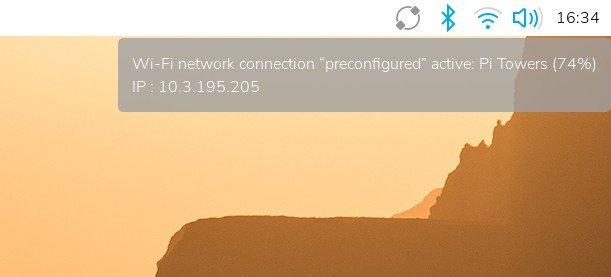
hostname -IUn quadro più completo lo dà il comando ip di iproute2, che la documentazione di Ubuntu Server usa per elencare le interfacce:
ip addrNell’elenco contano le righe che iniziano con inet. Quella con 127.0.0.1 appartiene a lo, l’interfaccia di loopback, e va ignorata. L’indirizzo giusto è quello dell’interfaccia di rete vera e propria (per esempio enp0s25 o eth0), senza la barra e il numero finale come /24.
Se il terminale del server non è a portata di mano, la documentazione di Raspberry Pi indica altre strade:
- l’elenco dei dispositivi connessi nel pannello del router;
- su Raspberry Pi OS, il nome
raspberrypi.local, risolto tramite multicast DNS (Avahi) finché l’hostname predefinito non viene cambiato.
Aprire Cockpit dal browser e superare l’avviso sul certificato
Da un PC della stessa rete si apre il browser e si scrive l’indirizzo nella forma https://indirizzo-ip-del-server:9090, con l’IP trovato nel passaggio precedente. Cockpit accetta connessioni HTTP e HTTPS sulla stessa porta, di default la 9090; come spiega la pagina su SSL/TLS, le connessioni HTTP vengono reindirizzate su HTTPS, salvo quelle che arrivano da localhost.
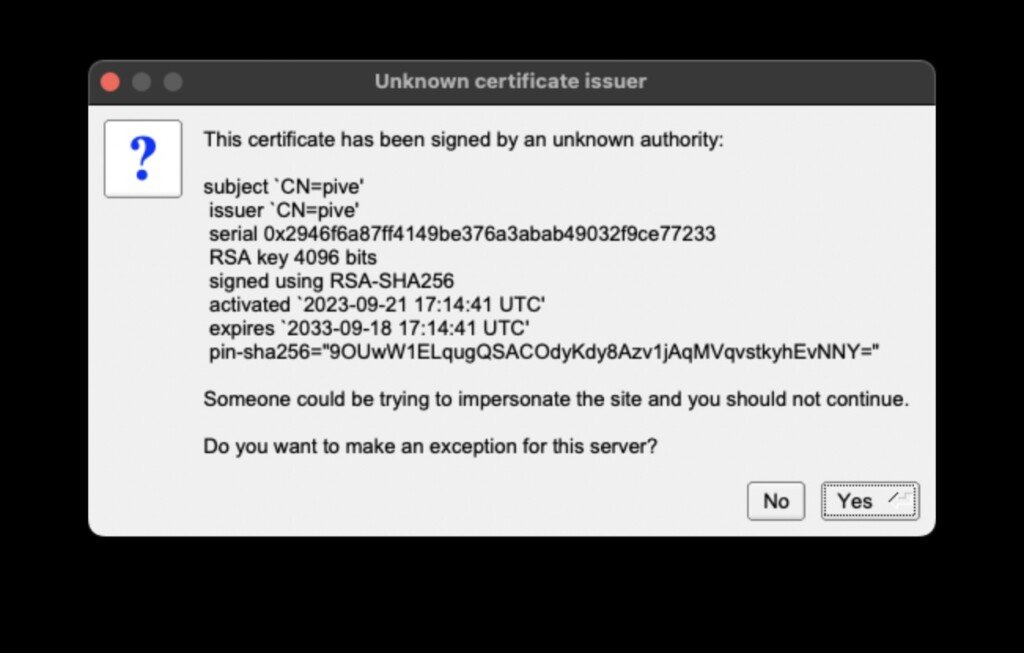
Se nella cartella /etc/cockpit/ws-certs.d non c’è alcun certificato, Cockpit ne crea uno autofirmato e lo salva nel file 0-self-signed.cert. Dato che nessuna autorità riconosciuta dal browser ha firmato quel certificato, al primo accesso il browser mostra un avviso di sicurezza. Sulla propria rete locale, dopo aver controllato che l’indirizzo sia proprio quello del proprio server, si accetta l’eccezione. Su alcune piattaforme Cockpit crea nella stessa cartella anche un file ca.crt, che secondo la documentazione si può importare senza rischi nei browser dei client.
Questa guida configura Cockpit per l’accesso dalla rete locale: non inoltrare la porta 9090 sul router seguendo questi soli passaggi. Se Cockpit è raggiungibile da internet e ha accesso anche a una rete privata, la documentazione raccomanda di impostare LoginTo=false in cockpit.conf.
Entrare con l’utente di sistema e gestire l’accesso amministrativo
Per entrare si usano nome utente e password di un account del server, perché Cockpit non ha credenziali proprie. La pagina Privileges and Permissions descrive così quello che succede dopo:
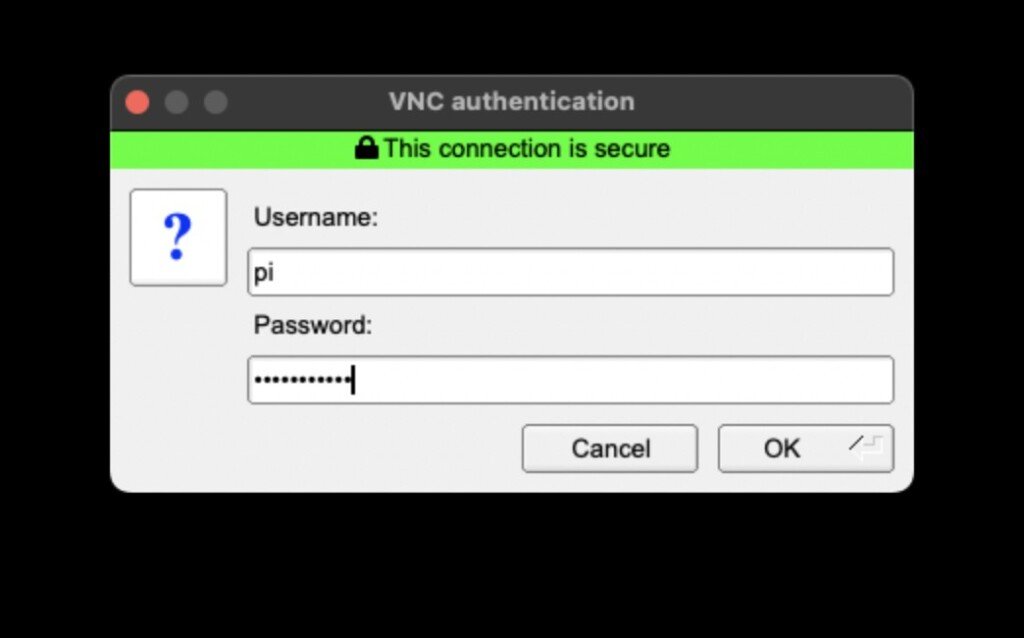
- La sessione parte con esattamente gli stessi privilegi di un login via SSH o da console.
- Cockpit prova a elevare i privilegi tramite Polkit o
sudo. Se l’utente può diventare root dalla riga di comando, reinserendo la password o anche senza, la sessione passa subito ai privilegi di root. - Dall’indicatore «Administrative access» nella barra in alto si può rinunciare ai privilegi di root e riprenderli in seguito.
- Al login successivo Cockpit dà alla sessione gli stessi privilegi della sessione precedente.
Di solito, per ottenere l’elevazione, l’utente deve far parte del gruppo Unix wheel; Polkit e sudo, però, possono essere configurati con altri criteri, e quindi il gruppo richiesto dipende da come sono configurati sulla distribuzione. Un utente che non può elevare i privilegi entra lo stesso, con gli stessi privilegi di un login SSH o da console.
Le sezioni dell’interfaccia e le applicazioni aggiuntive
Le pagine ufficiali consultate non descrivono le singole voci del menu di Cockpit, e per questo la guida non le elenca. Oltre a quanto incluso nel pacchetto cockpit, il progetto segnala che esistono applicazioni aggiuntive da installare a parte.
Se qualcosa va storto
- I comandi per Debian o Ubuntu non funzionano in una shell diversa da bash. Serve una shell compatibile POSIX: chi usa per esempio
fishdeve aprire temporaneamentebash -ie ripetere lì i comandi. - Su Ubuntu il pacchetto non viene trovato nei backports. Il repository è attivo di default, ma se le sorgenti di
aptsono state personalizzate può essere necessario riattivarlo a mano. - Dopo gli aggiornamenti Cockpit resta a una versione vecchia. Su Debian e Ubuntu gli aggiornamenti di Cockpit e delle sue dipendenze vanno fatti con
-t ...-backports. - Safari su iPhone, iPad o Mac con processore ARM (M1). La pagina di installazione avverte che su questi dispositivi può servire un accorgimento, descritto nella documentazione del progetto.
- Il browser si scollega da solo. Succede quando per 30 secondi non riceve risposta da
cockpit-ws. Il processocockpit-wssi chiude da solo dopo 10 minuti di inattività e riparte alla connessione successiva.
Documentazione di riferimento
Pagine consultate il 19 novembre 2026:
- Cockpit Project — Running Cockpit
- Cockpit Guide — Start up
- Cockpit Guide — Privileges and Permissions
- Cockpit Guide — SSL/TLS Usage
- Ubuntu Server documentation — Configuring networks
- Raspberry Pi documentation — Remote access