SSD NVMe su Raspberry Pi 5: come avviare il sistema al posto della microSD


Questa guida è per chi ha un Raspberry Pi 5 che parte dalla microSD e vuole spostare l’avvio su un SSD NVMe. L’SSD si monta su un HAT M.2, collegato con un cavo flat al connettore PCIe della scheda. Alla fine il bootloader proverà per primo l’NVMe e saprai controllare da quale disco parte il sistema. Avrai anche i comandi per confrontare i due supporti. La redazione non ha eseguito la procedura: comandi e voci dei menu vengono dalla documentazione ufficiale, elencata in fondo.
Cosa serve
- Un Raspberry Pi 5 con Raspberry Pi OS. La guida segue la documentazione hardware di Raspberry Pi, scritta per Raspberry Pi OS. Non vale per il Pi 4 e non tratta gli SSD SATA via USB.
- Un HAT M.2 con slot M Key. La documentazione indica l’M.2 HAT+ o l’M.2 HAT+ Compact: tutti e due portano il connettore PCIe FFC del Pi su un’interfaccia M.2 M Key. Vanno bene anche HAT di terze parti, ma quelli che non sono HAT+ chiedono un paio di righe di configurazione in più, spiegate più avanti.
- Un SSD NVMe M.2 M Key delle dimensioni supportate dall’HAT: 2230 o 2242 per l’M.2 HAT+, soltanto 2230 per il Compact. Per altri HAT verifica i formati ammessi dal produttore.
- L’alimentatore USB-C da 27 W (5 V, 5 A), quello consigliato dalla guida introduttiva ufficiale. Con 5 V a 3 A le periferiche restano limitate a 600 mA.
- La microSD da cui il Pi parte già, più una microSD di scorta per il recupero.
- Un adattatore NVMe-USB, se vuoi scrivere il sistema sull’SSD da un PC Windows, macOS o Linux.
Un SSD si può collegare anche via USB al posto dell’HAT, ma questa guida non descrive quella procedura.
Montare l’HAT M.2 e l’SSD
Prima di montare l’HAT, avvia il Pi dalla microSD e completa la sezione sull’aggiornamento del sistema e del bootloader, rispettandone le avvertenze. Controlla con sudo rpi-eeprom-update la data del firmware installato: se precede il 6 dicembre 2023, seleziona Advanced Options > Bootloader Version > Latest in sudo raspi-config, esci, esegui sudo rpi-eeprom-update -a e riavvia. Verifica l’aggiornamento; solo dopo spegni il Pi, scollega l’alimentazione e monta l’HAT e l’SSD. Il cavo flat va dal connettore PCIe della scheda all’HAT, poi si inserisce l’SSD nello slot M.2 dell’HAT e lo si fissa. Per il verso del cavo e le viti segui le istruzioni di montaggio dell’M.2 HAT+ e dell’M.2 HAT+ Compact nella documentazione degli accessori. Se l’HAT è di terze parti, segui quelle del produttore.
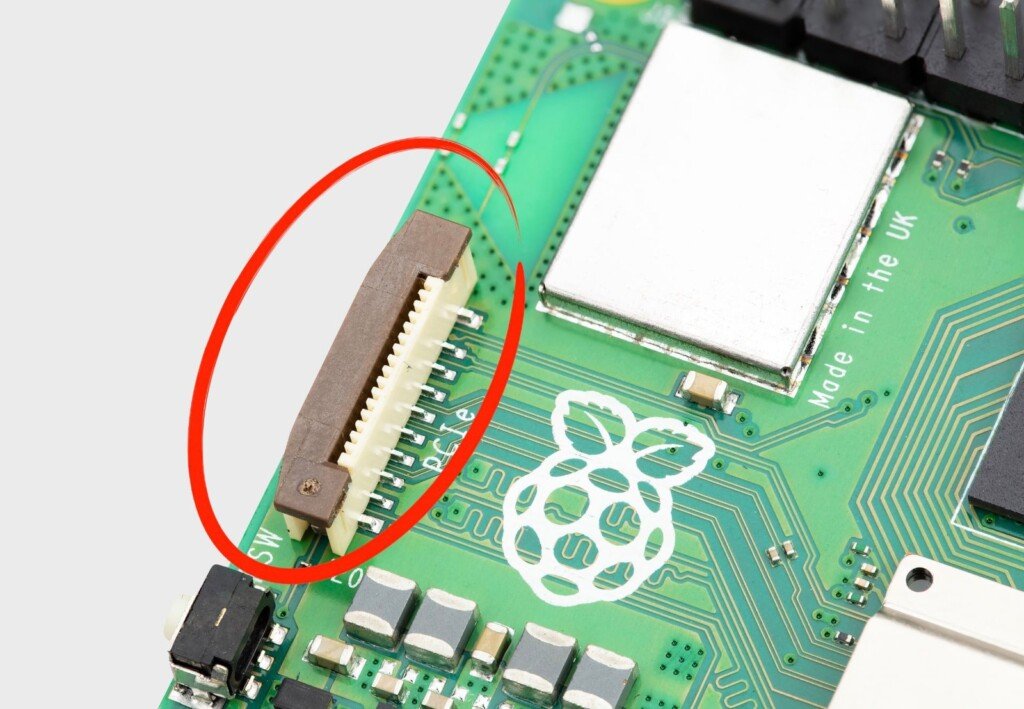
Il riferimento per l’alimentazione resta l’alimentatore da 27 W. Per sapere se la scheda è mai andata in sottotensione si usa vcgencmd get_throttled: come leggerne il risultato lo spiega la guida di opengeek sul monitoraggio del Raspberry Pi.
Aggiornare il sistema e il bootloader EEPROM
Per ora il Pi parte ancora dalla microSD. L’avvio da NVMe dipende dal bootloader che sta nella EEPROM della scheda: prima si aggiorna il sistema, poi il bootloader. Comincia dai pacchetti:
sudo apt update && sudo apt full-upgradePoi controlla se c’è una versione più recente del bootloader:
sudo rpi-eeprom-updateAttenzione: il prossimo comando riscrive il firmware della scheda.
rpi-eeprom-update -aprepara l’installazione dell’ultimo bootloader, che viene scritto nella EEPROM del Raspberry Pi 5 al riavvio successivo. È un’operazione di flash, non un semplice aggiornamento di pacchetti. Se la corrente manca mentre scrive (cavo staccato, alimentatore inadeguato, presa spenta), il bootloader può danneggiarsi e il Pi può non avviarsi più. In quel caso si recupera con la microSD di scorta (vedi «Se qualcosa va storto»). Prima di lanciarlo:
- controlla che il Raspberry Pi 5 sia alimentato dall’alimentatore da 27 W, e non da una porta USB o da una presa che qualcuno può spegnere;
- non staccare l’alimentazione finché il riavvio non è finito;
- tieni pronta la microSD di scorta, sapendo che la scheda di recupero riporta il bootloader ai valori iniziali e cancella le impostazioni della EEPROM modificate.
sudo rpi-eeprom-update -aL’aggiornamento si applica al riavvio:
sudo rebootDopo il riavvio esegui sudo rpi-eeprom-update: verifica che compaia BOOTLOADER: up to date e che CURRENT coincida con LATEST. Annota anche l’output di questo comando: ti servirà se dovrai chiedere aiuto.
vcgencmd bootloader_versionIn alternativa: scegliere la versione del bootloader da raspi-config
Da raspi-config puoi anche cambiare canale del bootloader. E1 Latest include funzionalità non ancora testate ed è destinato agli utenti avanzati; E2 Default offre correzioni critiche, supporto hardware e funzionalità già testate. Non equivale necessariamente all’aggiornamento del canale attuale con rpi-eeprom-update -a. Anche qui si riscrive la EEPROM, al riavvio successivo. Le cautele sono le stesse: alimentatore da 27 W e nessuna interruzione di corrente finché il Pi non è ripartito.
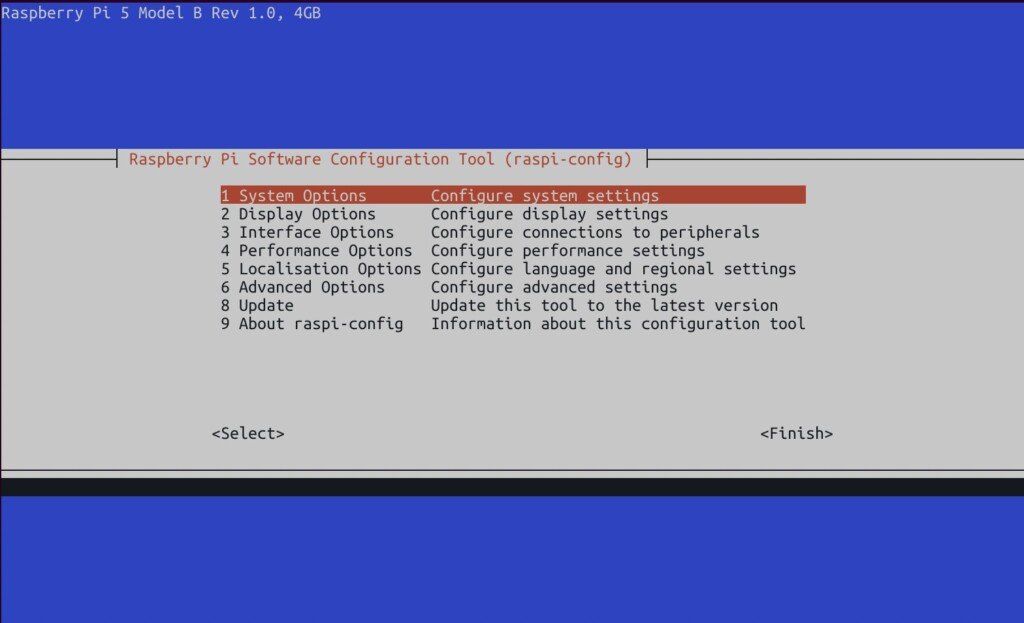
sudo raspi-configTi sposti con le frecce su e giù e confermi con Invio. Il percorso è 6 Advanced Options > A5 Bootloader Version, poi E1 Latest. Per uscire, secondo la documentazione di configurazione, porti la selezione su <Finish> con la freccia destra o con Tab e premi Invio.
Controllare che il Pi veda l’SSD
Prima di scrivere sull’SSD bisogna essere certi che il controller PCIe lo riconosca. Un SSD NVMe compare come /dev/nvme0, e il disco vero e proprio come /dev/nvme0n1. Elenca i dischi:
sudo lsblk -o UUID,NAME,FSTYPE,SIZE,MOUNTPOINT,LABEL,MODELNell’elenco deve esserci una riga nvme0n1, con la capacità dell’SSD nella colonna SIZE e il modello nella colonna MODEL.
Gli HAT+ vengono rilevati in automatico. Se il tuo HAT non è un HAT+ e nvme0n1 non compare, devi abilitare a mano il connettore PCIe nel file di configurazione del firmware. Aprilo con l’editor:
sudo nano /boot/firmware/config.txtAggiungi questa riga in fondo al file, poi salva e chiudi l’editor. La documentazione accetta anche l’alias dtparam=nvme.
dtparam=pciex1Riavvia, poi ripeti il comando lsblk qui sopra per vedere se il disco ora compare:
sudo rebootScrivere il sistema sull’SSD
Per usare Raspberry Pi Imager (scelta del modello, del sistema, personalizzazione) c’è la guida di opengeek all’installazione del sistema con Imager. Qui cambia solo la destinazione, che diventa l’SSD invece della microSD. Le strade sono due:
- da un PC Windows, macOS o Linux, con l’SSD collegato a un adattatore NVMe-USB;
- direttamente dal Pi avviato dalla microSD, con l’SSD già montato sull’HAT.
Su Windows e macOS Imager si scarica dal sito di Raspberry Pi, sulle altre distribuzioni Linux c’è l’AppImage. Su Raspberry Pi OS si installa con:
sudo apt install rpi-imagerAttenzione prima di avviare la scrittura: Imager cancella tutto quello che c’è sul dispositivo di destinazione. Se scegli il disco sbagliato ne perdi il contenuto, e su un PC potrebbe essere un disco con i tuoi dati. Lascia attiva l’opzione Exclude system drives, che nasconde i dischi di sistema. Sul Pi, prima di scrivere, controlla con il comando qui sotto quale dispositivo è l’SSD: deve essere
nvme0n1, con la capacità e il modello che ti aspetti. Non toccare il disco che ha le partizioni montate su/e/boot/firmware: è la microSD da cui sta girando il sistema.
sudo lsblk -o UUID,NAME,FSTYPE,SIZE,MOUNTPOINT,LABEL,MODELSe vuoi portarti dietro il sistema già configurato sulla microSD, Raspberry Pi OS ha uno strumento grafico, SD Card Copier, che clona la scheda su un altro disco. Come destinazione scegli l’SSD, con le stesse cautele: anche la copia cancella il disco. Esistono anche script non ufficiali come rpi-clone, che la documentazione di Raspberry Pi non tratta. Questa guida li lascia fuori.
Far provare prima l’NVMe con BOOT_ORDER
Il bootloader prova i supporti nell’ordine scritto nella variabile BOOT_ORDER, che fa parte della configurazione della EEPROM.
Attenzione: la configurazione che salvi viene scritta nella EEPROM della scheda al riavvio. Non togliere corrente finché il Pi non è ripartito. Se dopo la modifica il Pi non trova più un supporto da cui partire, la microSD di recupero descritta in «Se qualcosa va storto» riporta il bootloader ai valori iniziali.
Apri la configurazione:
sudo rpi-eeprom-config --editSostituisci la riga BOOT_ORDER che trovi con questa:
BOOT_ORDER=0xf416Il valore si legge da destra verso sinistra:
6: NVMe, provato per primo;1: microSD;4: USB;f: ricomincia dall’inizio.
La microSD resta la seconda scelta: se l’SSD non risponde, il Pi parte da lì. Solo se il tuo HAT non è un HAT+, aggiungi anche questa riga, che fa cercare al bootloader un dispositivo sul connettore PCIe:
PCIE_PROBE=1Salva e chiudi l’editor: la nuova configurazione si applica al riavvio.
sudo rebootDopo il riavvio rileggi la configurazione e controlla che la riga BOOT_ORDER sia quella che hai scritto:
rpi-eeprom-configDal menu 6 Advanced Options > A4 Boot Order > B2 NVMe/USB Boot imposti NVMe, poi USB, poi microSD. Per mantenere la microSD come seconda scelta usa BOOT_ORDER=0xf416.
Verificare che il sistema parta davvero dall’SSD
Spegni il Pi, togli la microSD e riaccendilo. Se parte, il bootloader ha trovato l’SSD. Per esserne certo, controlla da quale disco è montato il sistema:
sudo lsblk -o UUID,NAME,FSTYPE,SIZE,MOUNTPOINT,LABEL,MODELNella colonna MOUNTPOINT, / deve stare sulla partizione nvme0n1p2 e /boot/firmware su nvme0n1p1. Come secondo controllo puoi chiedere a findmnt da dove è montata la radice /: come sorgente deve indicare /dev/nvme0n1p2.
Se senza microSD il Pi non parte, spegnilo, rimetti la microSD e riaccendilo: con il BOOT_ORDER impostato sopra il bootloader passa alla scheda. Poi ripercorri i controlli di «Se qualcosa va storto».
Se qualcosa va storto
- L’SSD non viene riconosciuto. A Pi spento, controlla che il cavo flat sia ben inserito ai due capi e che l’SSD sia fissato nello slot dell’HAT. Con un HAT che non è HAT+, verifica che in
/boot/firmware/config.txtci siadtparam=pciex1e che nella configurazione della EEPROM ci sianoPCIE_PROBE=1e il BOOT_ORDER corretto. - Alimentazione insufficiente. Usa l’alimentatore da 27 W (5 V, 5 A) e controlla se ci sono stati episodi di sottotensione con
vcgencmd get_throttled, come spiegato nella guida sul monitoraggio del Raspberry Pi. - Il Pi non si avvia più, oppure vuoi riportare il bootloader ai valori iniziali. In Imager seleziona Raspberry Pi 5 e scrivi Misc utility images > Bootloader > SD Card Boot sulla microSD di scorta. Avvia il Pi con questa scheda e attendi il lampeggio regolare del LED verde e, con HDMI collegato, la schermata verde. Solo allora scollega l’alimentazione, rimuovi la scheda di recupero e reinserisci quella con il sistema. Imager cancella la scheda di destinazione: usa una microSD senza dati da conservare e controlla di aver scelto proprio quella.
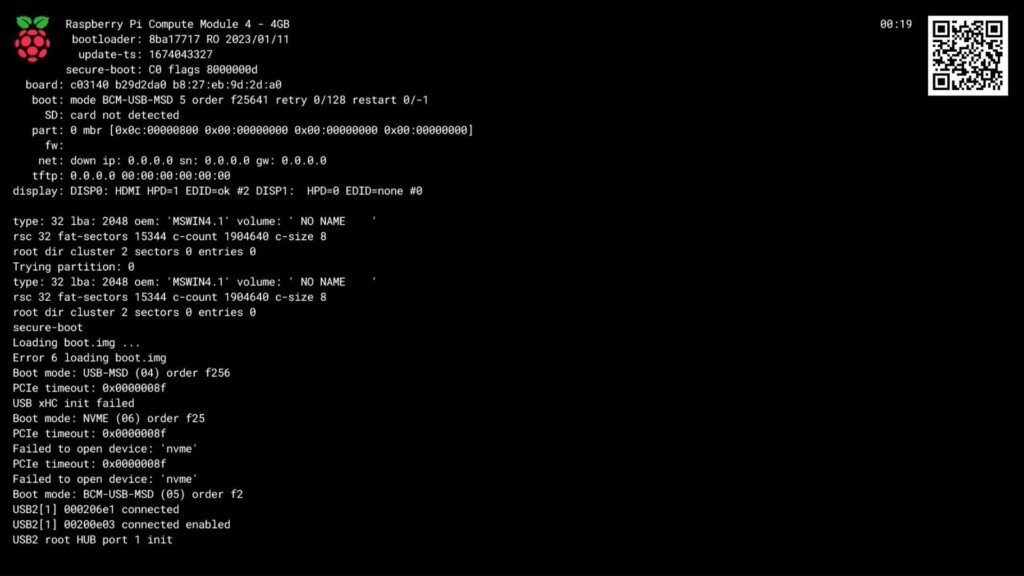
- L’avvio da NVMe continua a fallire. La documentazione chiede di aprire una issue sul repository GitHub rpi-eeprom, allegando l’output della console. Aggiungi anche la versione del bootloader:
vcgencmd bootloader_versionFacoltativo: PCIe Gen 3, con i suoi rischi
Il Raspberry Pi 5 è certificato solo per PCIe Gen 2.0. La Gen 3.0 si può forzare, ma la documentazione avverte che le connessioni Gen 3.0 possono essere instabili. Se scegli di provarla, apri il file di configurazione:
sudo nano /boot/firmware/config.txtAggiungi la riga, poi salva e chiudi l’editor:
dtparam=pciex1_gen=3Riavvia per applicarla:
sudo rebootDal menu il percorso è 6 Advanced Options > A8 PCIe Speed > Yes. Per tornare alla Gen 2 togli la riga, oppure rispondi No nello stesso menu, e riavvia. Se con la Gen 3 attiva il sistema diventa instabile, è la prima impostazione da togliere.
Confrontare microSD e SSD: tempo di avvio ed esempi di fio
Qui non ci sono cifre: il confronto ha senso solo se misuri sul tuo hardware, con lo stesso metodo sui due supporti. Prima di cominciare annota:
- modello e capacità della microSD e dell’SSD;
- modello dell’HAT M.2 e dell’alimentatore;
- versione di Raspberry Pi OS e del bootloader;
- se la PCIe Gen 3 è attiva o no.
Il tempo di avvio con systemd-analyze
Secondo la pagina di manuale, time riporta il tempo passato nel kernel, nell’eventuale initrd e nello spazio utente. La misura si ferma quando tutti i servizi sono stati avviati, non quando hanno finito di inizializzarsi.
systemd-analyze timeblame elenca le unità in ordine di tempo impiegato per partire. Mostra dove si concentra l’attesa, ma non misura con precisione i ritardi dovuti all’hardware.
systemd-analyze blameRipeti la misura almeno tre volte per supporto, con un riavvio prima di ogni lettura: prima con il Pi avviato dalla microSD, poi dall’SSD, con lo stesso sistema. Per ogni valore riporta media e scarto. Se le medie sono vicine e gli scarti ampi, i due supporti non si possono distinguere davvero.
Lettura e scrittura con gli esempi di fio, e i loro limiti
Per lettura e scrittura si possono lanciare i due job che la documentazione di fio usa come esempi per spiegare la sintassi. Non sono test pensati per confrontare dischi, e conviene saperlo prima di leggere i numeri:
- tutti e due usano I/O bufferizzato: il secondo ha
--direct=0, il primo non specifica l’opzione; - i file sono piccoli (128 MiB e 64 MiB), quindi una parte del lavoro può passare dalla cache di sistema invece che dal disco;
- i risultati non misurano la velocità del solo supporto, e vanno confrontati solo fra loro, a parità di condizioni (stesso sistema, stessi comandi).
Secondo la documentazione di fio il pacchetto è nei repository ufficiali di Debian: installa il pacchetto fio con apt. fio crea i file di prova nella cartella da cui lo lanci, quindi apri il terminale in una cartella che sta sul disco da misurare. Con il Pi avviato dalla microSD, una cartella nella tua home sta sulla microSD. Con il Pi avviato dall’SSD, sta sull’SSD.
Il primo è l’esempio di lettura casuale: due processi, ognuno legge in ordine casuale il proprio file da 128 MiB.
fio --name=global --rw=randread --size=128m --name=job1 --name=job2Il secondo esempio avvia quattro processi che scrivono casualmente ciascuno un file da 64 MiB, a blocchi da 32 KiB. Imposta libaio e richiede iodepth=4, ma su Linux con --direct=0 l’I/O bufferizzato non è asincrono: controlla nel resoconto di fio la distribuzione della profondità effettivamente raggiunta.
fio --name=random-writers --ioengine=libaio --iodepth=4 --rw=randwrite --bs=32k --direct=0 --size=64m --numjobs=4Dal resoconto di fio annota banda e IOPS di ogni esecuzione e ripeti almeno tre volte per supporto. Alla fine cancella i file di prova, che fio lascia nella cartella in cui l’hai lanciato. Li riconosci dal nome: è quello del job seguito da numeri, secondo lo schema predefinito $jobname.$jobnum.$filenum. Il primo esempio crea job1.0.0 e job2.0.0, il secondo da random-writers.0.0 a random-writers.3.0. Se condividi i risultati, scrivi che vengono da questi esempi con I/O bufferizzato e risentono della cache di sistema.
Documentazione di riferimento
Pagine consultate il 22 novembre 2026:
- Raspberry Pi Documentation — Raspberry Pi computer hardware (bootloader EEPROM, avvio da NVMe, BOOT_ORDER, connettore PCIe, alimentazione)
- Raspberry Pi Documentation — Configuration (raspi-config, config.txt)
- Raspberry Pi Documentation — Getting started (alimentatore da 27 W, Raspberry Pi Imager)
- Debian manpages (trixie) — systemd-analyze(1)
- fio — Flexible I/O tester, documentazione ufficiale