LM Studio headless: server sempre attivo dal terminale con la CLI lms


Un modello linguistico in locale non serve solo per chattare. Può anche rispondere alle richieste di un editor, di uno script o di un’altra applicazione. Questa guida è per chi ha già LM Studio e vuole farlo girare come servizio in background su Windows, macOS o Linux. Alla fine avrete verificato la CLI lms, avviato e fermato il server dal terminale e caricato e tolto i modelli dalla memoria senza interfaccia. Avrete anche configurato l’avvio automatico e collegato un programma esterno all’endpoint compatibile OpenAI. In chiusura c’è una tabella con i comandi equivalenti di LM Studio e di Ollama.
L’installazione dell’app, il download dei modelli dall’interfaccia e l’avvio del server dalla scheda dedicata sono già spiegati nella nostra guida a LM Studio. Qui si lavora dal terminale. I comandi sono quelli della documentazione ufficiale, elencata in fondo.
Cosa serve
- Windows, macOS o Linux: la documentazione sulla modalità headless copre tutti e tre i sistemi. L’avvio automatico del solo daemon come servizio systemd è documentato solo per Linux senza interfaccia grafica.
- Una delle due strade previste: l’app desktop di LM Studio, che include già
lms, oppure llmster, il daemon senza interfaccia grafica. Per i dettagli su llmster la documentazione rimanda al post di rilascio di LM Studio 0.4.0. L’output d’esempio della CLI riporta invecelmsv0.0.47. Comandi e opzioni sono quelli pubblicati su lmstudio.ai al 23 novembre 2026. - Per l’app desktop in modalità headless serve una macchina con interfaccia grafica.
- Un terminale (su Windows serve PowerShell per installare llmster) e, per il servizio systemd su Linux, i permessi di
sudo.
Le pagine consultate non indicano requisiti hardware per i singoli modelli. Il comando lms load ha però un’opzione, --estimate-only, che stima la memoria necessaria senza caricare il modello.
Scegliere la strada e verificare la CLI lms
LM Studio può girare come servizio in background in due modi. Il primo è llmster, quello che la documentazione consiglia: il nucleo dell’app desktop, preparato per funzionare da server senza grafica. Gira su macchine Linux, server cloud, macchine con GPU o sul computer locale. Il secondo è l’app desktop in modalità headless, cioè con l’interfaccia nascosta, pensata per chi ha già installato l’app.
In tutti e due i casi il comando di riferimento è lms. Con l’app desktop non serve installare altro, ma la pagina della CLI precisa che bisogna aprire LM Studio almeno una volta prima di usare lms. Poi, da un terminale:
lms --helpSe la CLI è installata, dovrebbe comparire un elenco di comandi divisi per area. La pagina della CLI ne mostra uno simile lanciando lms senza opzioni: i modelli locali (chat, get, load, unload, ls, ps, import), il server, il runtime di inferenza e lo sviluppo. La CLI è open source, con licenza MIT.
Installare llmster e avviare il daemon
Questo passaggio serve solo se volete il server senza l’app desktop, per esempio su una macchina Linux senza grafica. L’installazione passa da uno script ufficiale di lmstudio.ai, con un comando per Linux e macOS e uno per Windows.
Su Linux, prima del comando, assicuratevi che ldconfig sia disponibile nel PATH e che sia installata libatomic.so.1: il pacchetto si chiama libatomic1 su Debian/Ubuntu e libatomic su Fedora/RHEL. Senza questi prerequisiti l’installer si interrompe. Lo script avverte anche che potrebbe essere necessario installare libgomp. Se curl proviene da Snap, l’installer non può usarlo: ripiega su wget, se c’è, altrimenti si ferma, e allora conviene reinstallare curl con un altro gestore di pacchetti. Su Linux e macOS si usa poi il comando qui sotto. Attenzione: scarica uno script da internet e lo esegue subito con bash, con i permessi dell’utente che lo lancia. Controllate che l’indirizzo sia esattamente https://lmstudio.ai/install.sh. Con un indirizzo sbagliato o contraffatto eseguireste codice di terzi, che potrebbe leggere, modificare o cancellare i file del vostro utente. Per sapere che cosa fa, apritelo prima nel browser.
curl -fsSL https://lmstudio.ai/install.sh | bashSu Windows si usa PowerShell, e l’avviso è lo stesso. irm scarica lo script da internet e iex lo esegue subito, con i permessi del vostro account. Controllate che l’indirizzo sia esattamente https://lmstudio.ai/install.ps1. Con un indirizzo diverso eseguireste codice di terzi e rischiereste di perdere o esporre i vostri file. Anche questo script si può aprire prima nel browser.
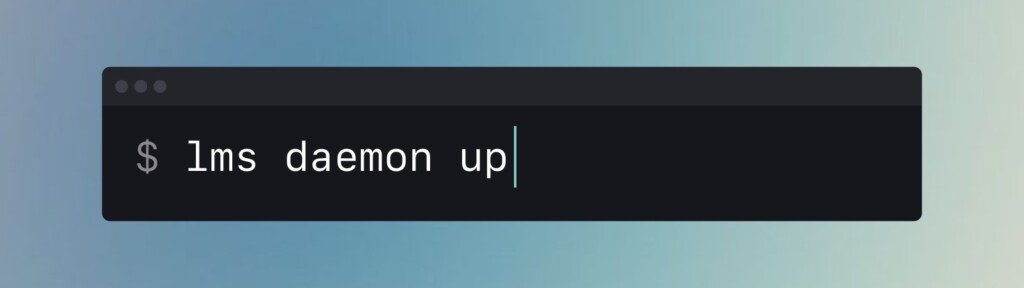
irm https://lmstudio.ai/install.ps1 | iexFinita l’installazione, seguite le indicazioni finali dell’installer: se lms non è ancora disponibile nel PATH, riavviate il terminale oppure applicate il comando di aggiornamento del PATH mostrato dallo script. Poi verificate con lms --help, che deve rispondere come nel passaggio precedente. Infine si avvia il daemon, cioè il processo che resta attivo in background:
lms daemon upIl daemon si gestisce con il gruppo di comandi lms daemon. Per fermarlo c’è lms daemon down. Nella documentazione consultata, però, questo comando compare solo nella riga ExecStop della unit systemd, che trovate più avanti.
Avviare, verificare e fermare il server dal terminale
Per esporre l’API si avvia il server HTTP locale, sia con llmster sia con l’app desktop:
lms server startLa pagina di lms server status riporta questo output d’esempio per l’avvio:
Starting server...
Waking up LM Studio service...
Success! Server is now running on port 1234
Per controllare più tardi se il server è attivo e su quale porta:
lms server statusThe server is running on port 1234.Il comando accetta --json, che dà un output leggibile dagli script, e una sola opzione di log alla volta tra --verbose, --quiet e --log-level. Per spegnere il server:
lms server stopScaricare un modello e vedere quelli su disco
La documentazione usa come esempio openai/gpt-oss-20b, e lo stesso schema vale per gli altri modelli. Per scaricarlo:
lms get openai/gpt-oss-20bAlla fine l’output mostra il percorso del modello. Annotatelo se volete configurare il servizio systemd. Per elencare i modelli presenti su disco:
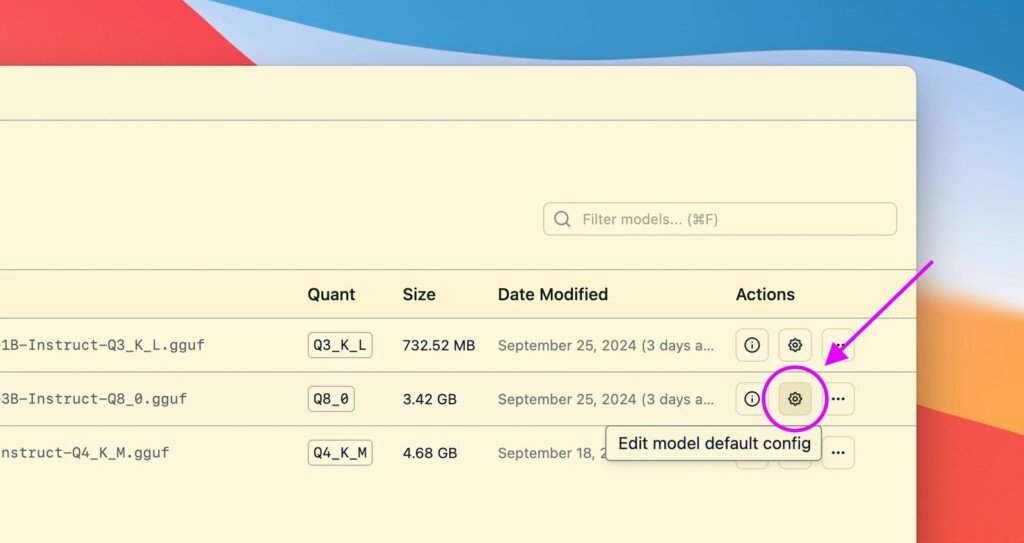
lms lsL’elenco segue la cartella dei modelli impostata nella scheda My Models dell’app. Da qui si ricava anche la chiave del modello (model_key), cioè il nome con cui lo si richiama negli altri comandi.
Caricare e scaricare i modelli dalla memoria
Un modello scaricato non risponde finché non viene caricato in memoria. Per caricarlo:
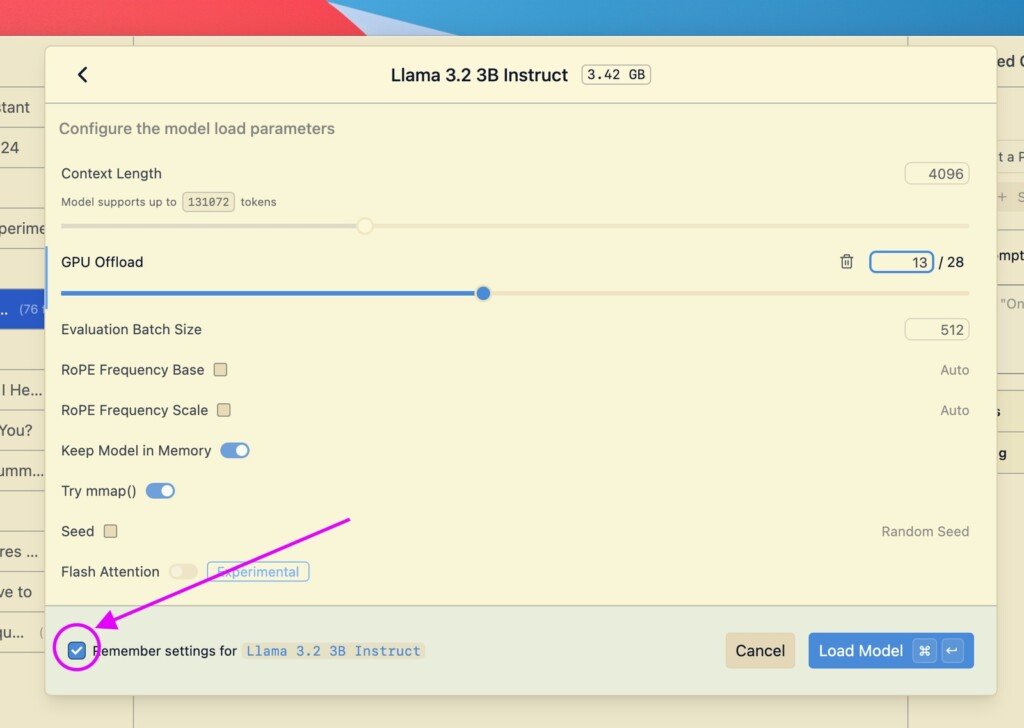
lms load openai/gpt-oss-20bAl caricamento si possono aggiungere dei parametri, descritti nella pagina di lms load:
--context-length: la lunghezza del contesto, cioè quanti token il modello considera durante la generazione;--gpu: quanta parte del calcolo affidare alla GPU (da 0 a 1,offomax). Senza questa opzione decide LM Studio;--ttl: dopo quanti secondi di inattività togliere il modello dalla memoria;--identifier: un nome fisso da usare nelle chiamate API.
Per vedere quali modelli sono in memoria in quel momento:
lms psPer togliere dalla memoria tutti i modelli caricati:
lms unload --allPer toglierne uno solo si usa lms unload seguito dalla chiave del modello. Senza chiave, la CLI chiede di scegliere tra i modelli caricati.
Caricamento automatico alla prima richiesta
In alternativa c’è il caricamento Just-In-Time (JIT), cioè al momento del bisogno, che vale sia per llmster sia per l’app desktop. Con il JIT attivo, /v1/models restituisce tutti i modelli scaricati, non solo quelli in memoria, e una richiesta di inferenza carica il modello se non è già in memoria. Con il JIT disattivato, /v1/models elenca solo i modelli in memoria e ognuno va caricato prima dell’uso. Per impostazione predefinita, i modelli caricati in JIT vengono tolti dalla memoria in automatico dopo un periodo di inattività. Le pagine consultate non dicono dove si attiva l’opzione.
Avviare il server al login con l’app desktop
Con l’app desktop l’avvio automatico si imposta dall’app, su Windows, macOS e Linux, purché il sistema abbia l’interfaccia grafica. Aprite le impostazioni con Cmd + , su macOS o con Ctrl + , su Windows e Linux. Poi spuntate la casella che avvia il server LLM al login.
Con questa opzione attiva, chiudere l’app la riduce nella barra di sistema e il server continua a girare in background. L’ultimo stato del server viene salvato e ripristinato all’avvio dell’app o del servizio. Per ottenere lo stesso risultato da uno script, la documentazione indica lms server start.
Avviare llmster come servizio systemd su Linux
Per llmster su Linux senza grafica, la guida all’avvio con systemctl propone un servizio che avvia il daemon, carica un modello e accende il server HTTP. Per llmster su macOS e Windows, la documentazione consultata non spiega come avviarlo in automatico.
Prima di configurare systemd, la documentazione consiglia una prova manuale. Lanciate lms load openai/gpt-oss-20b e poi lms server start. Fate la verifica con curl descritta nella sezione successiva e infine chiudete con lms server stop.
Il file va creato in /etc/systemd/system/lmstudio.service, per esempio con un editor lanciato con sudo, perché quella cartella appartiene all’amministratore. Questo è il contenuto completo riportato dalla documentazione:
[Unit]
Description =LM Studio Server

[Service]
Type =oneshot
RemainAfterExit =yes
User =YOUR_USERNAME
Environment = "HOME=/home/YOUR_USERNAME"
ExecStartPre =/home/YOUR_USERNAME/.lmstudio/bin/lms daemon up
ExecStartPre =/home/YOUR_USERNAME/.lmstudio/bin/lms load openai/gpt-oss-20b --yes
ExecStart =/home/YOUR_USERNAME/.lmstudio/bin/lms server start
ExecStop =/home/YOUR_USERNAME/.lmstudio/bin/lms daemon down

[Install]
WantedBy =multi-user.target
Sostituite ogni YOUR_USERNAME con il nome del vostro utente Linux, lo stesso della cartella home. Se usate un altro modello, mettete al posto di openai/gpt-oss-20b la sua chiave, letta da lms ls. Se non volete caricare un modello preciso all’avvio, la documentazione propone di togliere quella riga e affidarsi al JIT e allo scaricamento automatico.
A questo punto si fa rileggere la configurazione a systemd, si abilita il servizio all’avvio e lo si fa partire:
sudo systemctl daemon-reloadsudo systemctl enable lmstudio.servicesudo systemctl start lmstudio.servicePer controllarne lo stato:
systemctl status lmstudioPer fermarlo:
sudo systemctl stop lmstudioPer togliere l’avvio automatico:
sudo systemctl disable lmstudioCollegare un programma esterno all’endpoint OpenAI
LM Studio espone endpoint compatibili con l’API di OpenAI, elencati nella pagina sulla compatibilità OpenAI: /v1/models, /v1/responses, /v1/chat/completions, /v1/embeddings, /v1/completions e /v1/decisions. Gli esempi usano la porta 1234. Per controllare che il server risponda:
curl http://localhost:1234/v1/modelsSe il server risponde, ricevete l’elenco dei modelli. Con il JIT disattivato ci sono solo quelli in memoria, con il JIT attivo tutti quelli scaricati.
Un programma che usa una libreria client di OpenAI (in Python, JavaScript, C# o altro) va solo puntato su un altro indirizzo base. In Python create il client con OpenAI(base_url="http://localhost:1234/v1", api_key="lm-studio"). Il valore di esempio basta quando l’autenticazione del server è disattivata. In TypeScript la proprietà equivalente è baseURL, con URL maiuscolo: per esempio new OpenAI({ baseURL: "http://localhost:1234/v1", apiKey: "lm-studio" }). Nel campo model delle richieste va l’identificativo del modello in LM Studio, quello mostrato da lms ps o quello assegnato con --identifier. LM Studio implementa l’endpoint /v1/responses, e per questo la documentazione indica anche Codex tra i client supportati.
Comandi equivalenti in LM Studio e in Ollama
La tabella mette accanto le funzioni documentate dalle due CLI, con i modelli d’esempio delle rispettive pagine. Non confronta le prestazioni: indica solo quale comando svolge un compito simile.
| Funzione | LM Studio | Ollama |
|---|---|---|
| Avviare il server | lms server start |
ollama serve |
| Scaricare un modello | lms get openai/gpt-oss-20b |
ollama pull gemma4 |
| Elencare i modelli su disco | lms ls |
ollama ls |
| Modelli in memoria | lms ps |
ollama ps |
| Togliere un modello dalla memoria | lms unload (con --all per tutti) |
ollama stop gemma4 |
| Chat nel terminale | lms chat |
ollama run gemma4 |
I comandi di Ollama vengono dalla CLI Reference ufficiale. L’elenco delle variabili d’ambiente del server di Ollama si ottiene con ollama serve --help.
Documentazione di riferimento
Pagine consultate il 23 novembre 2026:
- LM Studio Docs — Run LM Studio as a service (headless)
- LM Studio Docs — Setup llmster as a Startup Task on Linux
- LM Studio Docs — lms server status
- LM Studio Docs — lms load / unload
- LM Studio Docs — lms, la CLI di LM Studio
- LM Studio Docs — OpenAI Compatibility Endpoints
- Documentazione di Ollama — CLI Reference