Whisper cpp: come trascrivere audio in italiano in locale


Avete un’intervista registrata, una riunione o una nota vocale e volete il testo senza caricare l’audio su un servizio esterno. Si usa whisper.cpp, una versione in C/C++ di Whisper. Whisper è il modello di OpenAI per il riconoscimento del parlato (ASR, cioè trasformare la voce in testo). Lavora sul vostro computer, con la CPU o con la GPU, su Windows, macOS e Linux. Alla fine della guida avrete la trascrizione in italiano in un file di testo e i sottotitoli nei formati SRT e VTT. I comandi vengono dalla documentazione ufficiale, che trovate elencata in fondo.
Cosa serve
- Sistema: secondo il README di whisper.cpp, le piattaforme supportate sono Windows (con MSVC o MinGW), macOS su Mac Intel e Arm, e Linux. La guida segue il README del ramo master consultato il 23 novembre 2026. A quella data l’ultima release stabile era la v1.9.5.
- Strumenti: git, CMake e un compilatore C/C++. Su Windows MSVC o MinGW, su macOS Xcode/clang, su Linux gcc o clang.
- Memoria e disco: dipendono dal modello. Si va da 75 MiB su disco e circa 273 MB di memoria per tiny fino a 2,9 GiB e circa 3,9 GB per large.
- GPU, facoltativa: per le schede NVIDIA serve il CUDA Toolkit. Per Vulkan servono un driver che supporti l’API Vulkan e i componenti di sviluppo che il file di build di whisper.cpp cerca: la libreria Vulkan con il compilatore glslc e gli SPIRV-Headers. Sui Mac con Apple Silicon non serve altro.
- ffmpeg, per convertire l’audio. Si installa dal sito ufficiale ffmpeg.org o con il gestore di pacchetti del sistema.
Scaricare il codice di whisper.cpp
Sulla pagina delle release, la v1.9.5 del 6 ottobre 2026 contiene solo i due archivi del codice sorgente, senza programmi già compilati. Il README cita anche Conan e le immagini Docker. Questa guida invece compila il codice, con la stessa procedura sui tre sistemi.
Il codice si scarica clonando il repository con git:
git clone https://github.com/ggml-org/whisper.cpp.gitCosì ottenete il ramo master, cioè la versione di sviluppo a cui si riferisce il README che seguiamo. Poi entrate nella cartella creata: da lì partono tutti i comandi successivi:
cd whisper.cppPotete anche scaricare l’archivio «Source code (zip)» della v1.9.5 dalla pagina delle release. In quel caso la cartella estratta ha un altro nome, quindi entrate in quella. Tenete presente che il README di master può non coincidere del tutto con il codice della v1.9.5.
Annotate la versione che usate: per una release il tag, per master la data del clone e il commit. Servono a confrontare i tempi con quelli di altre persone o tra un aggiornamento e l’altro.
Compilare whisper-cli per la CPU (e per Metal sui Mac Apple Silicon)
Su tutti e tre i sistemi si compila con gli stessi due comandi CMake. Su Windows vanno lanciati da un prompt in cui è attivo l’ambiente del compilatore. Il primo comando prepara la configurazione nella cartella build:
cmake -B buildIl secondo compila in versione Release:
cmake --build build -j --config ReleaseI programmi compilati finiscono in build/bin/. Tra questi c’è whisper-cli, il nome attuale dello strumento da riga di comando. Sui Mac con chip Apple il README dice che l’inferenza, cioè l’esecuzione del modello sull’audio, «runs fully on the GPU via Metal». La build standard usa quindi già la GPU. Core ML è un percorso separato e facoltativo, che sfrutta il Neural Engine dei chip Apple.
Compilare con CUDA o Vulkan per usare la GPU su Windows e Linux
Con una scheda video dedicata potete compilare whisper.cpp con un backend GPU, cioè il componente che esegue i calcoli sulla scheda. Ne scegliete uno solo e la sua configurazione prende il posto di quella per la sola CPU.
Per le schede NVIDIA installate prima il CUDA Toolkit, poi configurate così:
cmake -B build -DGGML_CUDA=1Il README indica anche una variante «for newer NVIDIA GPU’s (RTX 5000 series)», che fissa esplicitamente l’architettura:
cmake -B build -DGGML_CUDA=1 -DCMAKE_CUDA_ARCHITECTURES="86"Il README presenta Vulkan come «Cross-vendor solution»: funziona con schede di produttori diversi. Prima di usarlo, controllate che il driver della vostra scheda supporti l’API Vulkan. Poi configurate così:
cmake -B build -DGGML_VULKAN=1Con qualunque backend, la compilazione usa lo stesso comando della build per CPU:
cmake --build build -j --config ReleaseCon un programma compilato per la GPU vi servono due opzioni di whisper-cli. -ng disattiva la GPU e fa lavorare solo la CPU. -dev N sceglie la scheda quando ce n’è più di una (il valore predefinito è 0).
Scegliere e scaricare un modello multilingue
È il passaggio dove si sbaglia più facilmente. Il README della cartella models dice che i modelli sono multilingue «unless the model name includes .en». Quindi tiny.en, base.en, small.en, small.en-tdrz e medium.en riconoscono solo l’inglese e per l’italiano non servono. Attenzione: molti esempi del README principale usano base.en. Se li copiate così come sono, non trascrivono l’italiano.
I modelli multilingue sono tiny, base, small, medium, large-v1, large-v2, large-v3 e large-v3-turbo, più le versioni quantizzate large-v2-q5_0, large-v3-q5_0 e large-v3-turbo-q5_0. La quantizzazione salva i parametri del modello con meno bit. Secondo il README così il modello occupa meno memoria e meno disco e, a seconda dell’hardware, può essere elaborato più in fretta. Questa è la tabella ufficiale «Memory usage»:
| Modello | Disco | Memoria |
|---|---|---|
| tiny | 75 MiB | ~273 MB |
| base | 142 MiB | ~388 MB |
| small | 466 MiB | ~852 MB |
| medium | 1.5 GiB | ~2.1 GB |
| large | 2.9 GiB | ~3.9 GB |
Per gli altri modelli la cartella models riporta solo lo spazio su disco: 1,5 GiB per large-v3-turbo, 1,1 GiB per large-v3-q5_0 e 547 MiB per large-v3-turbo-q5_0. La memoria che usano durante la trascrizione non è indicata nelle fonti. Per scegliere in base alla RAM e alla GPU valgono gli stessi criteri della nostra guida su hardware e AI in locale.
Il modello si scarica con uno script incluso nel repository. Lo script prende un file già convertito nel formato ggml da Hugging Face. La tabella della cartella models riporta anche lo SHA di ogni file, un’impronta che serve a controllare che il download sia integro. Su macOS e Linux il comando è questo:
sh ./models/download-ggml-model.sh baseSu Windows si usa lo script download-ggml-model.cmd, sempre da un prompt aperto nella cartella whisper.cpp. Il README mostra lo script con il solo nome del modello, ma lanciato in quel modo dalla cartella whisper.cpp salva il file nella cartella corrente e non in models. I comandi successivi poi non lo trovano. Lo script accetta però un secondo argomento con la cartella di destinazione: la sua riga di utilizzo è «Usage: download-ggml-model.cmd model [models_path]». Lanciatelo quindi come .\models\download-ggml-model.cmd base models, cioè con il nome del modello seguito da models.
Per un altro modello sostituite base con il suo nome esatto, per esempio small o large-v3-turbo. Il file viene salvato come models/ggml-NOME.bin; nell’esempio è models/ggml-base.bin.
Verificare la build con l’audio di esempio
Controllate che il programma parta: questo comando mostra l’elenco delle opzioni:
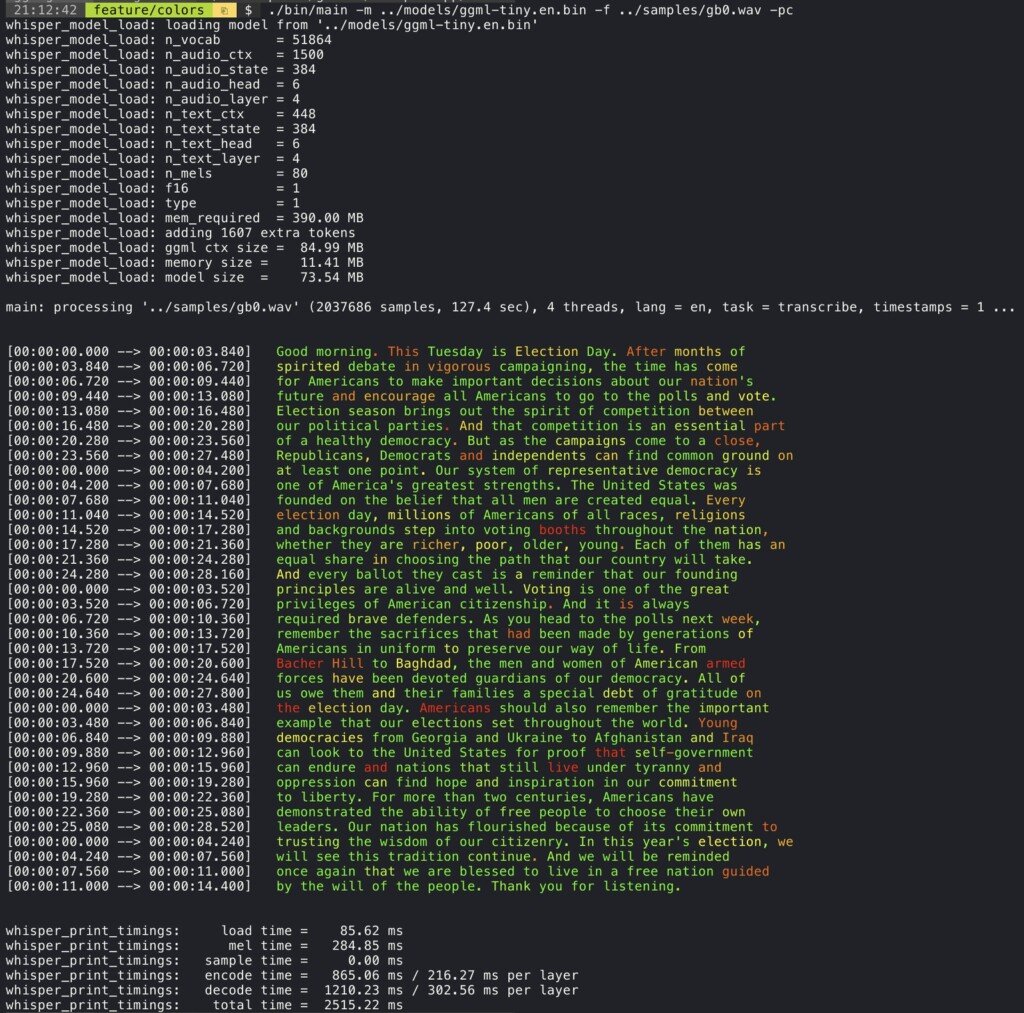
./build/bin/whisper-cli -hSecondo il README di examples/cli, l’aiuto comincia con queste righe:
usage: ./build/bin/whisper-cli [options] file0 file1 ...
supported audio formats: flac, mp3, ogg, wav
Poi trascrivete il file di esempio incluso nel repository, con il modello multilingue appena scaricato:
./build/bin/whisper-cli -m models/ggml-base.bin -f samples/jfk.wavSe tutto funziona compaiono righe con gli intervalli di tempo tra parentesi quadre e il testo del discorso di Kennedy, che comincia con «And so my fellow Americans». Il programma si chiude da solo a fine file. Per fermarlo prima premete Ctrl+C.
Su Windows il percorso del programma dipende dal generatore usato da CMake. Con Visual Studio di solito è build\bin\Release\whisper-cli.exe, lo stesso che compare negli esempi per Windows del README. In quel caso usate quel percorso al posto di ./build/bin/whisper-cli, con le stesse opzioni.
Convertire l’intervista o la nota vocale in WAV 16 kHz mono
Sui formati audio le fonti non dicono la stessa cosa. Il README principale scrive che whisper-cli «currently runs only with 16-bit WAV files» e chiede di convertire l’audio prima di usarlo. L’aiuto in examples/cli elenca invece flac, mp3, ogg e wav. La sezione «FFmpeg support» del README spiega che di norma gli esempi decodificano l’audio con la libreria miniaudio. Per avere più formati bisogna ricompilare con WHISPER_COMMON_FFMPEG, ma le istruzioni sono documentate solo per Debian/Ubuntu e RHEL/Fedora. Per avere lo stesso risultato su tutti e tre i sistemi, questa guida converte sempre l’audio.
Il comando ffmpeg viene dal README. Porta l’audio a 16.000 Hz (-ar 16000) e a un solo canale (-ac 1), poi lo scrive in PCM a 16 bit (-c:a pcm_s16le):
ffmpeg -i input.mp3 -ar 16000 -ac 1 -c:a pcm_s16le output.wavinput.mp3 e output.wav sono nomi d’esempio. Al posto del primo mettete il vostro file, cioè la registrazione dell’intervista o la nota vocale. Al posto del secondo mettete il nome del WAV da creare. Sceglietene uno che non esiste ancora, così non sovrascrivete nulla.
Trascrivere in italiano e salvare TXT, SRT e VTT
Riprendete il comando di verifica e aggiungete queste opzioni, presenti nell’aiuto di whisper-cli:
-mseguito dal percorso del modello multilingue scelto, per esempiomodels/ggml-small.bin.-fseguito dal file WAV convertito.-l itper l’italiano. Senza questa opzione il programma usa la lingua predefinita,en, cioè l’inglese. Conautorileva la lingua da solo.-tseguito da un numero, per i thread di calcolo. Il valore predefinito è 4.-otxtsalva il testo in un file .txt,-osrtcrea i sottotitoli .srt e-ovttquelli .vtt. Potete usarle tutte e tre insieme.-ofseguito dal nome del file di uscita, senza estensione.
Non aggiungete -tr. Nell’aiuto è descritta come «translate from source language to english»: invece della trascrizione in italiano otterreste una traduzione in inglese.
Confrontare tempi e modelli sul proprio computer
La tabella ufficiale indica la memoria approssimativa di cinque modelli, ma non dice quanto tempo impiegano. Per i tempi il README cita due strumenti:
whisper-benchesegue solo l’encoder, la parte del modello che elabora l’audio, e stampa quanto tempo ci ha messo. Il README lo presenta come lo strumento per confrontare in modo oggettivo configurazioni diverse.scripts/bench.pyfa girare whisper.cpp con modelli e file audio diversi, permette di variare i thread e salva i risultati in un file CSV. Se non indicate altro usa tutti i modelli standard presenti nella cartella models, comprese le varianti .en, se le avete scaricate.
Perché il confronto si possa ripetere, tenete fisse alcune condizioni:
- Lo stesso file WAV, di cui annotate la durata.
- Lo stesso commit di whisper.cpp e lo stesso numero di thread.
- Per ogni modello multilingue, due prove con
whisper-cli: una con la GPU e una con-ng. Così con lo stesso programma avete i tempi su GPU e su CPU. Annotate i tempi chewhisper-clistampa a fine elaborazione. - L’hardware (CPU, RAM, GPU con la sua memoria, sistema operativo), il backend (CUDA, Vulkan o Metal) e la riga di comando completa.
Questi strumenti misurano la velocità, non la qualità della trascrizione. Per la qualità confrontate le trascrizioni dello stesso spezzone fatte con modelli diversi e guardate come escono nomi, numeri e termini tecnici.
Privacy, spazio su disco e disinstallazione
La rete serve solo per clonare il repository e scaricare il modello. Da lì in poi la trascrizione avviene tutta sul computer e l’audio non viene inviato a server esterni. Il README descrive lo stesso funzionamento su iPhone: «fully offline, on-device».
whisper.cpp non installa niente nel sistema. Sorgenti, cartella build/ e modelli in models/ stanno tutti dentro la cartella whisper.cpp. Per rimuoverlo basta cancellare quella cartella, dopo aver controllato di non averci lasciato trascrizioni o file audio che vi servono. Per liberare spazio senza disinstallare, cancellate solo i file ggml-*.bin dei modelli che non usate più. I file che cominciano con for-tests- sono vuoti e servono ai test automatici del progetto.
Se qualcosa va storto
- Su Windows il modello non viene trovato: lo script
.cmdlanciato senza cartella di destinazione salva il file nella cartella corrente. Riscaricatelo indicandomodelscome secondo argomento, come spiegato sopra. - Il testo esce in inglese: controllate di non usare un modello .en e di aver aggiunto
-l it, perché la lingua predefinita èen. - Compaiono frasi inventate su musica o silenzio: il README di examples/cli avverte che, su audio con poco parlato, il decoder può produrre «phantom text», cioè righe ripetute o frasi in una lingua inattesa. I rimedi indicati sono questi: fissare la lingua con
-linvece di affidarsi al rilevamento automatico; usare-snsper sopprimere i token non vocali; usare-nfper disattivare il fallback di temperatura; usare il VAD (--vadcon--vad-model), che toglie le parti senza parlato prima che arrivino al decoder. - Il file audio non viene letto: convertitelo in WAV 16 kHz mono a 16 bit con il comando ffmpeg riportato sopra.
Documentazione di riferimento
Pagine consultate il 23 novembre 2026:
- whisper.cpp, README del repository ufficiale (ggml-org)
- whisper.cpp, README della cartella models
- whisper.cpp, README di examples/cli
- whisper.cpp, pagina delle release